②[生成AI][Copilot][Blernder][VSCode]Blernder MCPを Github Copilotでやってみた。





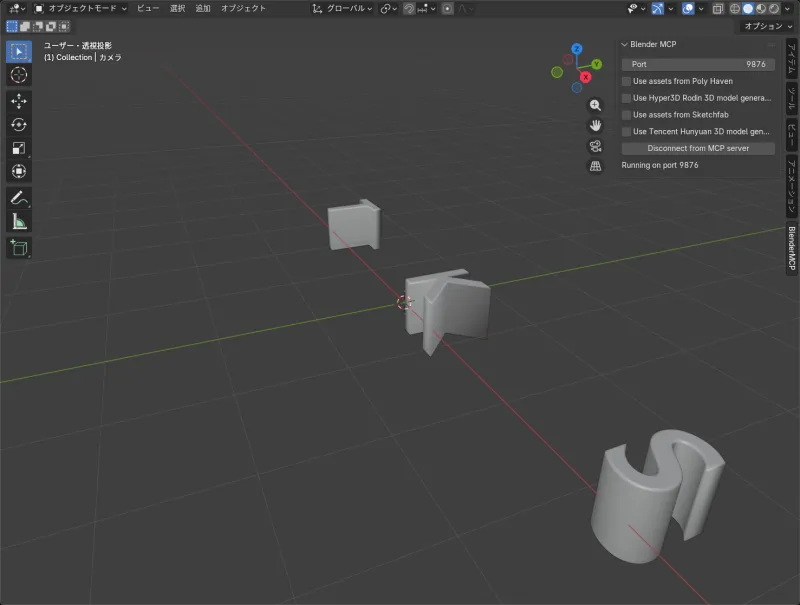
第1回 [環境構築]Blender MCPのはじめかた。(Blender MCP x Claude Desktop)
第2回 [環境構築]Blender MCPのはじめかた。(Blender MCP x Github Copilot)
第3回 [環境構築]Blender MCPのはじめかた。(Blender MCP x Cursor)
第4回 Blernder MCPを使わずpythonスクリプトを生成する。
第5回 [環境構築]VSCodeでBlernder5.0のpythonスクリプトを実行する。
第6回 ChatGPTでPythonスクリプト生成→アルファベットアニメ生成をやってみた。
前回の記事で、Blernder MCP x Claude Desktopの実行環境構築から3DCGモデルの生成までを実行したのだけど、すぐ上限に達してしまった。(無料版Claude Desktopだからなんだけど)
なので、Github Copilotでも実行環境を作っとこうと思い立った。
Abstract
- Github Copilot x Blender MCPのはじめかたの説明
必要なもの
- GitHubアカウント
- VSCode
- Blender
- Python 3.10~
- uv
GitHubアカウントはGitHub Copilotを使うのに必要で、無料で作れるのでサクっとアカウント作っときましょう。
※VSCodeのインストール方法は、いろんなサイトに書いてくれてるのでここでは割愛。
手順概要
- Blenderのインストール
- Blender用アドオン(addon.py)をダウンロード
- Blender用アドオン(addon.py)をインストール
- Python3.10のインストール
- uvのインストール
- VSCodeにGitHub Copilot(とGitHub Copilot Chat)の拡張機能をインストール
- GitHub Copilotにログイン
- VSCodeの設定
1.Blenderのインストール
Blernder何はともあれ3DCGを扱うので、Blenderをインストールします。
ココからインストーラをダウンロード。

特段迷うことなくインストール完了するかと。
2. Blender用アドオン(addon.py)をダウンロード
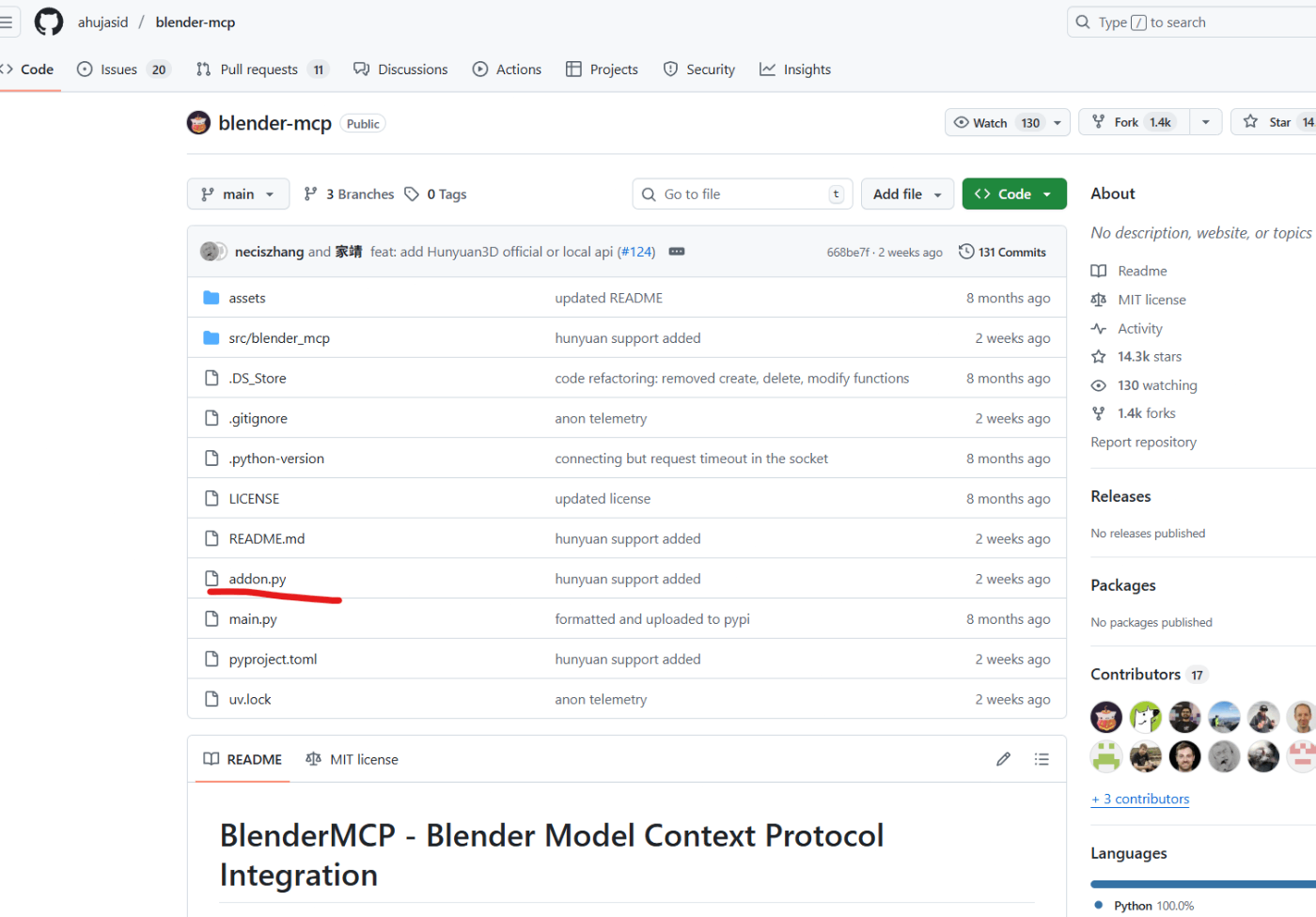
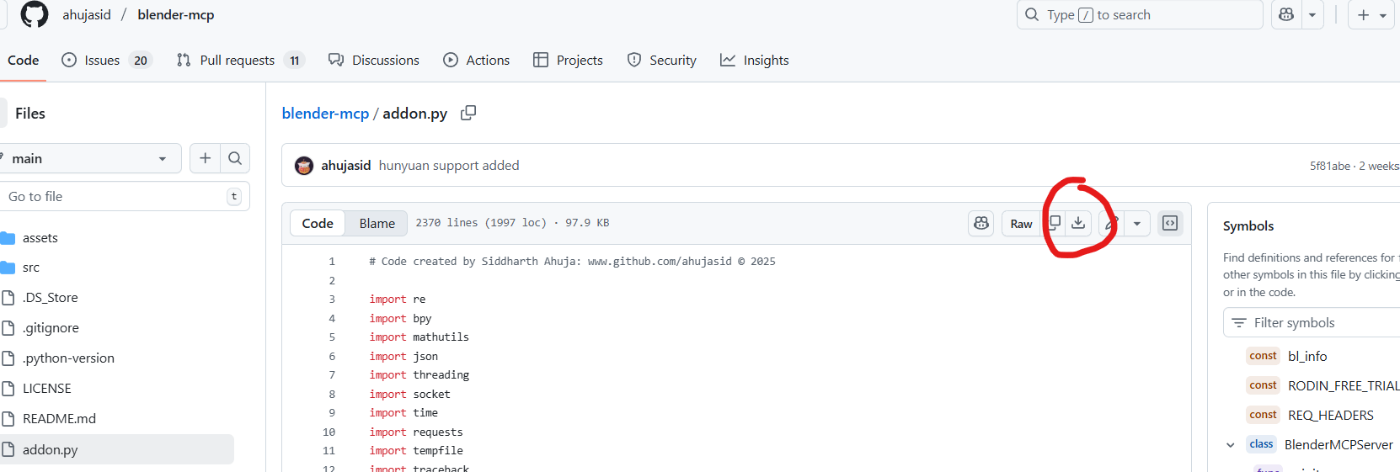
ココからBlender用アドオンファイルをダウンロードします。
↓
3. Blender用アドオン(addon.py)をインストール
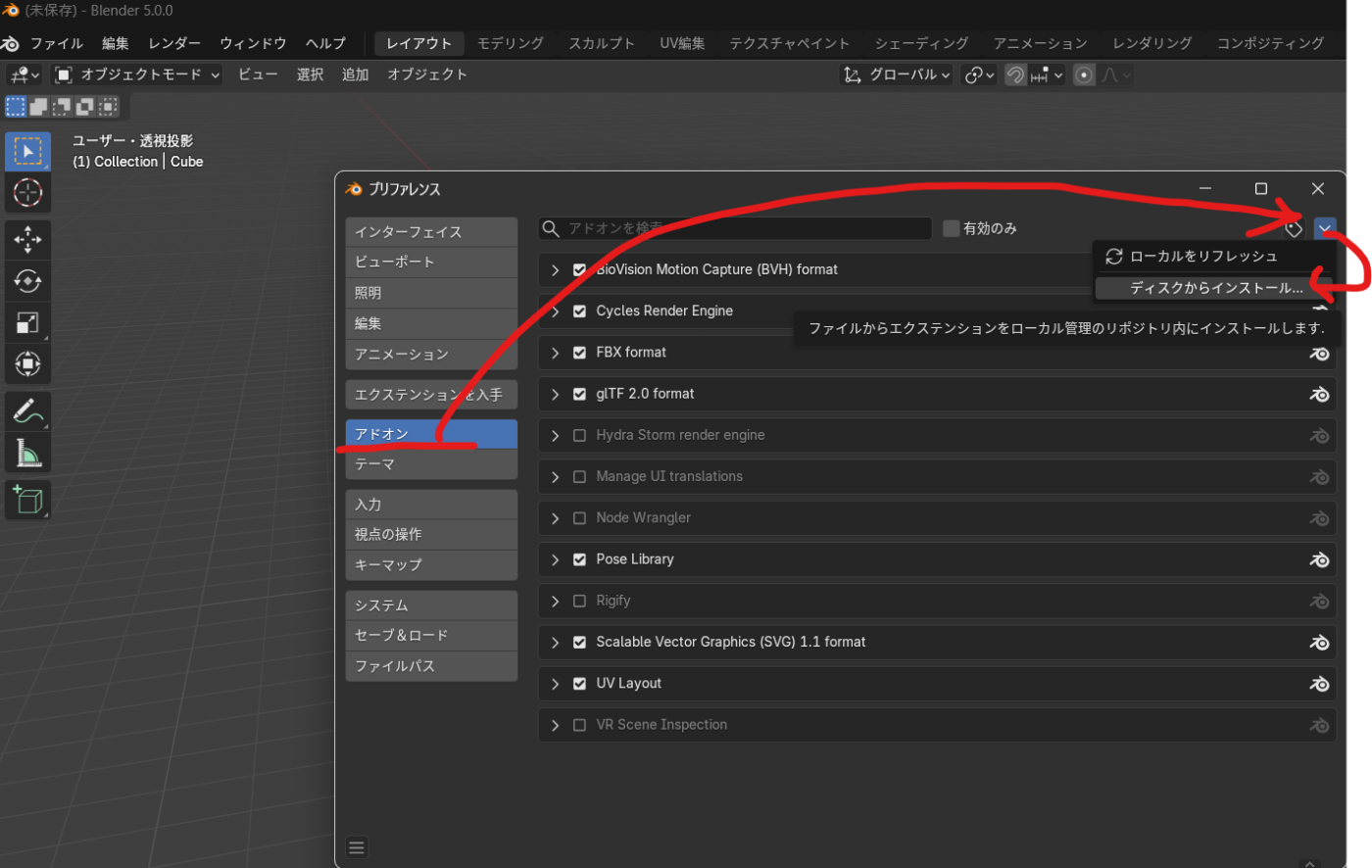
Blender起動 → 編集 → プリファレンス

アドオン → 下三角マーク → ディスクからインストール
手順7でダウンロードフォルダを選択 → addon.pyを選択

右下のディスクからインストールを押下

インストール完了。Blender MCPにチェックが入っていることを確認

キーボードの"N"を押下。Blender MCPが表示されていればOK.
※インストール後は元の"addon.py"は削除可。
4. Python3.10のインストール
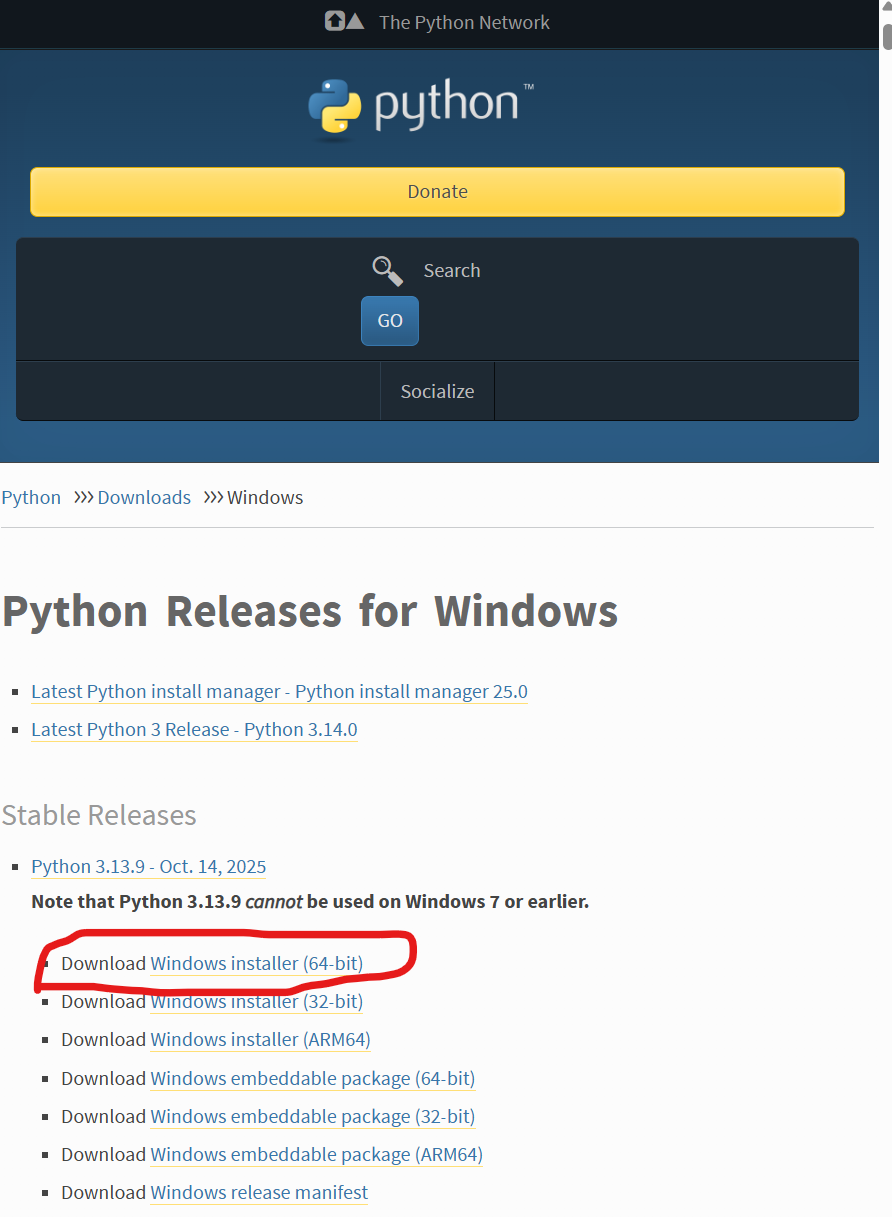
Python3.10をインストールします。全然難しくないです。下記から"python-3.13.9-amd64.exe"をダウンロード→インストールするだけですね。迷うこともないかと。python-3.13.9とバージョンが異なりますが、Python3.10より新しければ何も問題ないです。
5. uvのインストール
聞きなれないuvってツールをGeminiに聞くと、Rust製の高速なPythonパッケージ管理・仮想環境管理ツールだそうです。必要なのでインストールします。
インストール方法はココ。

Windowsをクリックして赤線のコマンドをコピー、コマンドプロンプトに張り付けて実行。

インストール完了。
6. VSCodeにGitHub Copilot(とGitHub Copilot Chat)の拡張機能をインストール
GitHub Copilotはコード補完のAI、GitHub Copilot Chatはそれ以外何でもしてくれるAIなので、この際両方インストールします。
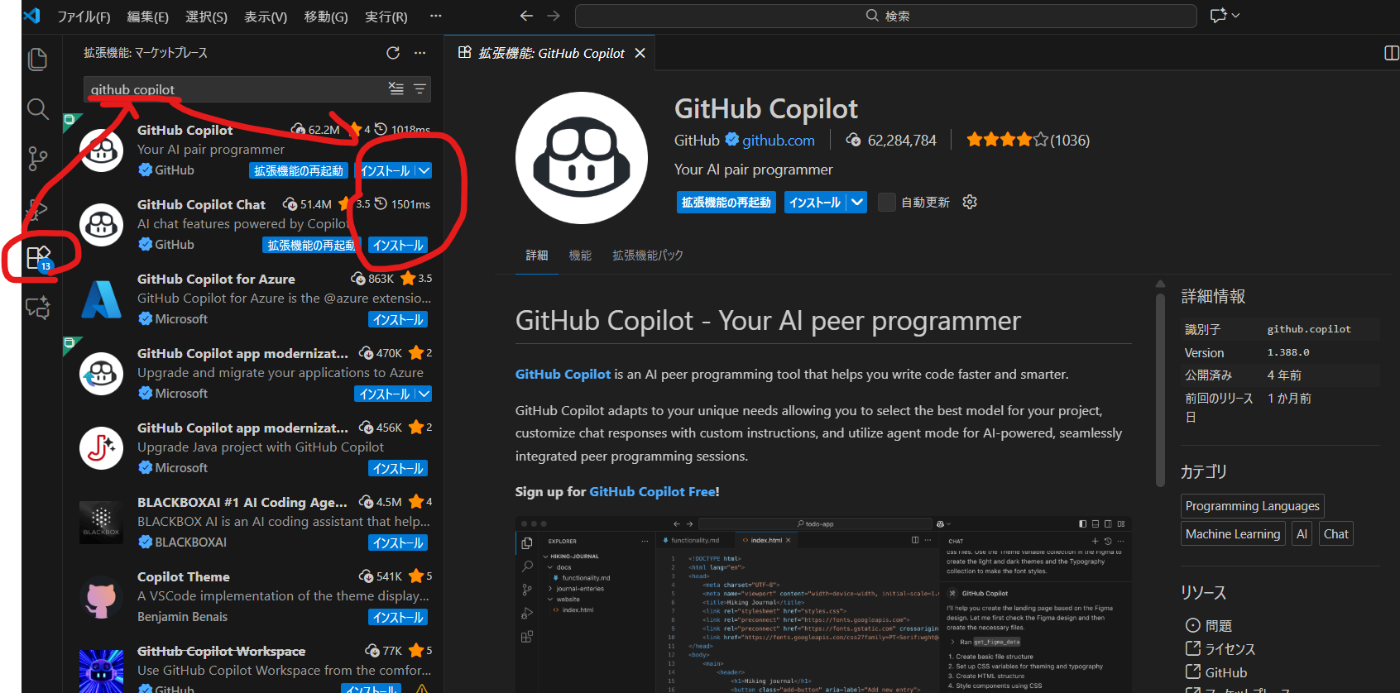
VSCode起動 → 拡張機能を開く → github copilotを入力 → インストール → VSCode再起動
7. GitHub Copilotにログイン
右ペイン表示ボタン押下 → 下記の青字をクリック
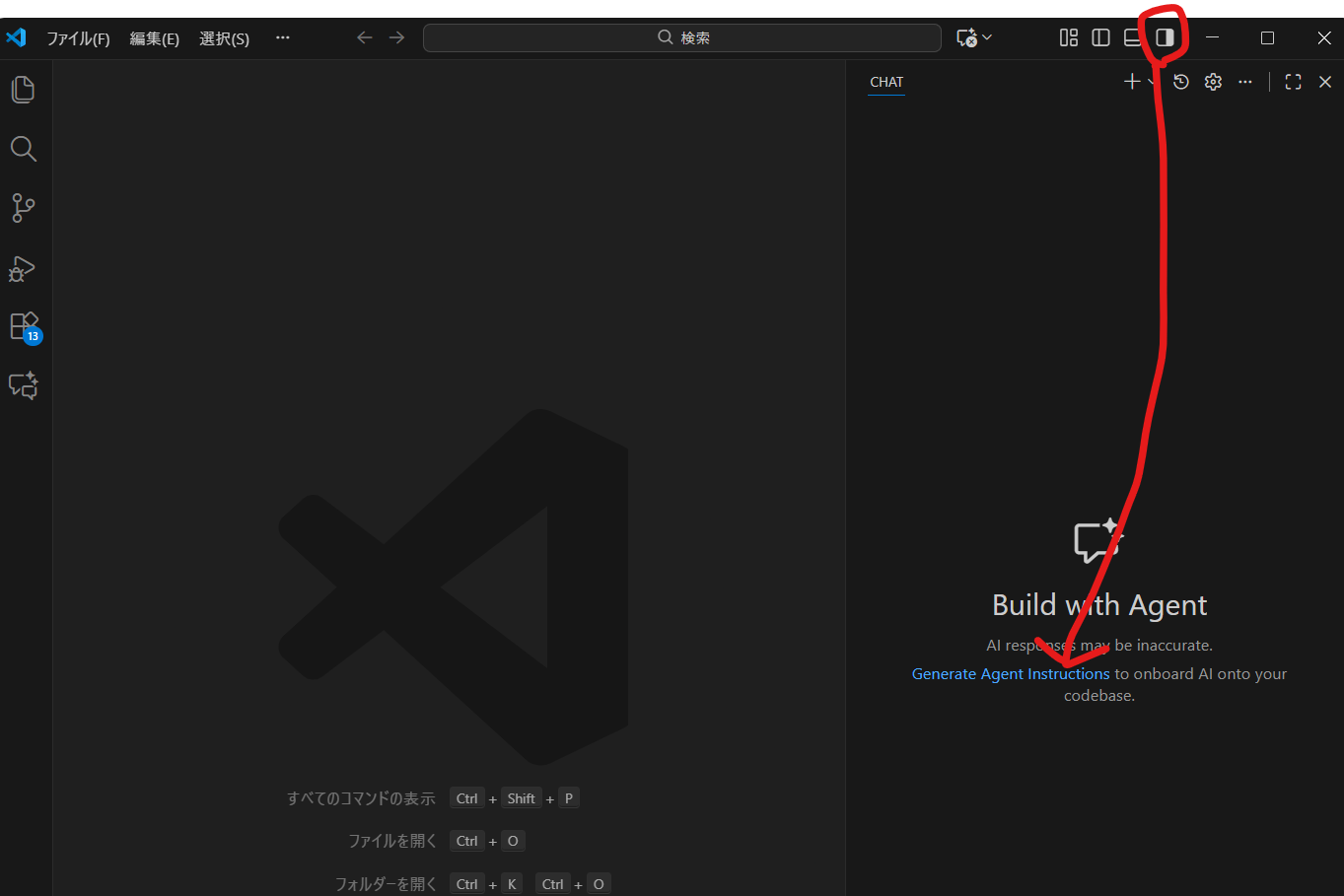
Github アカウントでログイン

出来た!!

"ワークスペースが開いていないため、まずファイルシステムを探索する必要があります。"って出るのは正常。ワークスペース開いてないからね。
8. 作業用フォルダを作成しVSCodeで開く
フォルダーを開く → フォルダ選択 → ボタン押下

Ctrl + Shift + Pを押下 → MCP: Add Server を選択
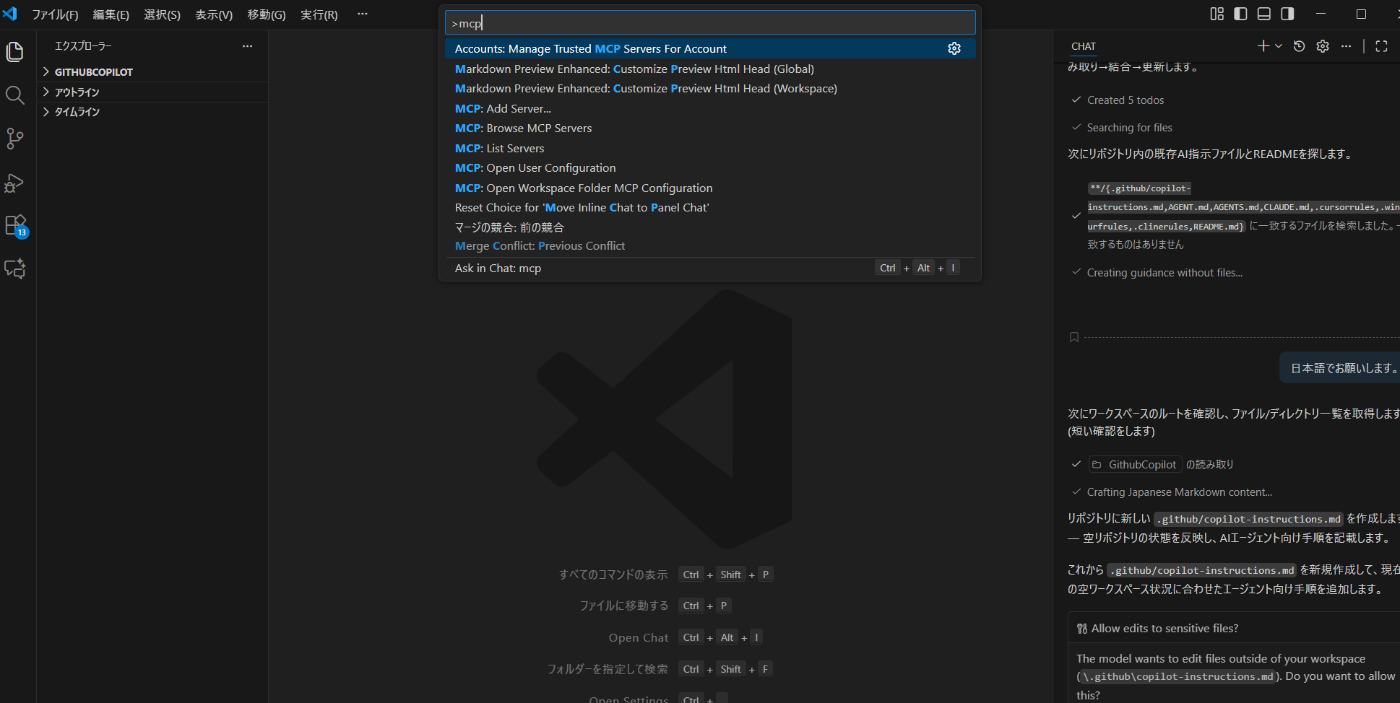
Command (stdio)を選択
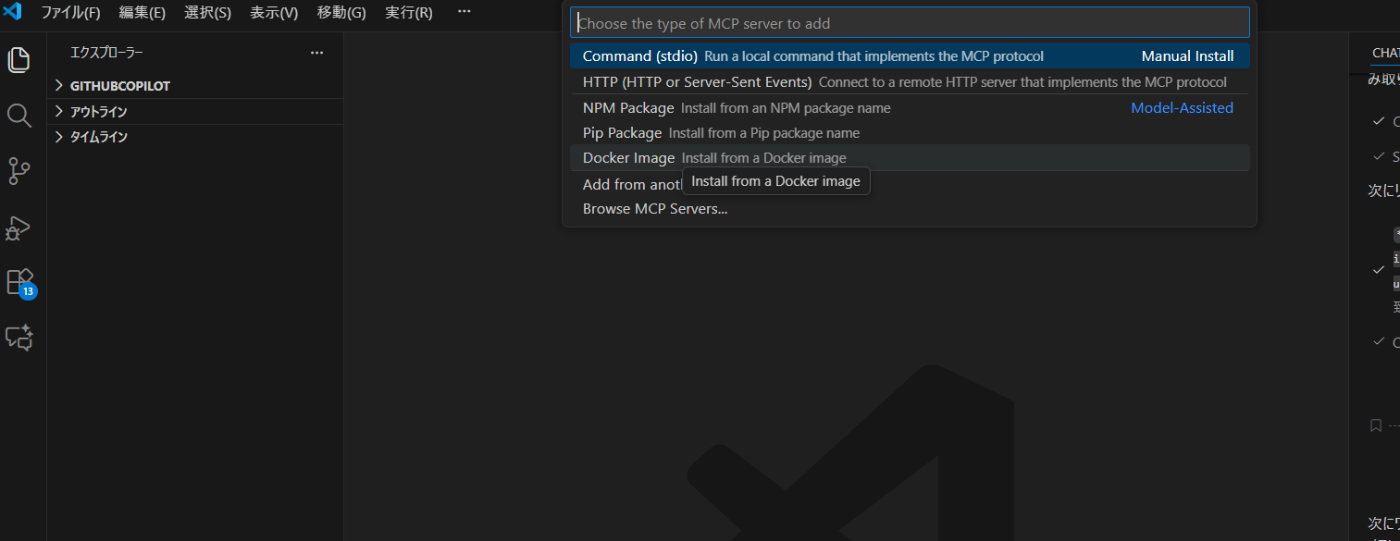
uvx blender-mcpを入力

mcp.jsonが生成される。Startを押下
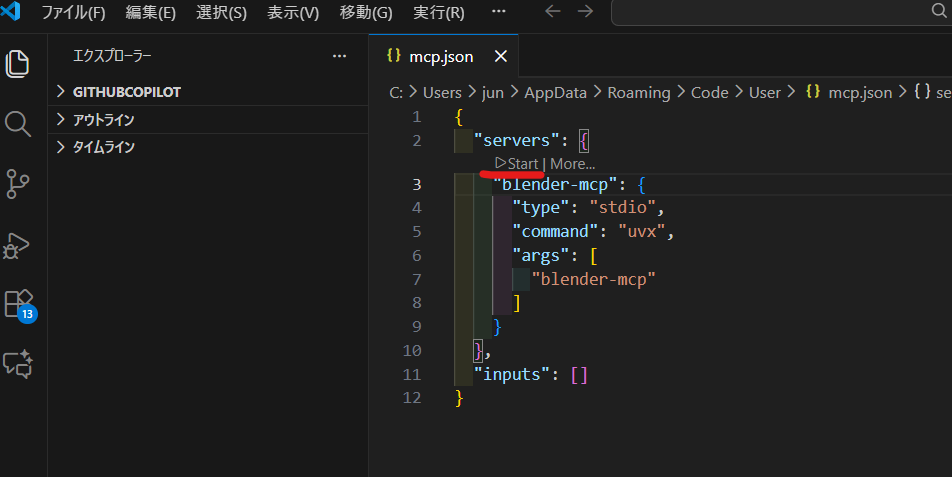
Runniingに変わったらOK

使ってみる
Blender起動
Blender起動 → Nキー押下でBlender MCPタグを表示させる。
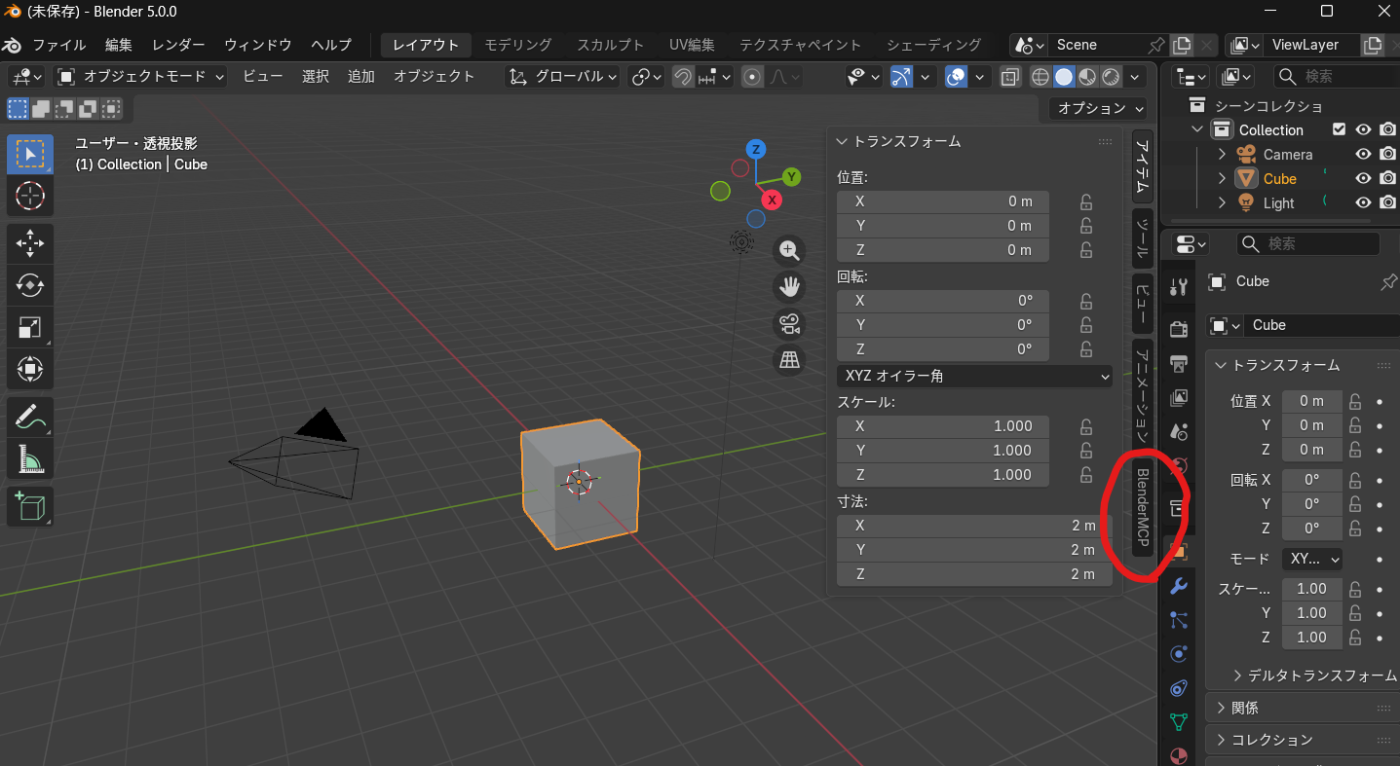
Connect to MCP server押下

Github Copilotから球体生成をお願いする。
"blenderで、球体を生成してくれる?"

出来た!!
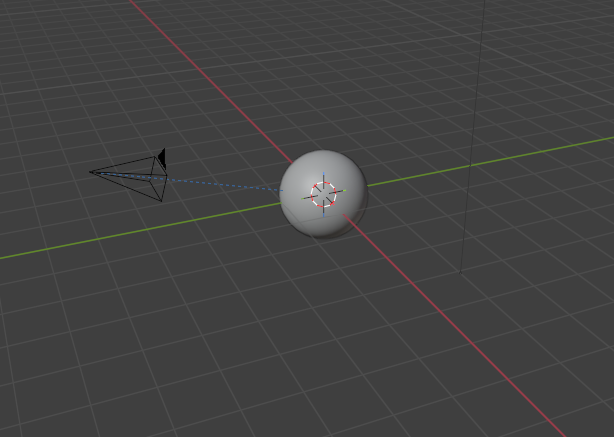
ちなみにその時のpythonコードは下記。
{
  "code": "import bpy\n\n# Deselect all\nbpy.ops.object.select_all(action='DESELECT')\n\n# Create UV sphere at origin\nbpy.ops.mesh.primitive_uv_sphere_add(segments=32, ring_count=16, radius=1.0, location=(0.0, 0.0, 0.0))\n\n# Rename and shade smooth\nobj = bpy.context.active_object\nif obj:\n    obj.name = \"球体\"\n    # Ensure object is selected and active\n    obj.select_set(True)\n    bpy.context.view_layer.objects.active = obj\n    try:\n        bpy.ops.object.shade_smooth()\n    except Exception:\n        pass\n\n# Move the camera if there is a camera, otherwise leave as-is\ncam = next((o for o in bpy.context.scene.objects if o.type == 'CAMERA'), None)\nif cam is None:\n    # create a camera for a decent view\n    bpy.ops.object.camera_add(location=(0.0, -5.0, 0.0), rotation=(1.5708, 0, 0))\n    cam = bpy.context.active_object\n    cam.name = 'AutoCamera'\n    bpy.context.scene.camera = cam\nelse:\n    bpy.context.scene.camera = cam\n\n# Ensure the sphere is visible to the camera\n# Move camera to look at origin\nimport mathutils\ncam_loc = mathutils.Vector((0.0, -5.0, 1.5))\nif cam:\n    cam.location = cam_loc\n    cam_constraint = cam.constraints.get('TrackTo')\n    if cam_constraint is None:\n        con = cam.constraints.new(type='TRACK_TO')\n        con.target = obj\n        con.track_axis = 'TRACK_NEGATIVE_Z'\n        con.up_axis = 'UP_Y'\n\n# Print confirmation\nprint('球体を作成しました:', obj.name)\n"
}
出来た!!
VSCode(Github Copilot)でもBlender MCPが動作した。
コードの整形が必要だな。
以上です。
お役に立ちますように。。。
Discussion