①[Blender][MCP]Blender MCPのはじめかた。(Blender MCP x Claude Desktop)






第1回 [環境構築]Blender MCPのはじめかた。(Blender MCP x Claude Desktop)
第2回 [環境構築]Blender MCPのはじめかた。(Blender MCP x Github Copilot)
第3回 [環境構築]Blender MCPのはじめかた。(Blender MCP x Cursor)
第4回 Blernder MCPを使わずpythonスクリプトを生成する。
第5回 [環境構築]VSCodeでBlernder5.0のpythonスクリプトを実行する。
第6回 ChatGPTでPythonスクリプト生成→アルファベットアニメ生成をやってみた。
Abstract
- Blender MCPのはじめかたの説明
概要
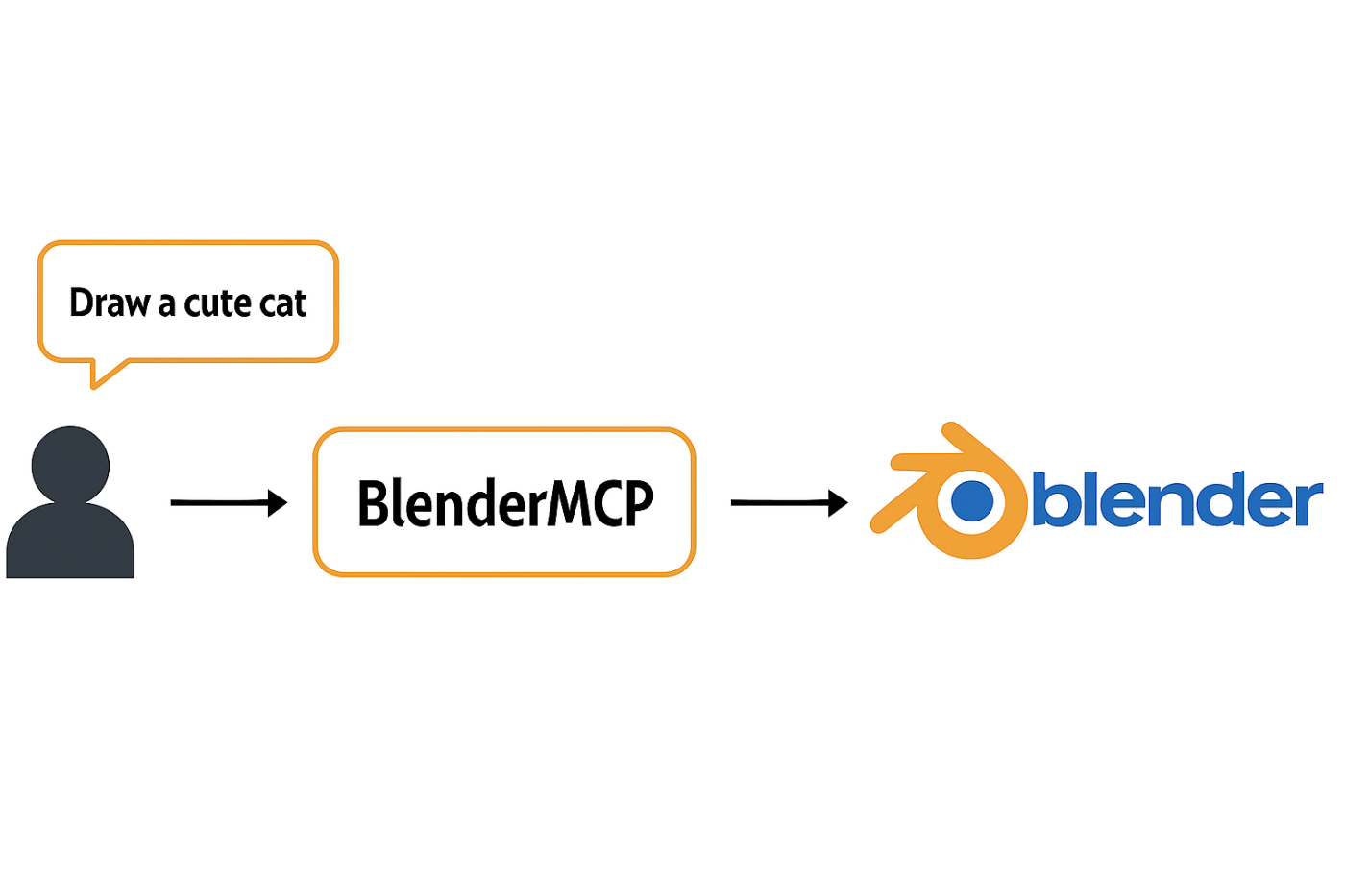
言わずと知れたBlernderやら、MCP(Model Context Protocol)の説明については他のサイトに譲るとして。
BlenderをAIで操作できるんだと。つまりは3DCGアニメーションを生成できるってことらしい。ってことは3DCGの大作動画が自分で作れるってことじゃないか!という夢の達成に向けてその最初の一歩としてBlender MCPのはじめかたを残しておきます。
必要なもの
- Blender
- Claude Desktop
- Python 3.10~
- uv
手順概要
- Blenderのインストール
- Claude Desktopのインストール
- Python3.10のインストール
- uvのインストール
- Claude Desktopの設定
- Claude Desktopの設定が上手くいっているかを確認
- Blender用アドオン(addon.py)をダウンロード
- Blender用アドオン(addon.py)をインストール
1.Blenderのインストール
Blernder何はともあれ3DCGを扱うので、Blenderをインストールします。
ココからインストーラをダウンロード。

特段迷うことなくインストール完了するかと。
2. Claude Desktopのインストール
Claude自体は、世にたくさんある生成AIの一つなんですが、プログラム界隈だと最強(ホントかな?僕は使ったことないです)との話も聞く性能のいい生成AIです。今回はBlenderに指示を出す役目を担ってもらいます。
ココからインストーラをダウンロード。

Sigh in(ログイン)が必要です。googleアカウント持ってればスムーズですね。
3. Python3.10のインストール
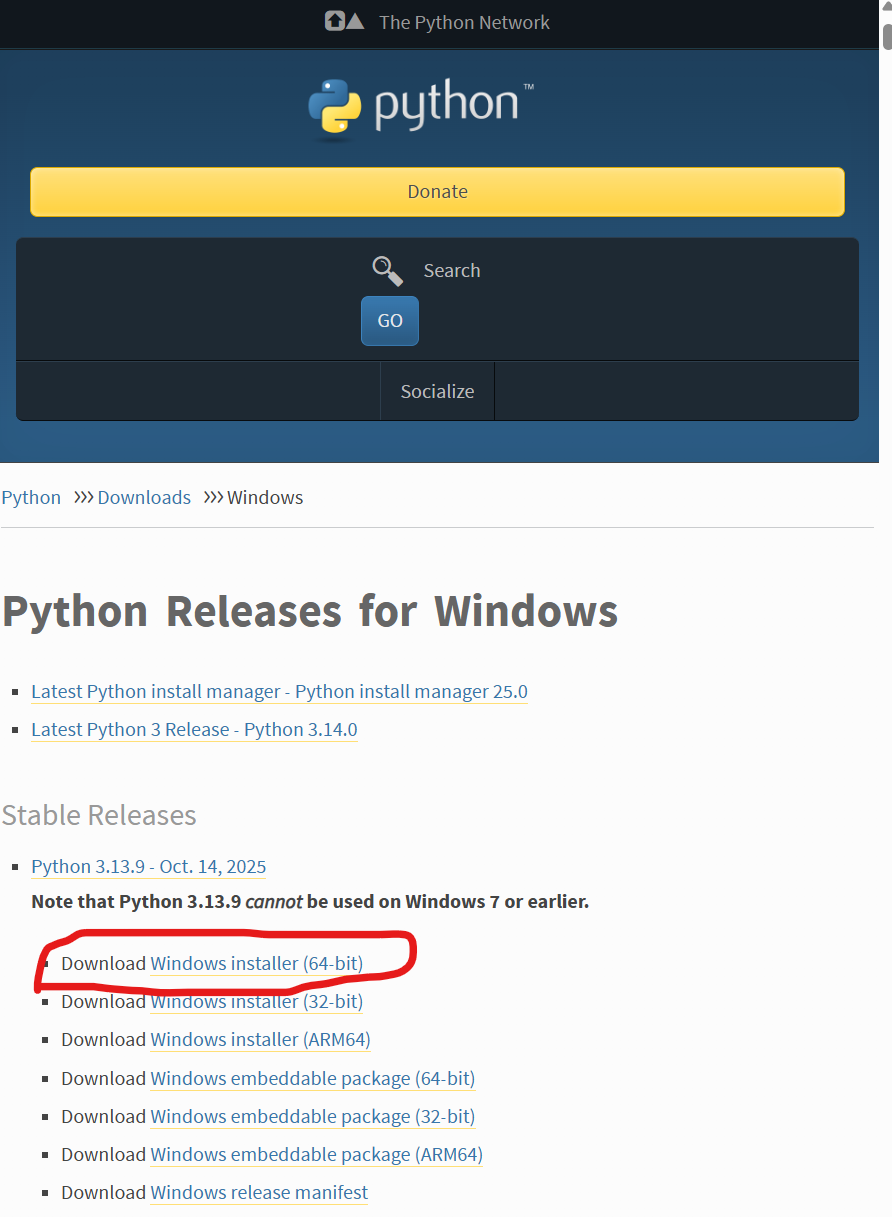
Python3.10をインストールします。全然難しくないです。下記から"python-3.13.9-amd64.exe"をダウンロード→インストールするだけですね。迷うこともないかと。python-3.13.9とバージョンが異なりますが、Python3.10より新しければ何も問題ないです。
4. uvのインストール
聞きなれないuvってツールをGeminiに聞くと、Rust製の高速なPythonパッケージ管理・仮想環境管理ツールだそうです。必要なのでインストールします。
インストール方法はココ。

Windowsをクリックして赤線のコマンドをコピー、コマンドプロンプトに張り付けて実行。

インストール完了。
5. Claude Desktopの設定
ココのページの、ちょっと下にスクロールして"Claude for Desktop Integration"のセクションに書いてある下記コードをコピーします。
{
    "mcpServers": {
        "blender": {
            "command": "uvx",
            "args": [
                "blender-mcp"
            ]
        }
    }
}

ハンバーガーボタン → ファイル → 設定

開発者 → 設定を編集
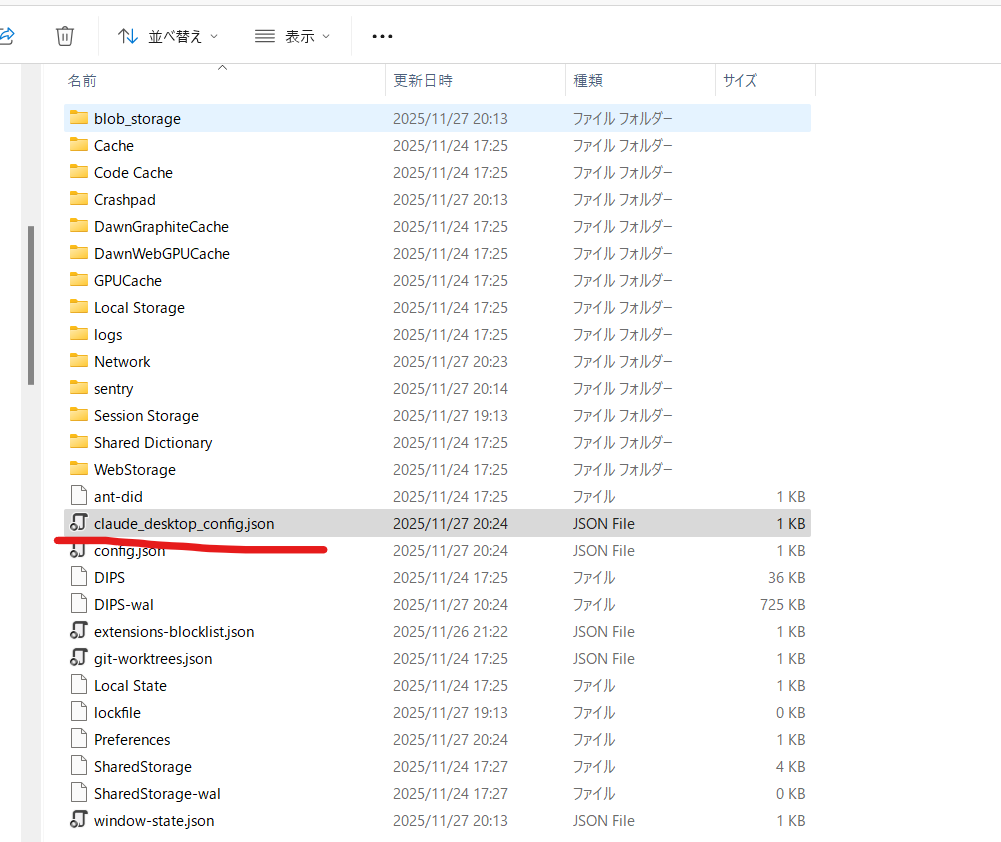
Claudeのフォルダが開く → claude_desktop_config.json をテキストエディタで開く

空なので、上記コードを貼り付ける。

で、一旦完全に終了する。
※ただClaudeを閉じるだけだと反映されませんでした。
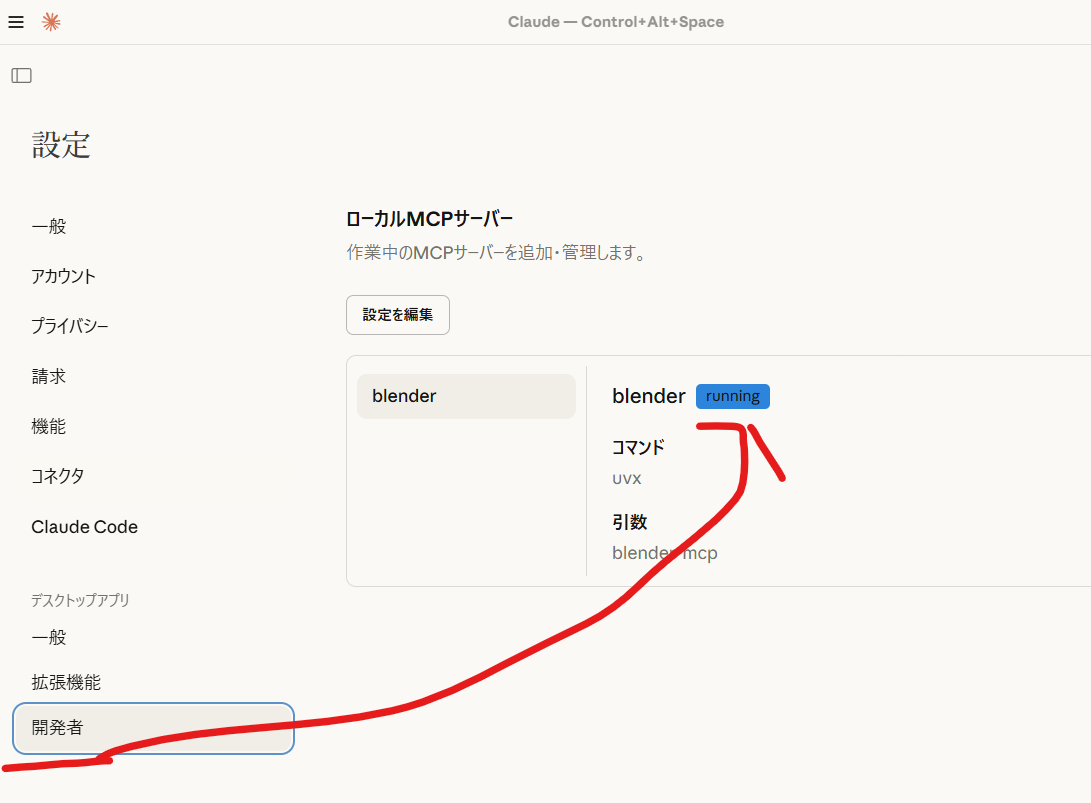
6. Claude Desktopの設定が上手くいっているかを確認
ハンバーガーボタン → ファイル → 設定

開発者を選択。
"Blender"が表示されてるのでOK。
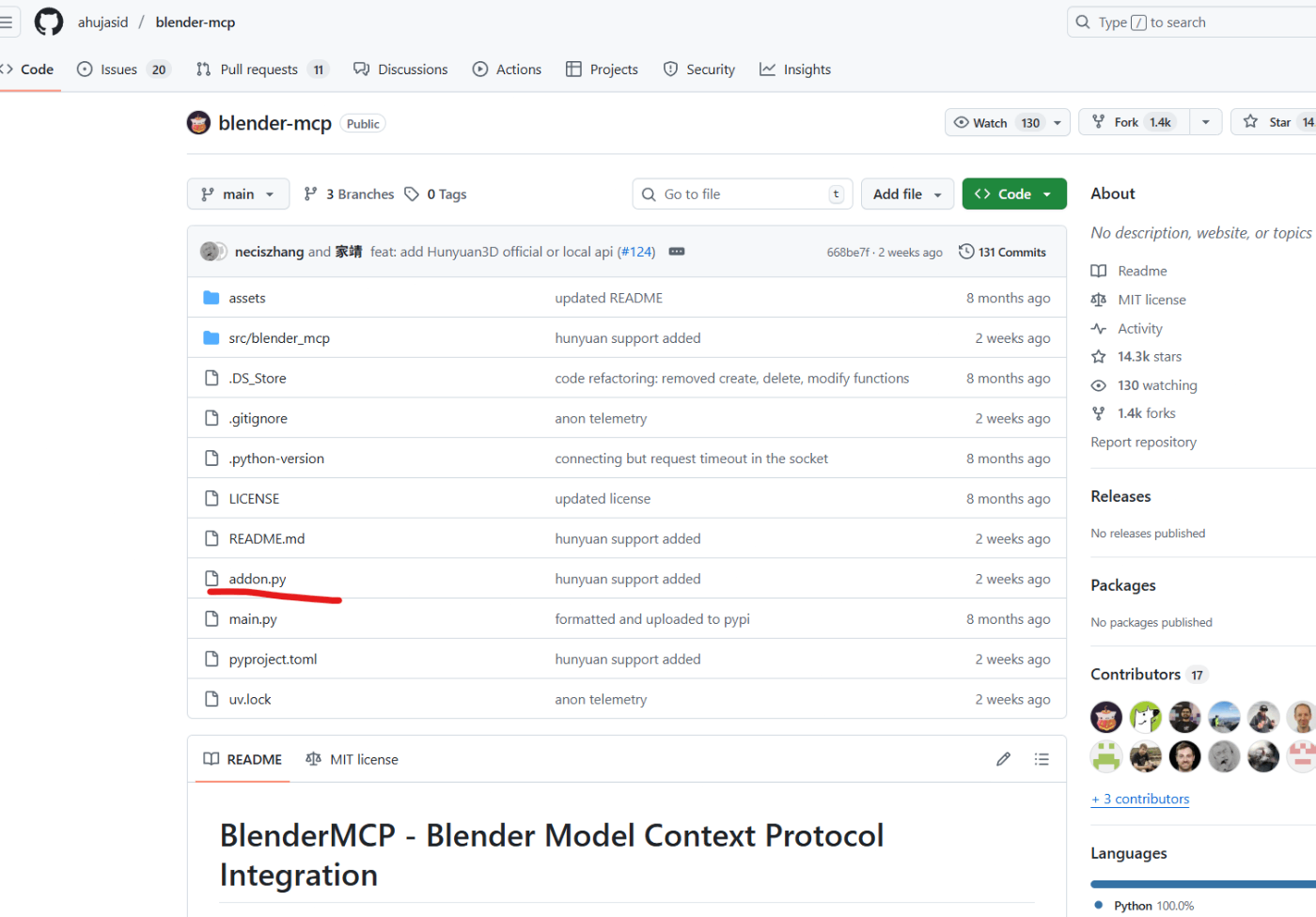
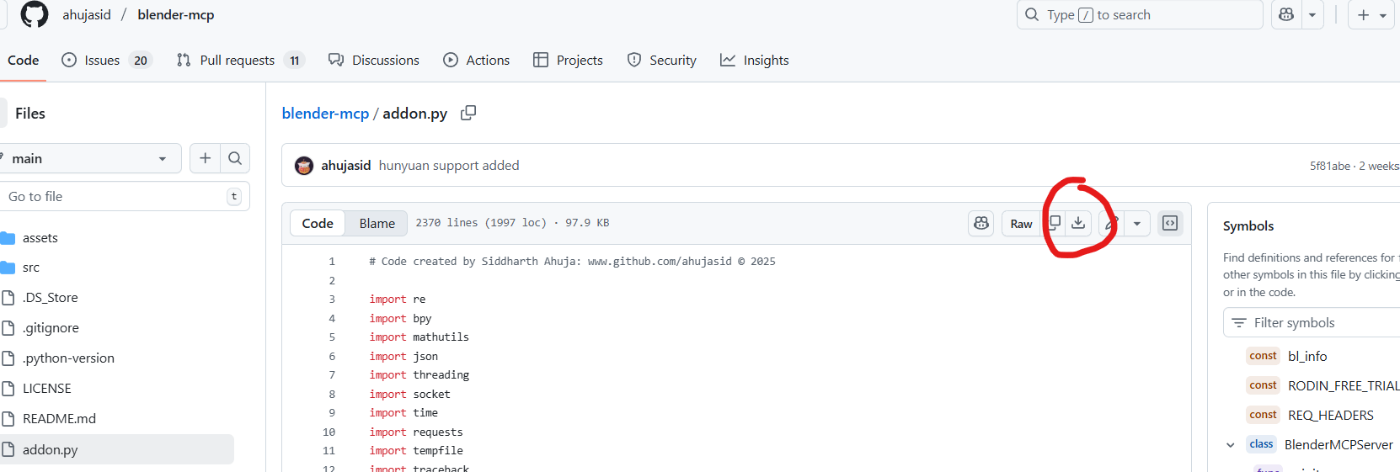
7. Blender用アドオン(addon.py)をダウンロード
手順5でアクセスしたページから今度はBlender用アドオンファイルをダウンロードします。
↓
8. Blender用アドオン(addon.py)をインストール
Blender起動 → 編集 → プリファレンス

アドオン → 下三角マーク → ディスクからインストール
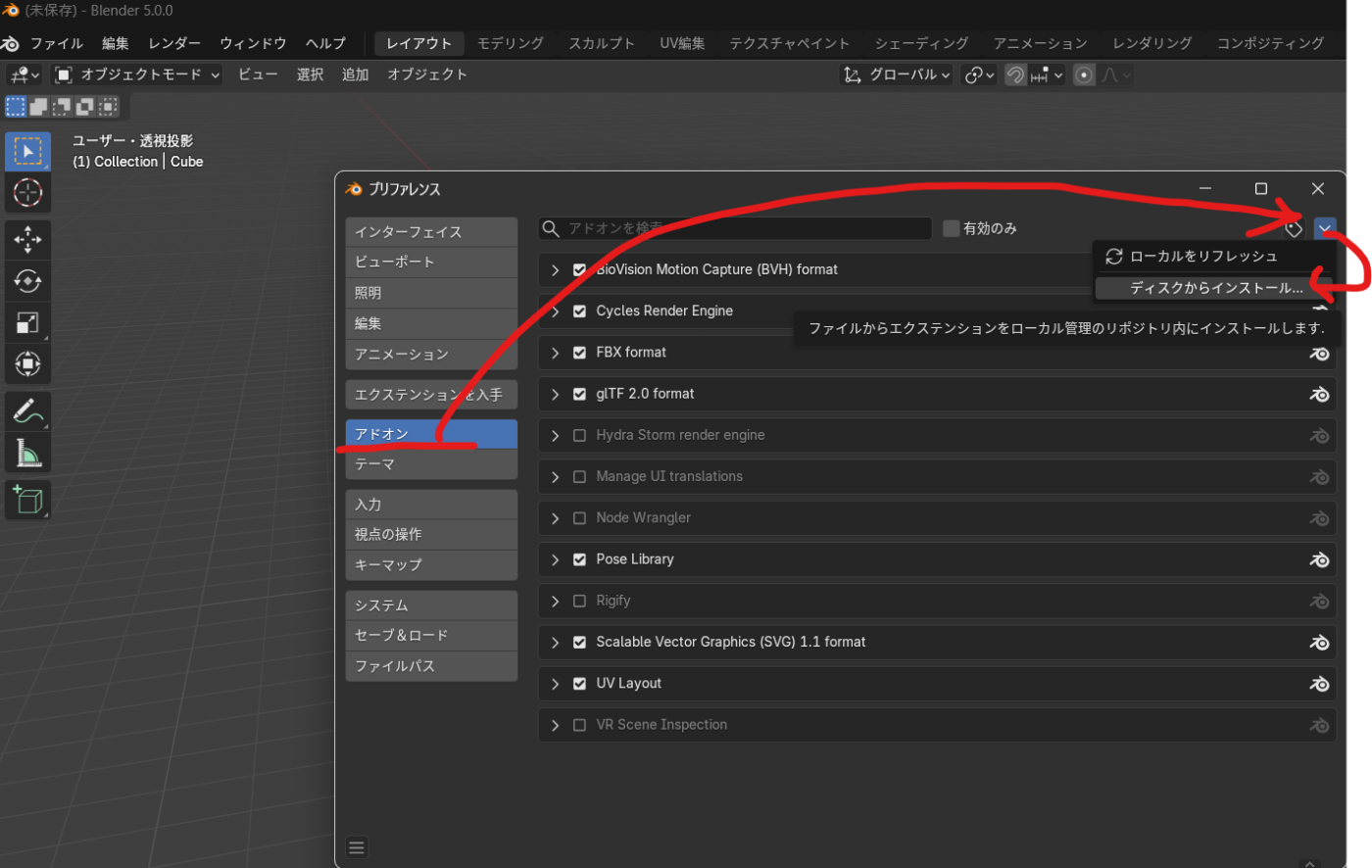
手順7でダウンロードフォルダを選択 → addon.pyを選択

右下のディスクからインストールを押下

インストール完了。Blender MCPにチェックが入っていることを確認

キーボードの"N"を押下。Blender MCPが表示されていればOK.
※インストール後は元の"addon.py"は削除可。
使ってみる
Blender起動
Blender起動 → Nキー押下でBlender MCPタグを表示させる。
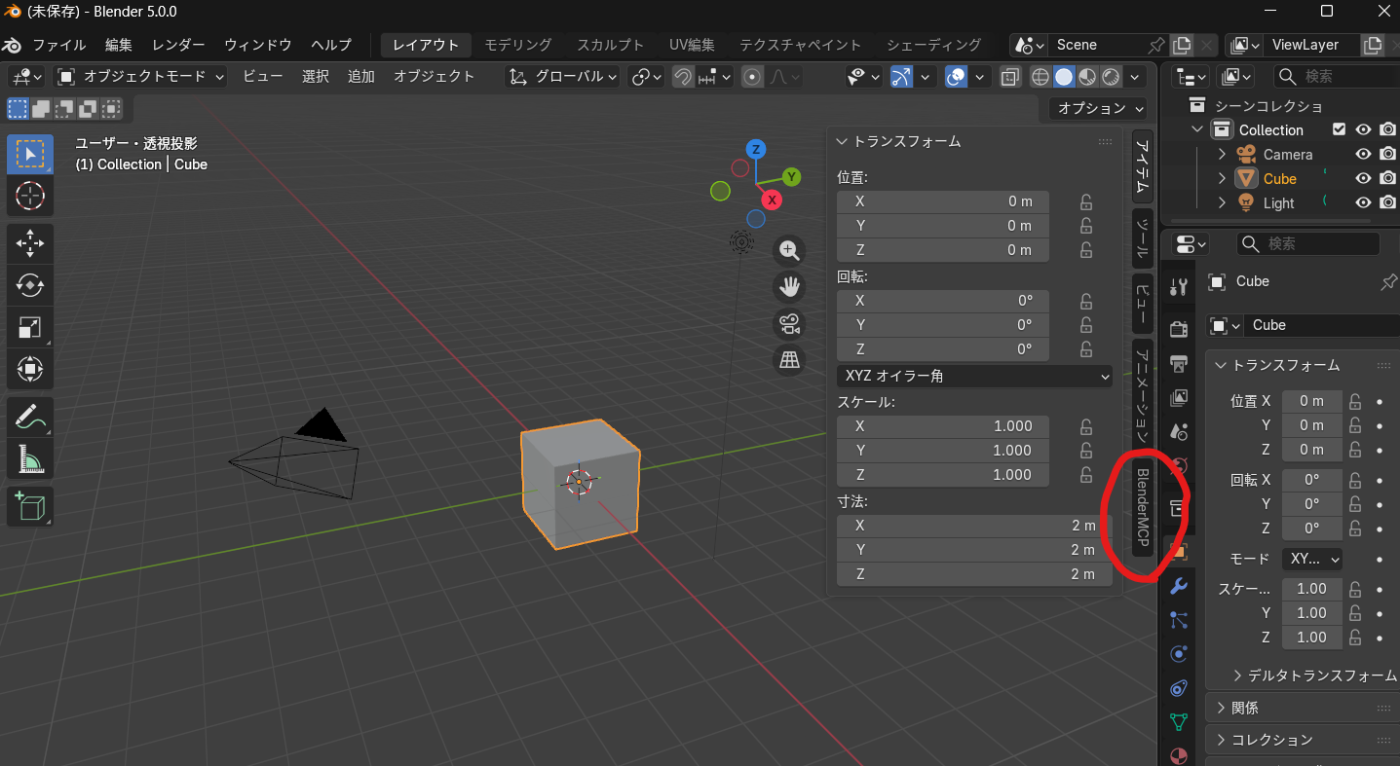
Connect to MCP server押下

Claude起動
Claude起動 → ハンバーガーメニュー → ファイル → 設定
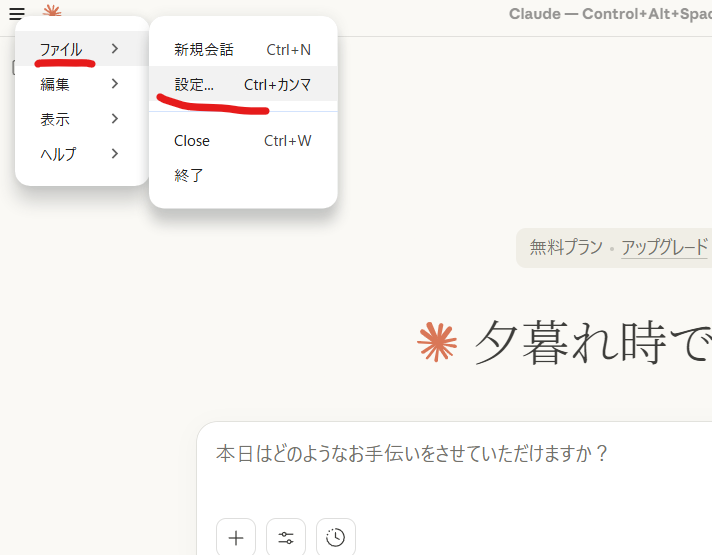
開発者 → Blenderで、runningを確認
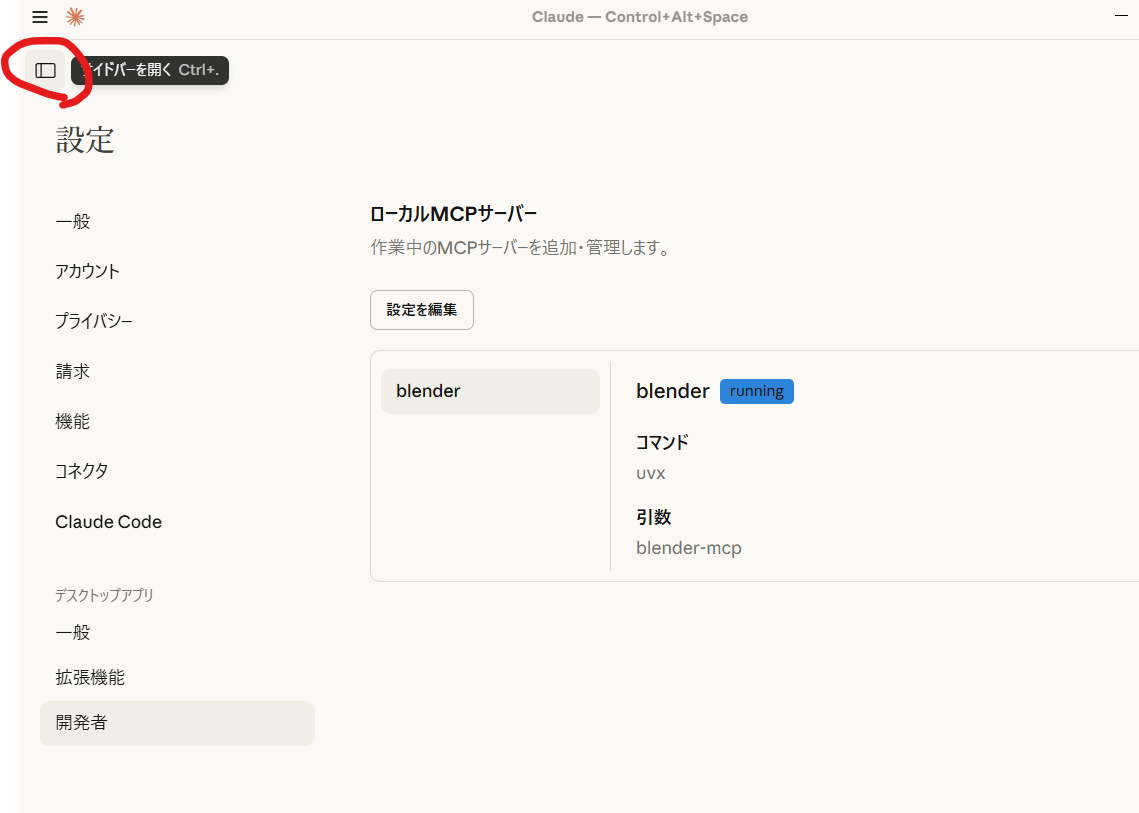
サイドバーを開く
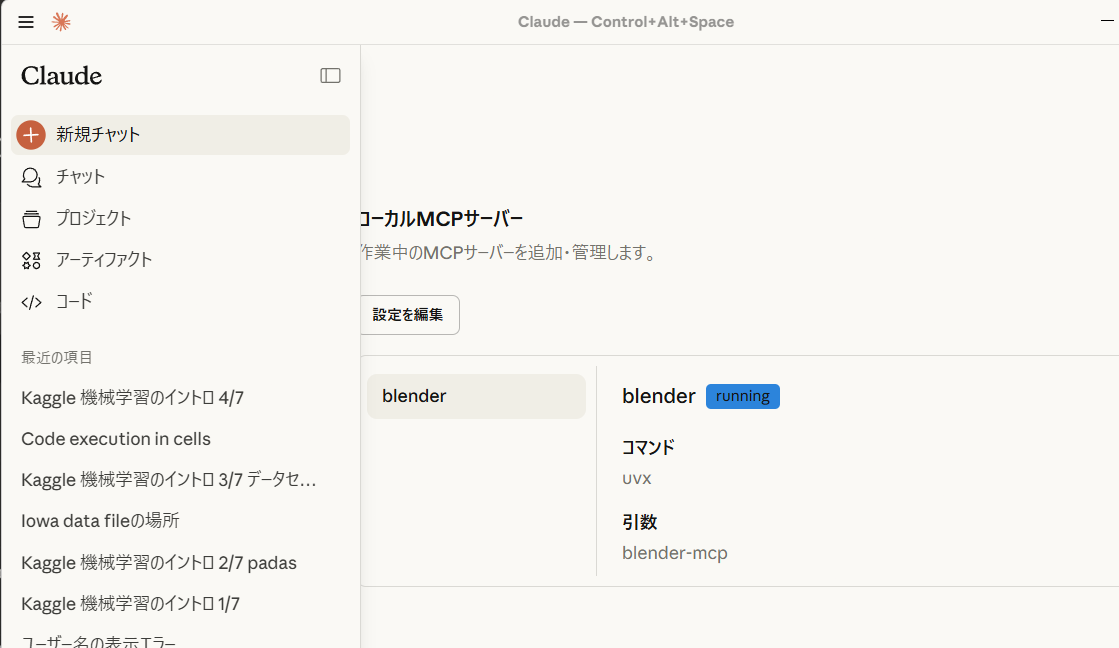
新規チャット
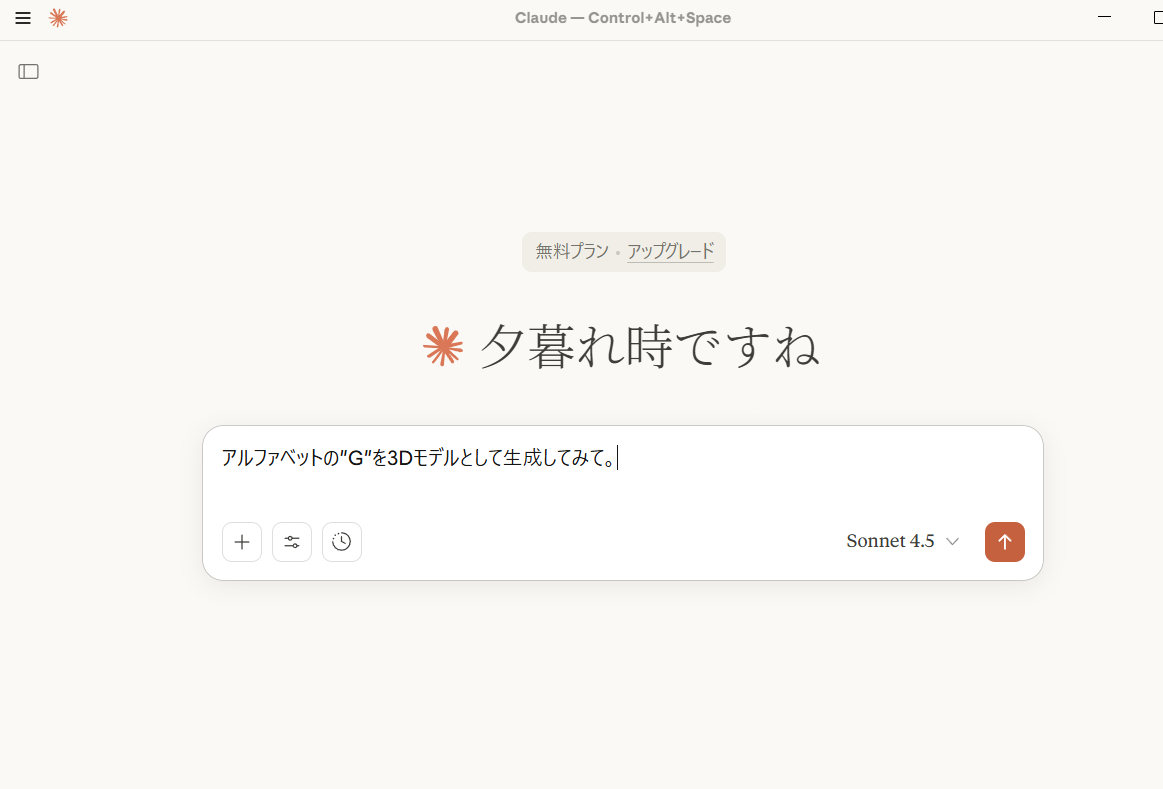
"アルファベットの"G"を3Dモデルとして生成してみて。"
出来た!!
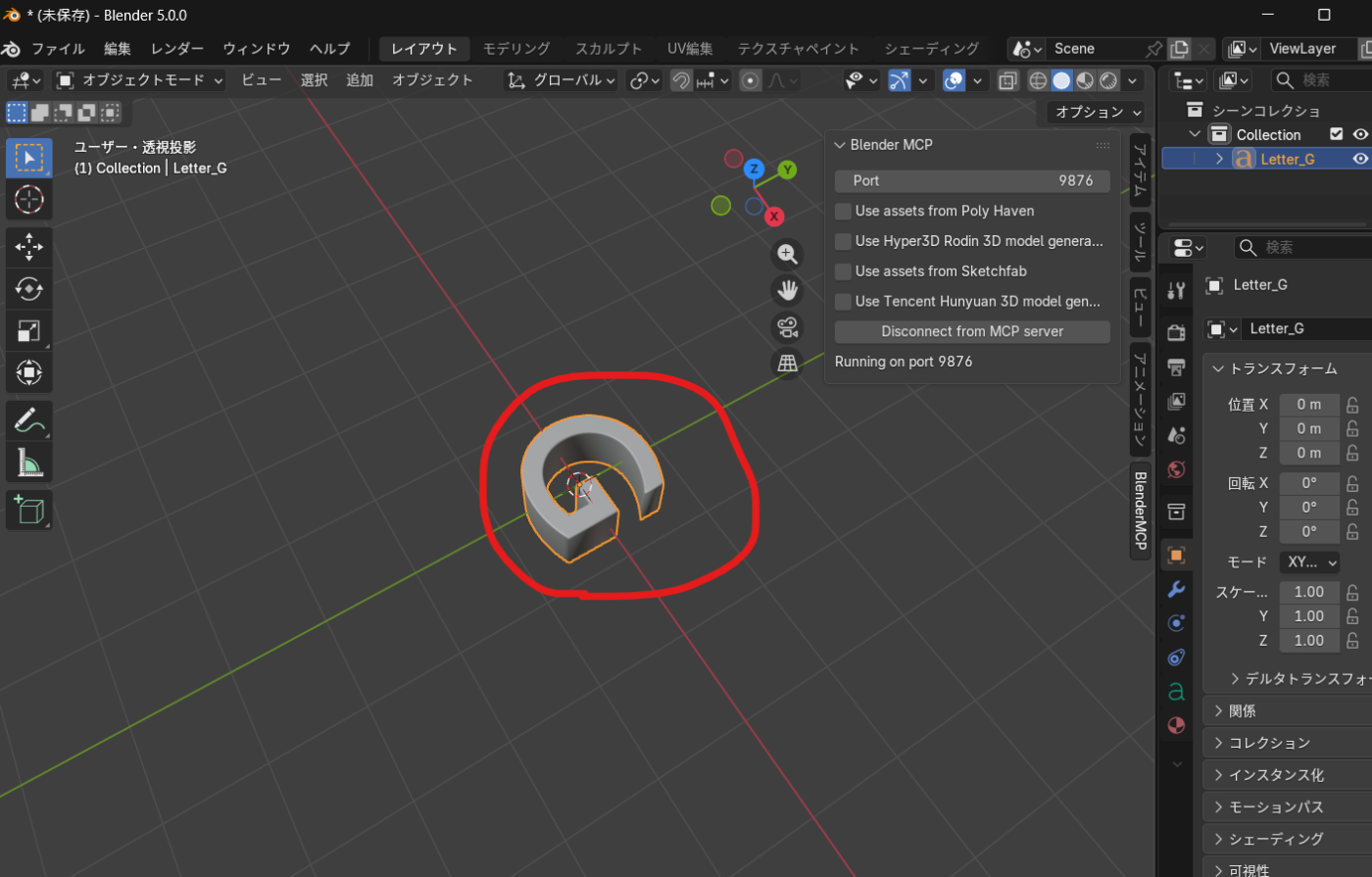
ちなみにその時のpythonコードは下記。
{
  `code`: `import bpy

# 既存のデフォルトオブジェクトをクリア
bpy.ops.object.select_all(action='SELECT')
bpy.ops.object.delete()

# テキストオブジェクトを作成
bpy.ops.object.text_add(location=(0, 0, 0))
text_obj = bpy.context.active_object
text_obj.name = \"Letter_G\"

# テキストを\"G\"に設定
text_obj.data.body = \"G\"

# テキストのサイズを調整
text_obj.data.size = 2

# テキストを中央揃え
text_obj.data.align_x = 'CENTER'
text_obj.data.align_y = 'CENTER'

# 押し出し(Extrude)を追加して3D化
text_obj.data.extrude = 0.3

# ベベル(面取り)を追加して滑らかに
text_obj.data.bevel_depth = 0.02
text_obj.data.bevel_resolution = 4

print(\"アルファベット'G'の3Dモデルを作成しました\")
`
}
これはすごい。多少の修正はコードから出来るやん。
3DCGの大作動画がつくれるぞ!! すごい!!
以上です。
お役に立ちますように。。。
- 下記の動画が参考になりました。ありがとうございます。
https://www.youtube.com/watch?v=CcgC3TVH7eA
Discussion