




はじめに
プログデンスの圓佛です。DifyにAmazon Bedrockプラグインをインストールする手順を記載します。他のプラグインもインストール手順は同じです(初期設定方法がアプリケーションごとに異なります)。
この記事で分かること
- Difyにプラグインをインストールする手順
- DifyにAmazon Bedrockプラグインを初期設定する手順
検証環境
今回の検証ではDifyのオンプレミス版(コンテナ版)を利用しています。
| 対象 | バージョン |
|---|---|
| Dify | 1.9.2 |
| AWS Bedrockプラグイン | 0.0.49 |
Amazon Bedrockプラグインのインストール
Step.1
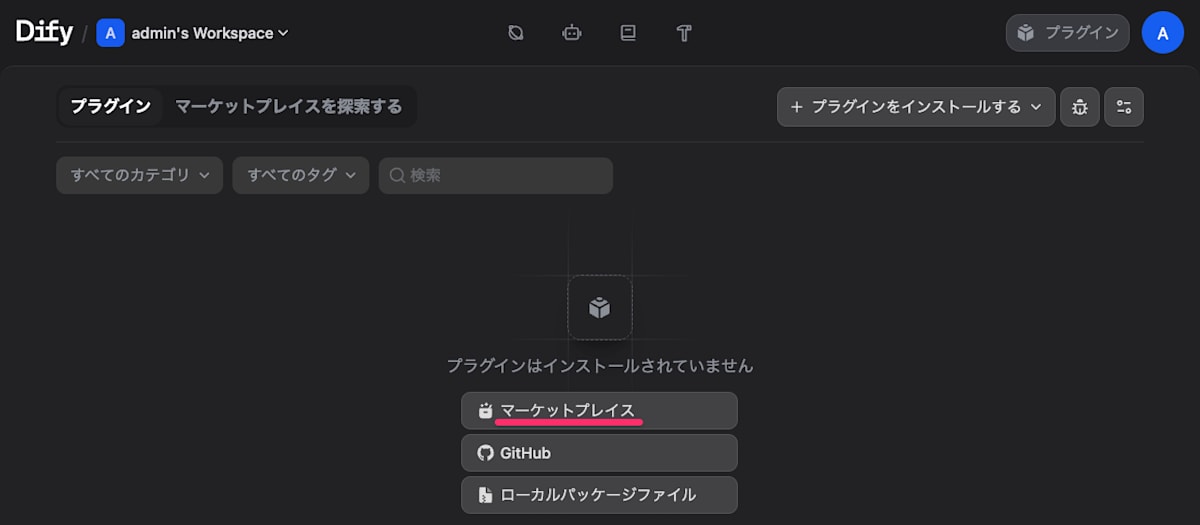
画面右上の「プラグイン」をクリックします。

Step.2
画面中央の「マーケットプレイス」をクリックします。
Step.3
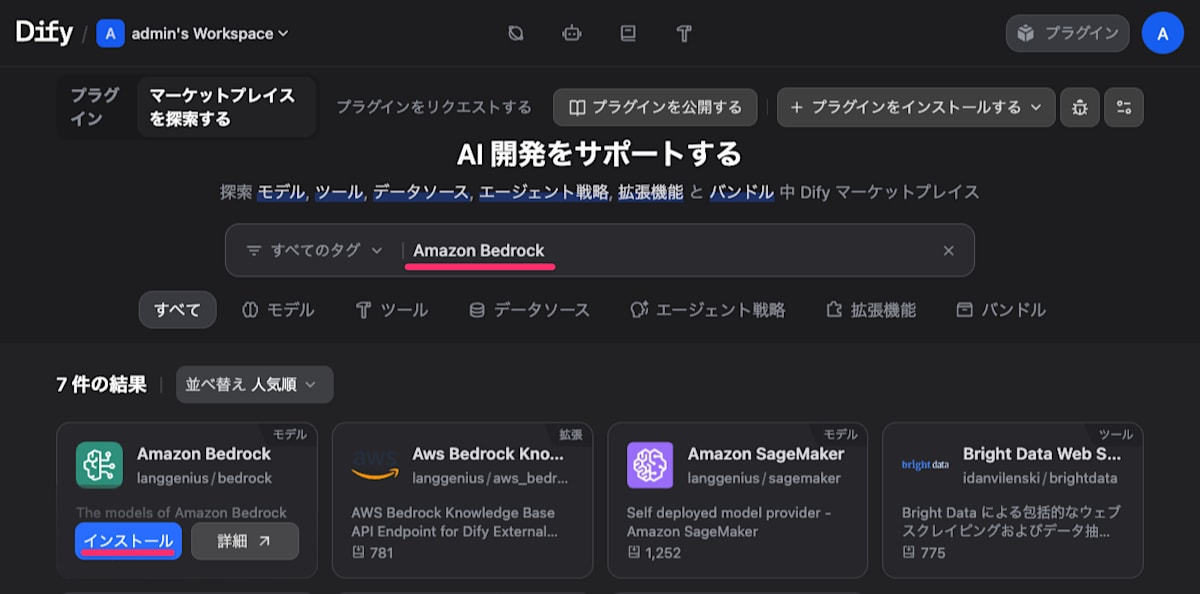
検索欄に「Amazon Bedrock」と入力し、ENTERを押すとキーワードに一致するプラグインが表示されます。検索結果からAmazon Bedrockプラグインを探し、「インストール」をクリックします。
Step.4
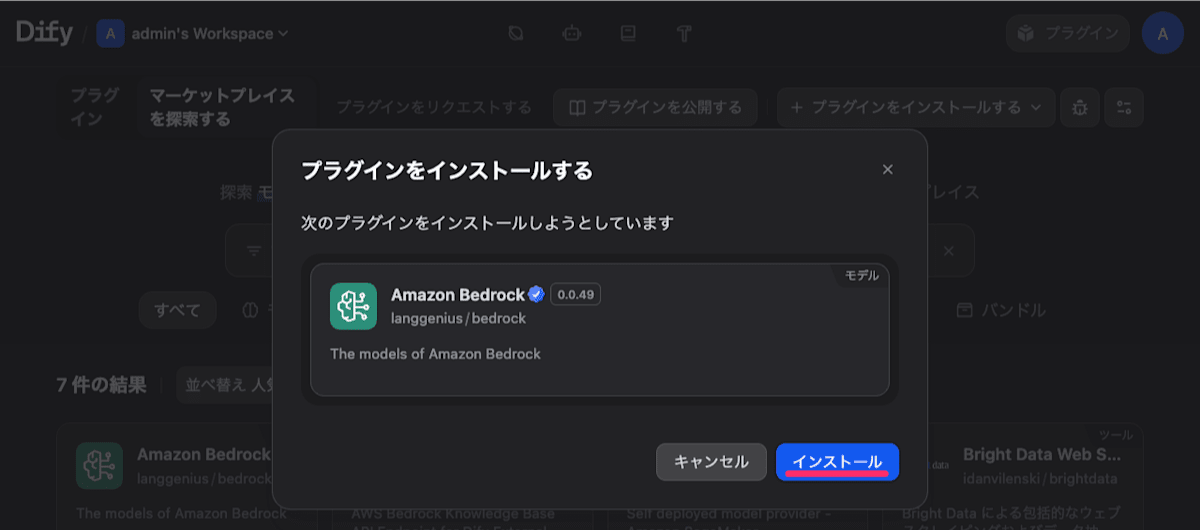
「インストール」をクリックします。
Step.5
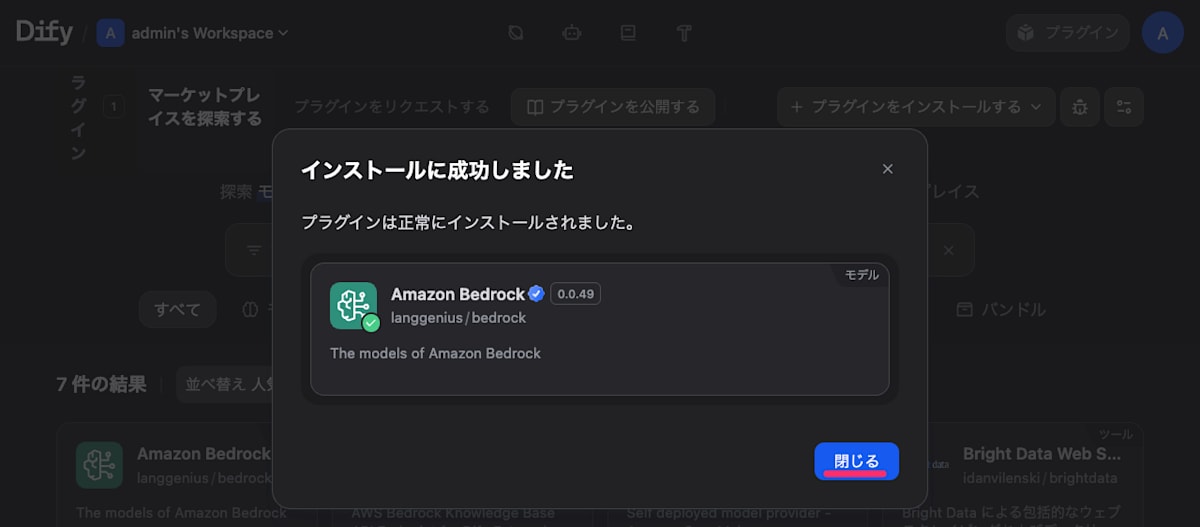
プラグインのインストールが完了しました。「閉じる」をクリックします。
Amazon Bedrockプラグインの初期設定
プラグインによって初期設定の内容は異なります。今回はこのままAmazon Bedrockプラグインの初期設定を行います。
Step.1
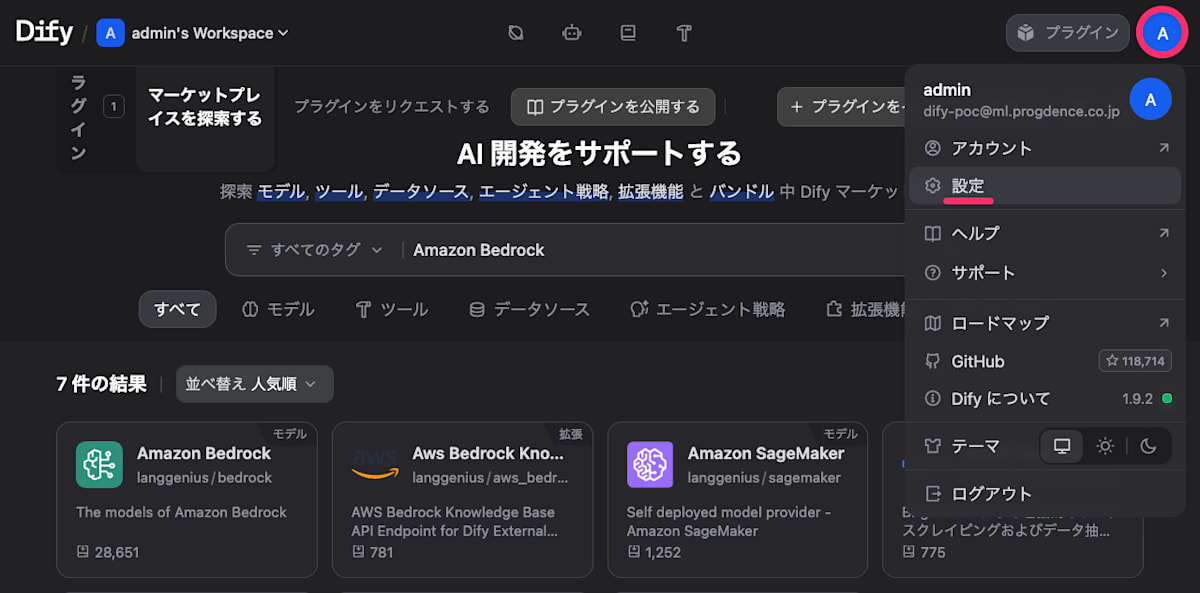
画面右上の「ユーザアカウントアイコン」(下図の赤丸部分)をクリックし、表示されたメニューから「設定」をクリックします。
Step.2
画面左側のナビゲーションメニューから「モデルプロパイダー」をクリックします。

Step.3
Amazon Bedrockプラグインの「セットアップ」をクリックします。

Step.4
Amazon Bedrockプラグインの初期設定画面が表示されます。定かではありませんが、Amazon Bedrockプラグインのバージョン0.0.47あたりからAuthentication Methodという項目が追加され、「IAM Role」や「Access-Secret Key」などが選択できるようになりました。

今回は以下のように設定しました。例えば「AWS EC2上に環境構築している」などであればIAM Roleを利用した方が好ましいと考えられます。今回はオンプレミス環境内のvSphere上にLinux仮想マシンを作成し、その上でDifyを動作させている為、Access-Secret Keyでの認証を選択しました。
一点、注意点です。 AWS Bedrockはリージョンごとに利用可能な基盤モデルが異なるで言及しましたが、AWSのバージニア北部リージョンでは(us-east-1)ではAWSのRerankモデル(amazon.rerank-v1:0)が提供されておらず、利用することができません。しかし、Dify上では「AWSのRerankモデルも選択できてしまうものの、実際にRerank処理させるとエラーになる」という動作をします。 その為、今回はRerankモデルが利用できるオレゴンリージョン(us-west-2)を設定しました。

これでAmazon Bedrockプラグインの設定は完了です。
システムモデル設定
デフォルトで選択されるモデルを「システムモデル設定」と呼びます。続けてこの設定を行います。
Step.1
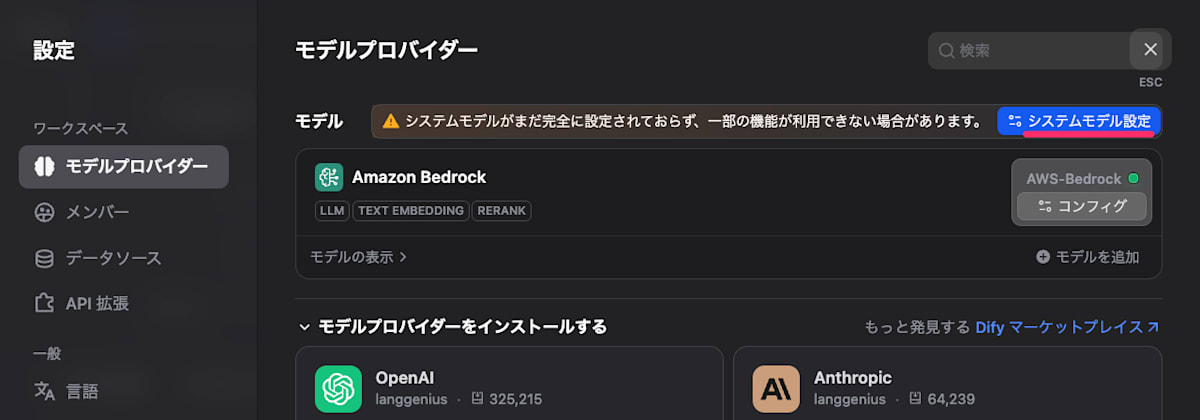
同じくモデルプロパイダー画面の右上から「システムモデル設定」をクリックします。
Step.2
以下の画面が表示されます。
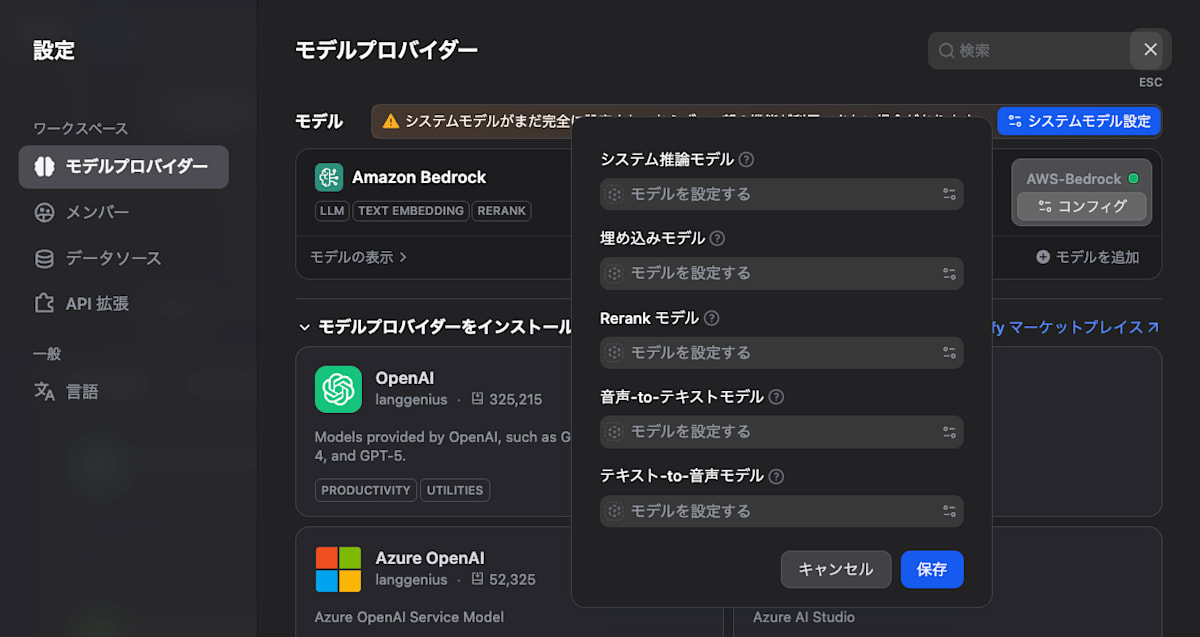
今回は以下のように設定しました。

これでAmazon Bedrockプラグインのインストールは完了です。ワークフローやナレッジの作成画面からAmazon Bedrockが利用できるようになっているはずです。

株式会社プログデンス/BtoB向けのITソリューションを提供する企業です。 技術スタック: SASE / Prisma Access / Zscaler / Netskope / Cato Networks / Tanium / M365 / Cisco / Automation / Ansible