コレからSTM32Cubeで開発する方に向けて


コレからSTM32を開発する方に向けて
STM32Cubeで開発をする際は、色々癖があるので慣れると楽ですが、最初は手こずります。
色んな方にSTM32を薦める際に、こういう情報も必要だなぁと思ってまとめました。
インストール等に関しては https://zenn.dev/nonnoise/articles/e54a5182bc7a56 がオススメです。
STM32Cubeで開発の始め方

STM32Cubeを立ち上げたら、プロジェクトの新規作成を行います。
File -> New -> STM32 Project

赤マルの箇所に、開発したいマイコンの型番を入れます。
例 STM32G431RBT6 (最後の番号まで入れるとヒットが絞られます)

こんな感じで、絞られたら、上を選択します
(温度範囲の違いだったりするので、細かく型番をみて合わせます)
左下にあるNextをクリックします

プロジェクトファイル名を決めます。testとかでも良いです。Locationは保存先です。
変更する事をお勧めします(デフォルトは探すのが大変)
空のフォルダーじゃないとダメらしいので、プロジェクト名と同じ空フォルダーを作成して選択すると調子が良いです。

こんな感じで、チップが表示されると成功です。

ここから先は作者の自由ですが、例として外部クロックを設定する際は、RCCのHigh Speed Clock(HSE)をCrystalに設定します。すると、ピンの色が変わり、水晶発振子が動きそうな気配がしています。

デフォルトでは内蔵発振16MHzを使っていますので、赤マルした箇所をクリックして外部発振(自分の場合は12MHz)を選択していきます。
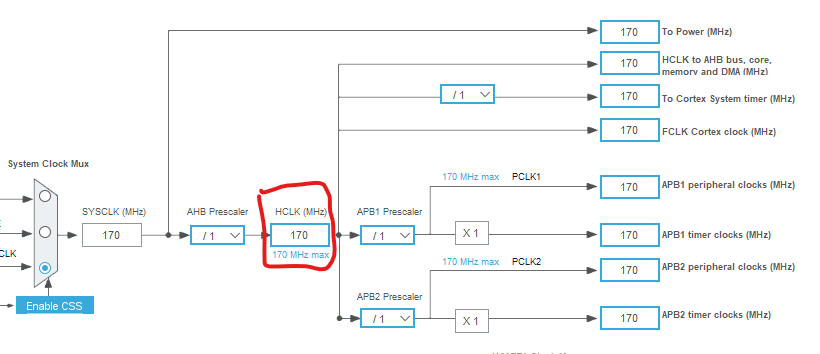
左側に、赤マルの箇所があり、そこに170MHz(マイコン毎に範囲が書いてあるので、そこの最高速度)の値を入れると、自動で計算してくれます。
Ctrl + S でセーブします。
すると、自動でジェネレートが始まります。

ジェネレート後、左のバーに、CodeやInclude等のフォルダーが追加され、ソースを見る事が出来ます。
上手くジェネレートしない場合
ジェネレートが上手く行かない、ソースが見つからない時は、STM32Cubeにlog in出来てないと起きます
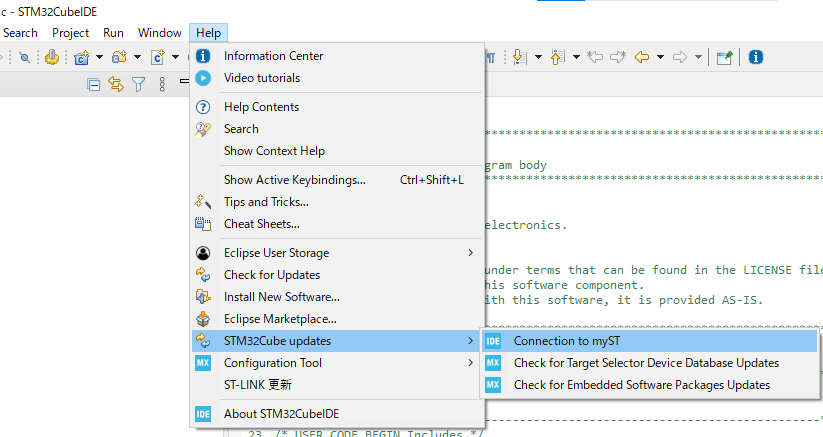
明確なloginボタンは無いですが、Helpメニューより図のようにクリックして、log in 画面に行きます。
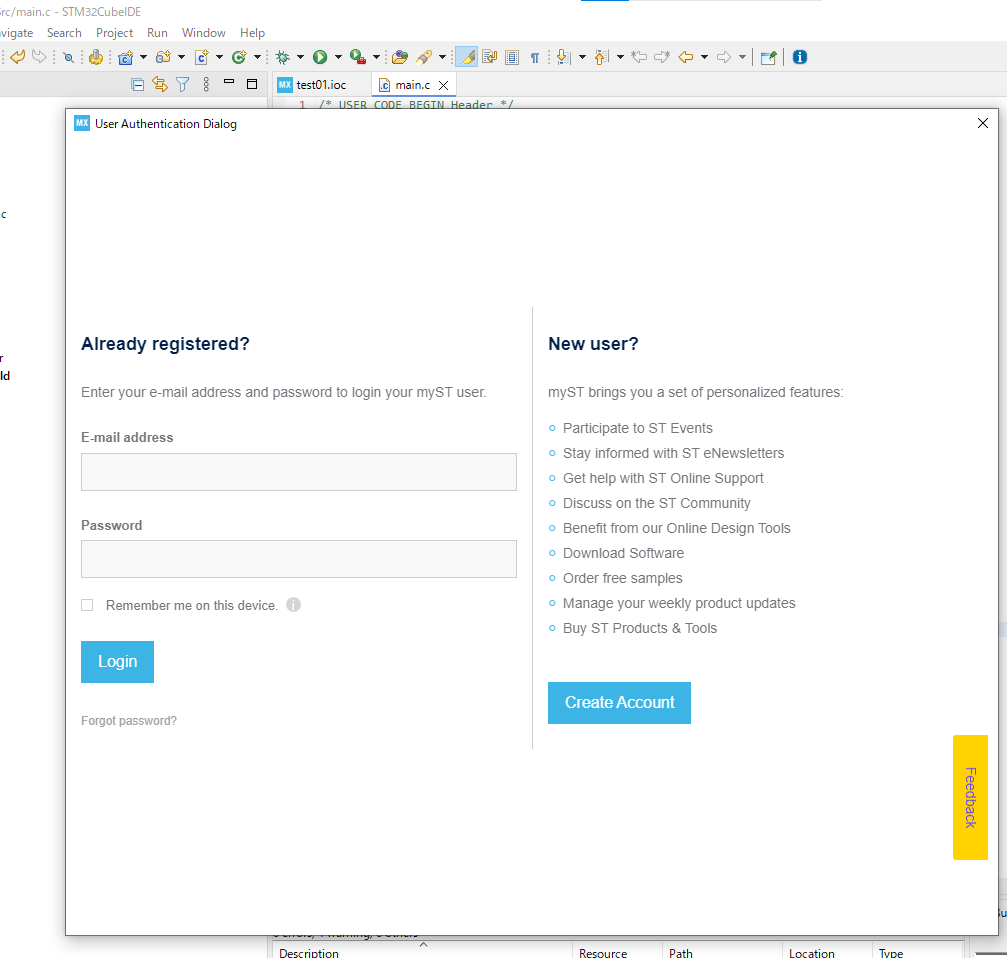
WEBと同じログイン情報を入れ、ログインします(無い場合はアカウント作成してください)
とりあえず開発環境は整った
この後、ソースの書き方が実際に始まりますが、その話はまた別に。
■□■□■□■□■□■□■□■□■□■□■□■□■□■□■□■□■□■□■□■□■□■
ArtifactNoise合同会社では技術コンサルタントを行っております。
ご興味があれば是非ご連絡くださいませ。
北神雄太 kitagami(at)artifactnoise.com
■□■□■□■□■□■□■□■□■□■□■□■□■□■□■□■□■□■□■□■□■□■
Discussion