






はじめに
みなさん、こんにちは。KDDI ウェブコミュニケーションズで CPaaS のエバンジェリストをしている高橋です。
この記事では、Vonage の MCP Server と kintone の MCP Server を連携することで、日々の業務を自動化する方法について解説をします。
本記事の対象となる読者
- Vonage の MCP Server を構築したい方
- 普段から kintone を利用している方
- ノーコード・ローコードで Vonage や kintone の MCP Server を構築したい方
Vonage とは

Vonage(ボネージ)は、米国ニュージャージー州に本社を置く、CPaaS(Communication Platform as a Service)企業です。
もともとは VoIP(Voice over IP)企業としてスタートしましたが、いくつかの企業買収を行うことで、コミュニケーションサービス全般をサポートすることができる企業に発展しました。現在はスウェーデンの大手通信機器会社エリクソンの傘下に入っています。
2024年2月14日より、株式会社KDDIウェブコミュニケーションズ(以後、KWC)が Vonage の再販事業を開始することとなりました。
KWC経由でアカウントを開設する場合、Vonage で直接開設したアカウントとは一部仕様が異なります。(※提供する機能面において違いはありません)
なお、本記事ではKWC経由でのアカウントを使って説明を行います。
MCP Server とは
MCP(Model Context Protocol)は、AI アシスタント(Claude、ChatGPTなど)と外部ツールやAPIを連携させるための標準プロトコルです。MCP を使用することで、AI アシスタントは外部システムと直接やり取りし、実際のアクションを実行できるようになります。
MCP Server の仕組み
MCP Server は、AIアシスタント(MCPクライアントとも呼びます)と、外部サービスの間に立つ中間サーバーという位置づけで、以下のような機能を提供します。
- ツールの定義: MCP Server は、AI が使用できる「ツール」(機能)を定義することができます。
- リクエスト処理: AI からのリクエストを受け取り、適切な外部 API を呼び出します。
- レスポンス返却: API の結果を AI が理解できる形式で返します。
今回利用する Vonage MCP Server では、以下のツールを提供します:
- SMS送信機能
- 音声通話機能
これにより、Claude Desktop から Vonage の API を直接操作できるようになります。
過去に記載した以下の記事では、エンジニア向けに Vonage MCP Server を構築する手順を説明しましたが、今回は Claude desktop にワンクリックでインストールができる MCPB(MCP Bundle)と呼ばれるパッケージ形式のモジュールを準備していますので、開発環境などは不要です。
準備
以下の準備が必要です。
- ノートPC(Windows/Mac/Linux)
- Claude Desktop アプリ(無料)
こちらからダウンロードができます - 携帯電話/スマートフォン(SMS・通話受信テスト用)
- 安定したインターネット環境
- kintone (スタンダード版)
アカウントがない方は、こちらから開発者アカウントを作成しておいてください。 - Vonage アカウント
こちらのページから、事前にVonageアカウントを作成しておいてください。
※すでにアカウントをお持ちの方は、そちらをご利用ください。
kintone MCP Server の準備
ではここから、kintone MCP Server を準備していきます。
以下の手順でインストールしてください。
- リリース一覧 にアクセス
- 最新のリリースから kintone-mcp-server.mcpb をダウンロード
- Claude Desktopを開く
- 設定から「デスクトップアプリ」→「拡張機能」のページを開く
- ダウンロードした kintone-mcp-server.mcpb をClaude Desktopの画面にドラッグ&ドロップ
- インストール確認ダイアログが表示されるので「インストール」を選択
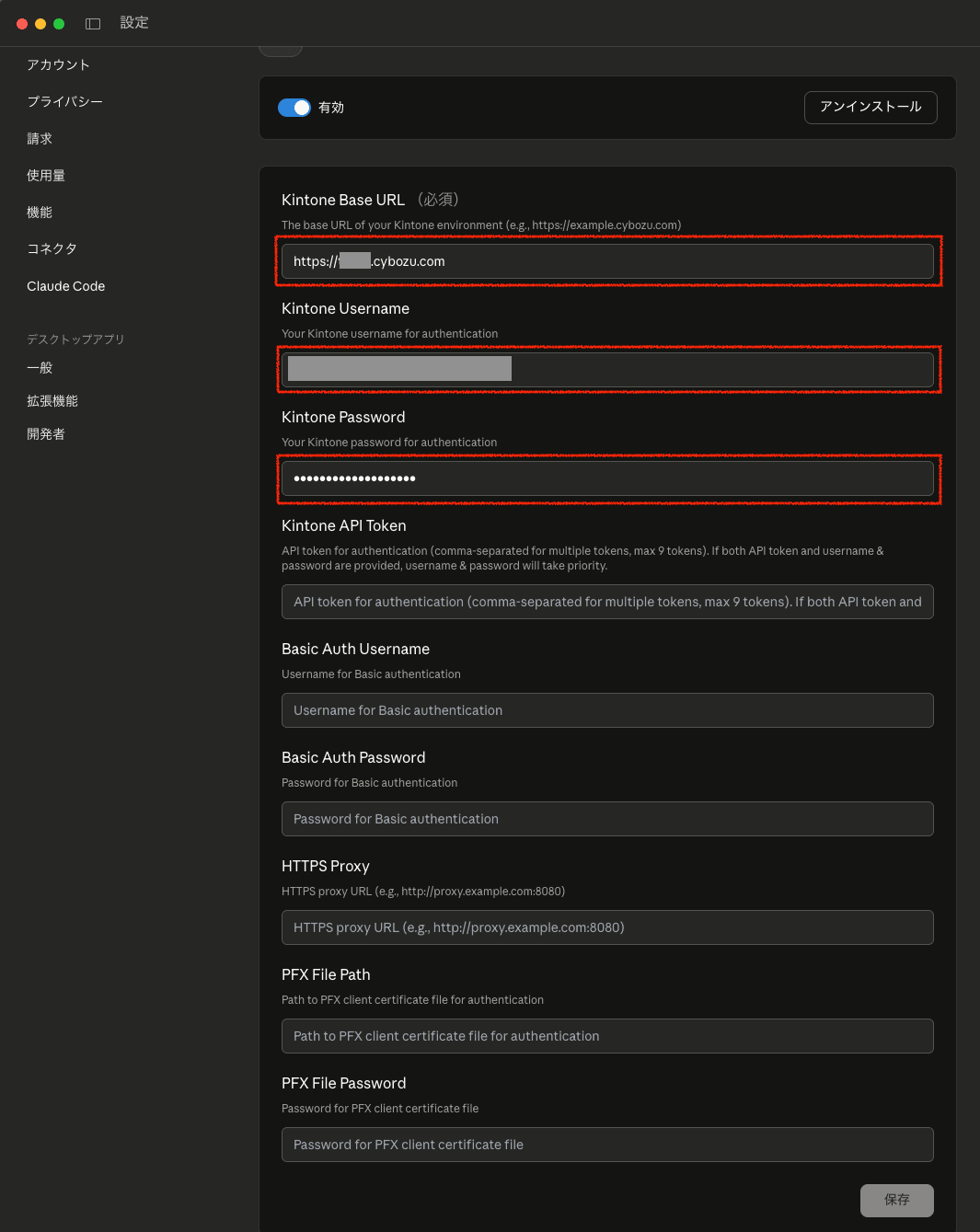
設定ダイアログが表示されるので、必要な情報を入力する
- kintone Base URL: kintoneのベースURL (例: https://example.cybozu.com)
- kintone Username: kintoneのユーザー名
- kintone Password: kintoneのパスワード
kintone MCP Server で利用可能なツール一覧
| ツール名 | 説明 |
|---|---|
| kintone-get-apps | 複数のアプリ情報を取得 |
| kintone-get-app | 単一アプリの詳細情報を取得 |
| kintone-get-form-fields | アプリのフィールド設定を取得 |
| kintone-get-form-layout | アプリのフォームレイアウトを取得 |
| kintone-update-form-fields | アプリのフィールド設定を更新 |
| kintone-update-form-layout | アプリのフォームレイアウトを更新 |
| kintone-delete-form-fields | アプリのフィールドを削除 |
| kintone-get-process-management | プロセス管理設定を取得 |
| kintone-get-app-deploy-status | アプリ設定の運用環境への反映状況確認 |
| kintone-get-general-settings | アプリの一般設定を取得 |
| kintone-add-form-fields | アプリにフィールドを追加 |
| kintone-get-records | 複数のレコードを取得 |
| kintone-add-records | 複数のレコードを追加 |
| kintone-update-records | 複数のレコードを更新 |
| kintone-delete-records | 複数のレコードを削除 |
| kintone-update-statuses | 複数のレコードのステータスを更新 |
| kintone-add-app | 動作テスト環境にアプリを作成 |
| kintone-deploy-app | アプリ設定を運用環境へ反映 |
| kintone-update-general-settings | アプリの一般設定を変更 |
| kintone-download-file | 添付ファイルフィールドのファイルを保存 |
サンプルアプリの準備
では実際に kintone MCP Server を使うためのアプリを準備していきましょう。
ハンズオン環境を分離するために、個別のスペースを作成することをお勧めします。
今回は以下の2つのアプリテンプレートを読み込んでください。
- 顧客リスト
- アフターメンテナンス管理
データを準備する
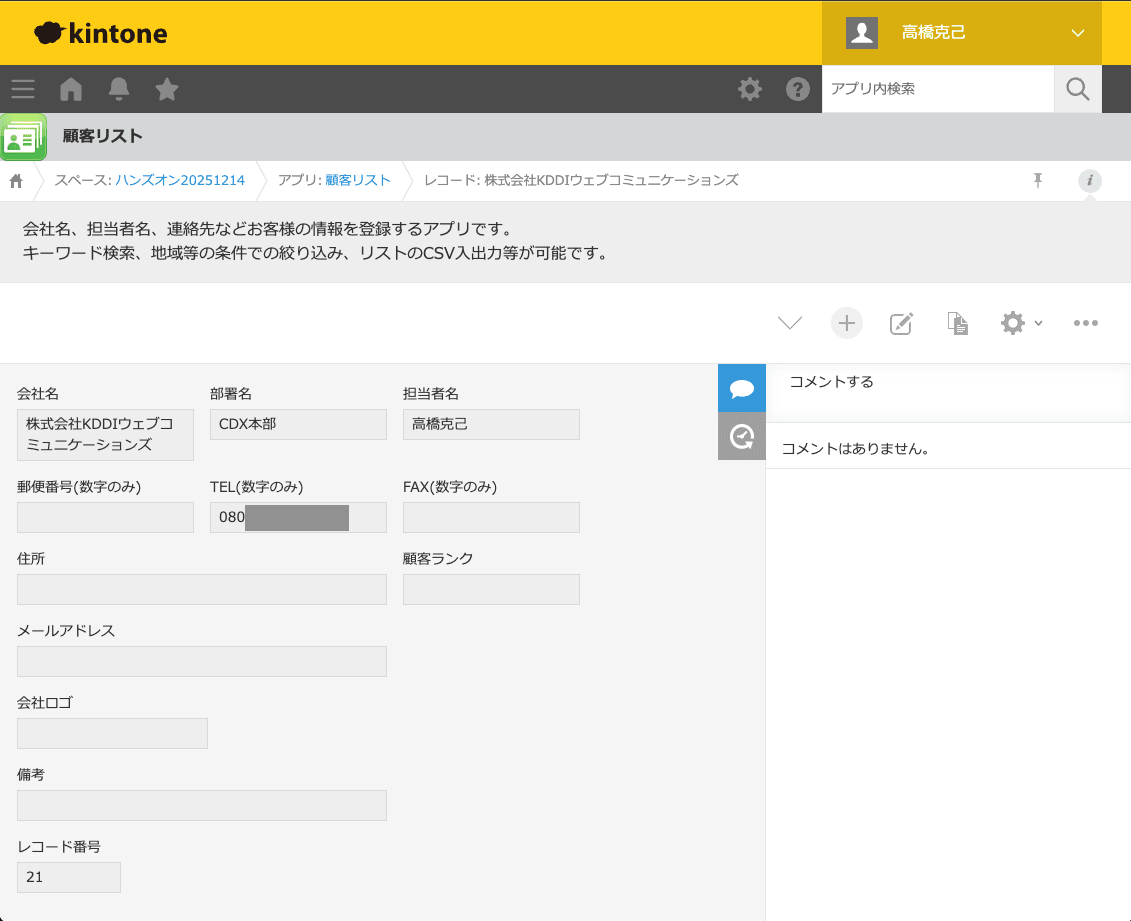
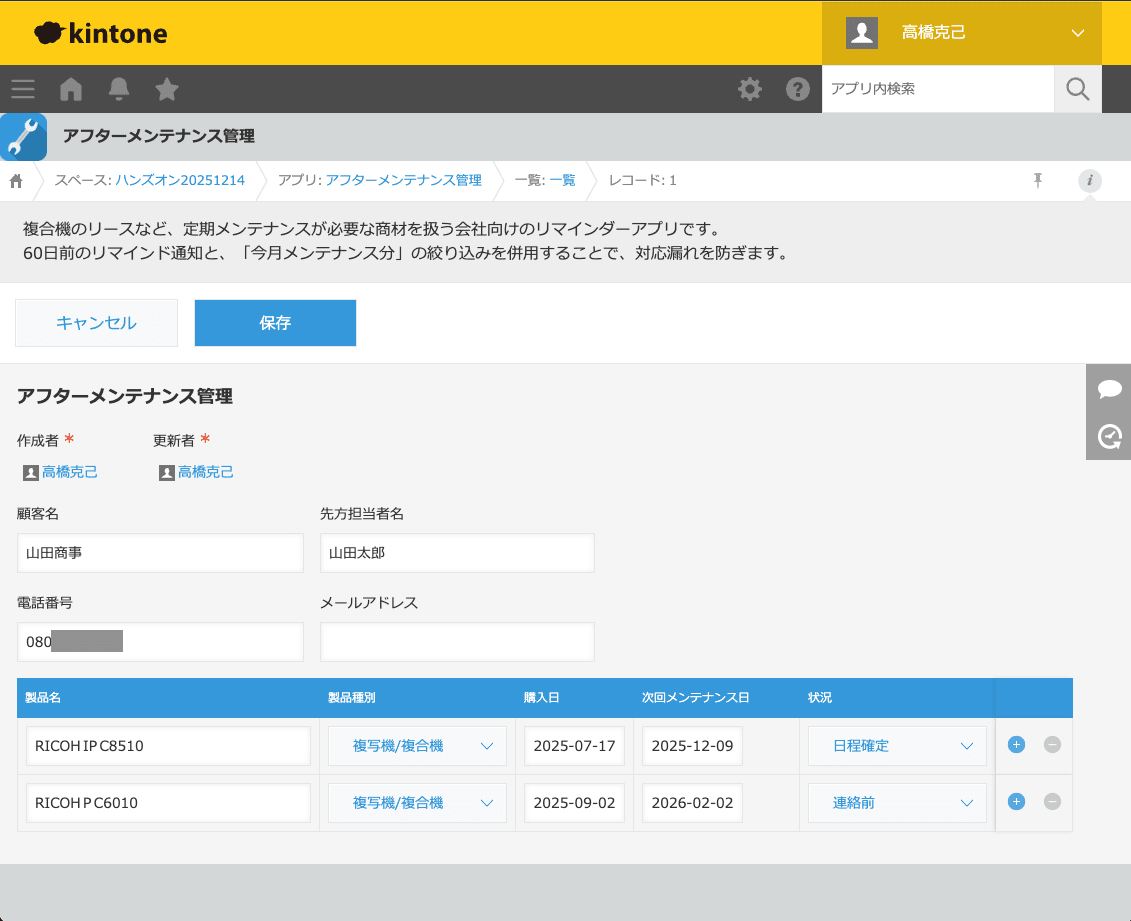
顧客リストとアフターメンテナンスに、ダミーのデータを登録します。
顧客データ
以下の項目を入力しておきます。
| 項目 | 入力内容 |
|---|---|
| 会社名 | ダミーの会社名を入力します。 |
| 担当者名 | ご自分のお名前を入力します。 |
| TEL | ご自分の電話番号を入力します。 |
アフターメンテナンス
以下の項目を入力しておきます。
| 項目 | 入力内容 |
|---|---|
| 顧客名 | ダミーの会社名を入力します。 |
| 先方担当者名 | ご自分のお名前を入力します。 |
| 電話番号 | ご自分の電話番号を入力します。 |
| 製品名 | 適当な製品名を入力します。 |
| 購入日 | 適当な購入日を入力します。 |
| 次回メンテナンス日 | 明日の日付を入れます。 |
| 状況 | 日程確定を選択します。 |
状況が日程確定以外のデータもいくつかダミーで入れておくとよいです。
Vonage アプリケーションの準備
ではここから Vonage 側の準備をしていきましょう。
Vonageアカウントの作成
すでにアカウントをお持ちの方は、この手順はスキップしても構いません。
アカウント作成
- Vonage 契約申し込み(アカウント作成) にアクセス
- 必要事項を入力してアカウントを作成(KWCの申し込みとVonageアカウントの作成の2ステップが必要です)
電話番号の購入
すでにVonage番号をお持ちの方は、この手順はスキップしても構いません。
- ダッシュボードにログイン
- 左メニューから「電話番号」→「番号を購入」を選択
- 番号の購入:
-
国:
United Statesを選択(日本の050番号は手続きが必要なため、今回はUS番号を使用しますが、すでに日本の番号をお持ちの方はそちらを利用しても良いです) -
機能:
SMSとVoiceにチェック -
タイプ:
Anyを選択
-
国:
- 「検索」ボタンをクリックして利用可能な番号を表示
- 好きな番号の「購入」ボタンをクリック
- 購入確認画面で「購入」をクリックして購入完了(チェックボックスをONにする必要あり)
- 購入した番号をメモ(例:
(+1)5554443333)
アプリケーションの作成
-
左メニューから「アプリケーション」を選択
-
「新しいアプリケーションを作成する」をクリック

-
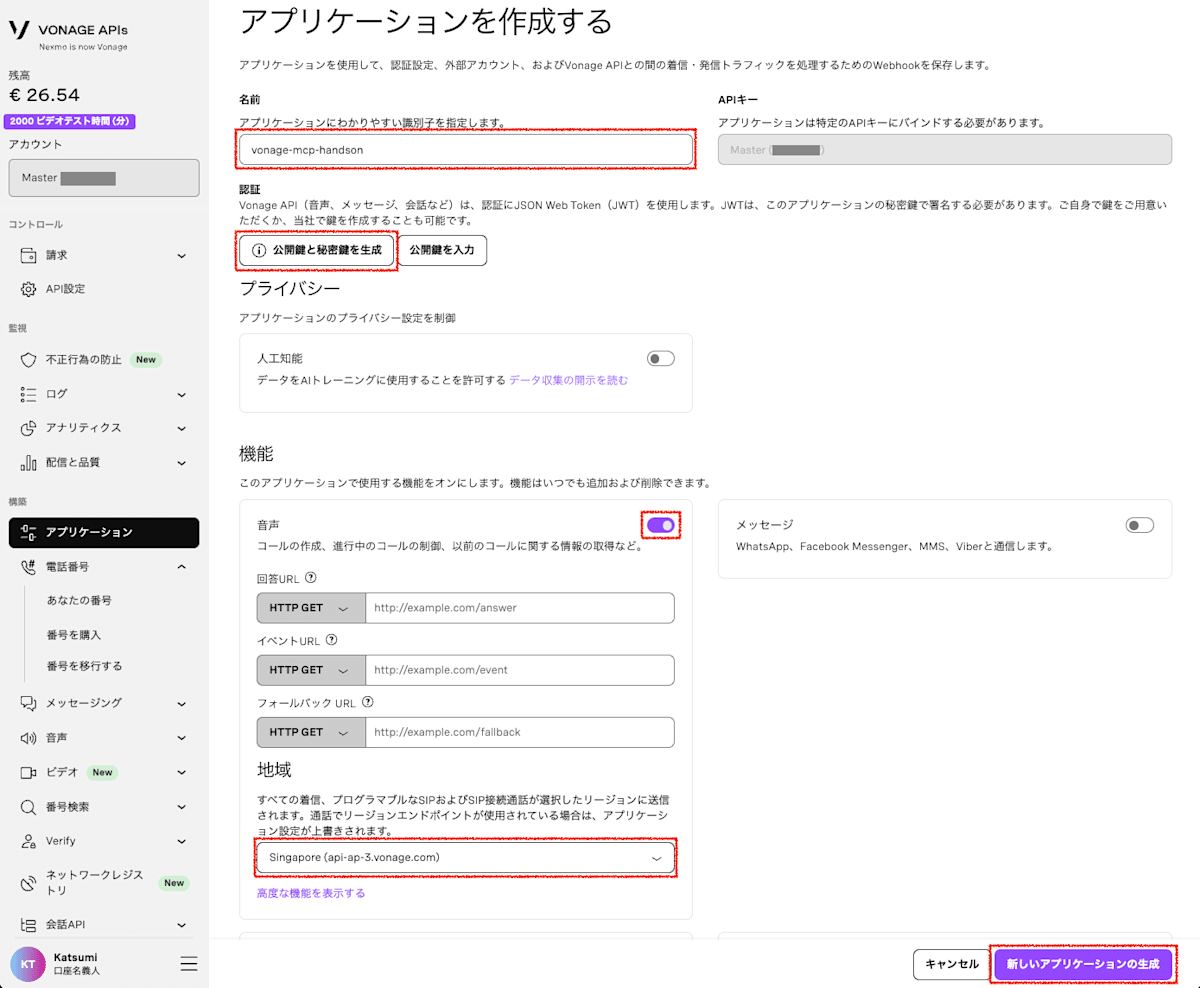
アプリケーション情報を入力
- 名前:
vonage-mcp-handson(または任意の名前) - 機能:
音声を有効にする - 地域:
Singaporeを選択する - 「公開鍵と秘密鍵を生成」をクリックして、公開鍵(
private.key)をダウンロードする
※ダウンロードしたファイルパスを後ほど利用します。
- 名前:
-
「新しいアプリケーションの生成」をクリック
-
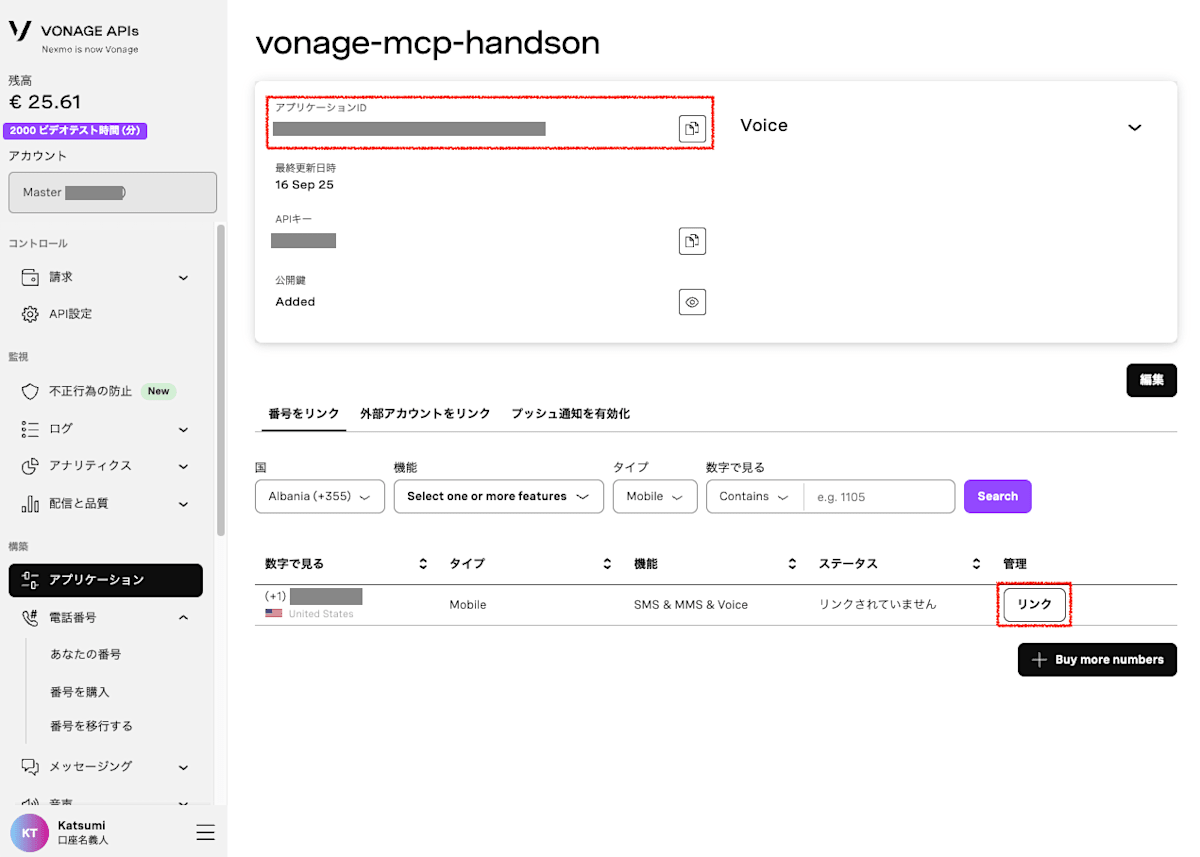
Application ID をメモ(後で使用)
-
購入した番号(または既存の番号)の右側にある「リンク」アイコンをクリック
-
リンクした番号をメモ(これがVoice通話用のFROM番号になります)
Vonage MCP Server のインストール
以下の手順でインストールしてください。
- リリース一覧 にアクセス
- 最新のリリースから vonage-mcp-server.mcpb をダウンロード
- Claude Desktopを開く
- 設定から「デスクトップアプリ」→「拡張機能」のページを開く
- ダウンロードした vonage-mcp-server.mcpb をClaude Desktopの画面にドラッグ&ドロップ
- インストール確認ダイアログが表示されるので「インストール」を選択
設定ダイアログが表示されるので、必要な情報を入力する
- Vonage Application ID: 先ほど作成したアプリケーション ID
- Private Key Path: 先ほどダウンロードしたprivate.keyのパス(例:
/Users/username/Downloads/private.key) - Voice Call From Number: 先ほど購入した(もしくは保有している)Vonageの電話番号(例:8180XXXXYYYY)
テスト
ではいよいよそれぞれの MCP サーバーを連携させたテストをしていきましょう。
今回のシナリオは以下の2つです。
- 顧客リストから顧客を探し、顧客の電話番号を自分にSMSで送る
- アフターメンテナンスから明日のメンテナンス日を確認し、該当する顧客にリマインドの電話をかける
Claude Desktop でプロジェクトを作成する
Claude Desktop でプロジェクトを作成しておくことで、毎回細かい指示を出さなくても良くなります。
- Claude Desktop のサイドバーから「プロジェクト」→「新規プロジェクト」ボタンを押下します。
- 適当なプロジェクト名を入力して、以下のような説明文を入力します。
# プロジェクトの目的
kintone と Vonage を使って業務効率を向上させます。
## kintone 連携
kintoneのアプリを処理するときは、「スペース名を入力してください」というスペースの中にあるアプリだけを対象にしてください。
また、ツールとしてkintoneの拡張機能を利用してください。
## Vonage 連携
Vonageのアプリを処理するときは、ツールとしてVonageの拡張機能を利用してください。
電話番号が日本の番号(0ABJ)の場合は、Vonageが扱える MSISDN形式(例: 8180XXXXYYYY)に変換してからツールを利用してください。
SMSを送信するときは、なるべく本文を70文字以内に収めるようにしてください。
私の電話番号は、090XXXXYYYYですので、私に電話をかけたりSMSを送る場合は、この番号を使ってください。
3.「プロジェクトを作成」ボタンを押して、設定を保存します。
顧客を検索する
以下の内容で新しいチャットを始めましょう。
「〇〇さんの電話番号を私にSMSで送ってください。」(〇〇の部分は、先ほどダミーで登録した顧客名を入力してください)
リマインドコールを行う
以下の内容で新しいチャットを始めましょう。
「アフターメンテナンスを検索して、明日訪問予定で日程が確定しているユーザーに対して、明日メンテナンスに伺う旨を丁寧に電話で伝えてください。」
応用
SMS や通話のログを kintone 上に保管するなど、他にも色々な応用が可能ですので、ぜひ試してみてください。
まとめ
今回は、kintone と Vonage の MCP Server を活用して、Claude Desktop から簡単に電話やSMSを送ることができました。
それぞれの MCP Server は GitHub で公開されているので、ツールを追加することも可能です。
kintone MCP Server
Vonage MCP Server
Discussion