




はじめに
みなさん、こんにちは。KDDI ウェブコミュニケーションズで CPaaS のエバンジェリストをしている高橋です。
Vonageのクラウド電話サービスやコンタクトセンターサービスを安定して利用するには、事前にネットワーク品質のチェックを行うことが重要です。
この記事では、Vonageが提供している「Network Quality Tool」の使い方を、初心者にもわかりやすく解説します。
本記事の対象となる読者
- Vonage Voice を利用しようと検討中の方
- ご自身の環境で音声通話が可能かどうかを事前に確認しておきたい方
Vonage とは

Vonage は、米国ニュージャージー州に本社を置く、CPaaS(Communication Platform as a Service)企業です。
もともとは VoIP(Voice over IP)企業としてスタートしましたが、いくつかの企業買収を行うことで、コミュニケーションサービス全般をサポートすることができる企業に発展しました。現在はスウェーデンの大手通信機器会社エリクソンの傘下に入っています。
2024年2月14日より、株式会社KDDIウェブコミュニケーションズ(以後、KWC)が Vonage の再販事業を開始することとなりました。
KWC経由でアカウントを開設する場合、Vonageで直接開設したアカウントとは一部仕様が異なります。(※提供する機能面において違いはありません)
なお、本記事ではVonageアカウントを取得しておく必要はありません。
テストページにアクセスする
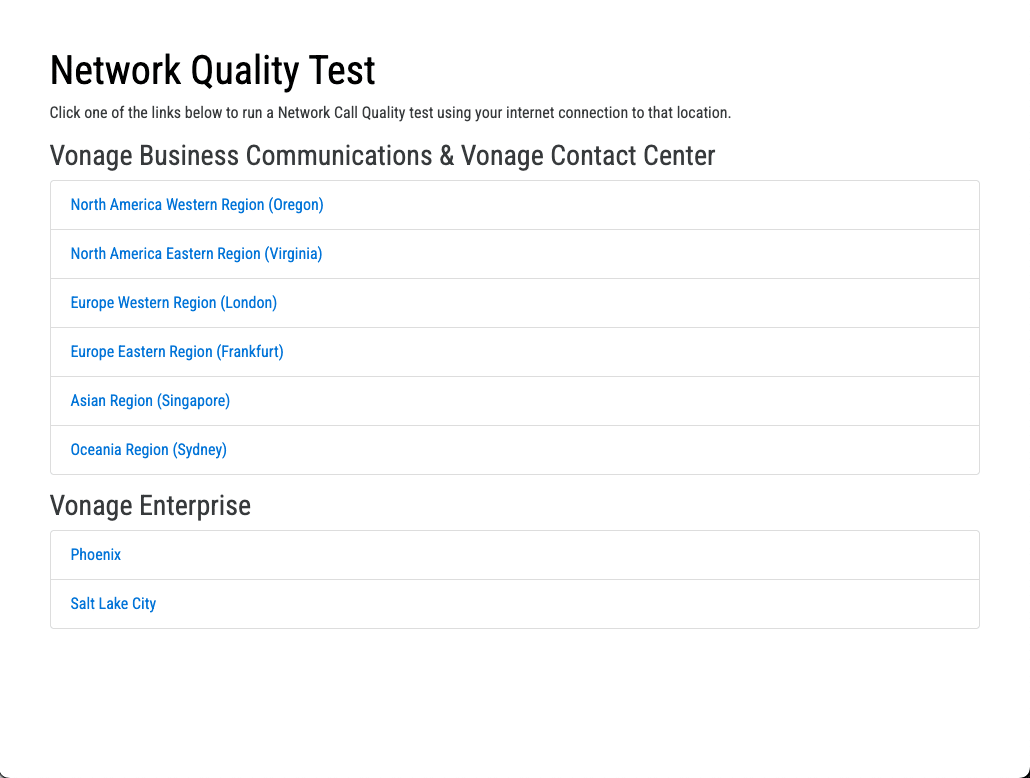
まず以下の公式ページにアクセスします。
表示された画面は以下のようになっています:
テストするロケーションを選ぶ
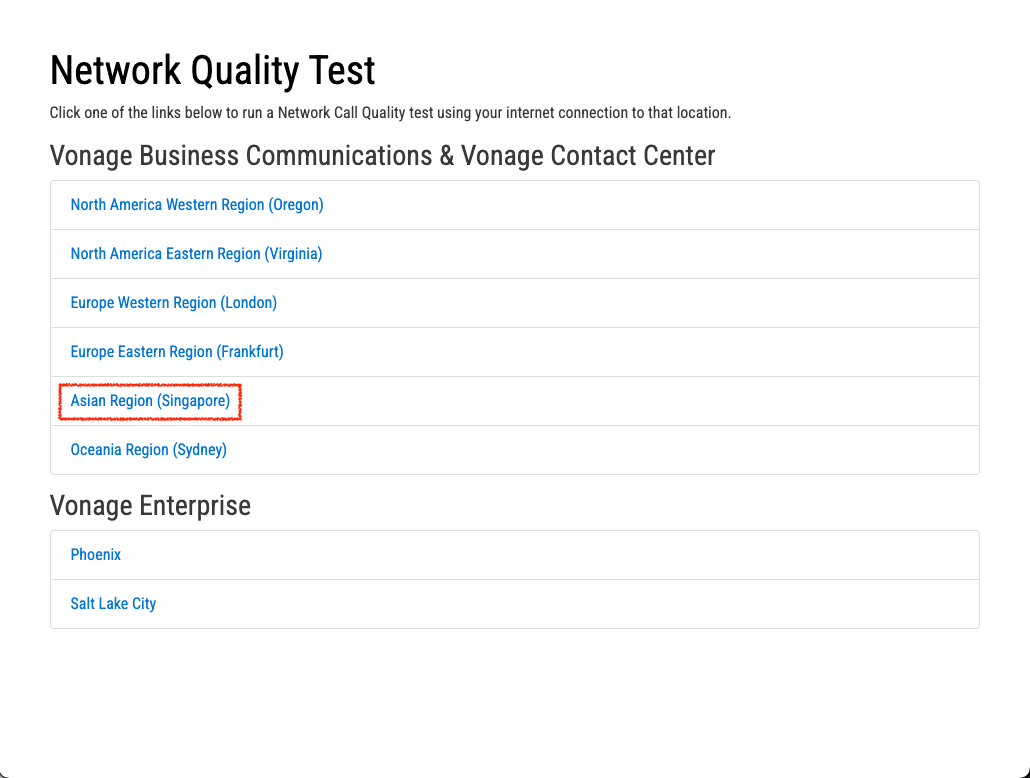
「Vonage Business Communications & Vonage Contact Center」の中から、お近くのロケーションを選びます。
ここでは 「Asian Region (Singapore)」 を選択します。
テストアプリケーションをダウンロード
次のページが表示されます。
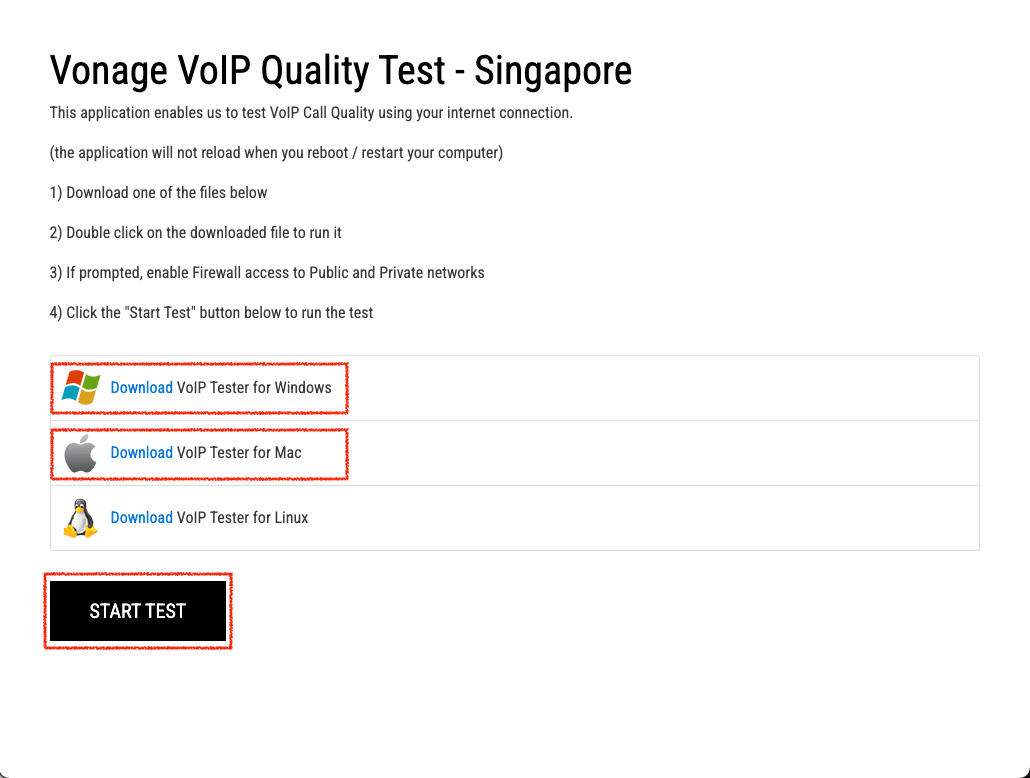
お使いのOSに応じて、以下から該当するアプリケーションをダウンロードしてください。
- Windowsユーザー 👉「Download VoIP Tester for Windows」
- Macユーザー 👉「Download VoIP Tester for Mac」
- (Linuxユーザー 👉「Download VoIP Tester for Linux」)
💡 初めて使う場合は、ダウンロード後にアプリケーションをインストールしてください。
また、ファイアウォールのアクセス許可(Public & Private Network)を求められた場合は「許可」を選択してください。
テストを開始する
アプリケーションを起動したら、「START TEST」ボタンをクリックします。
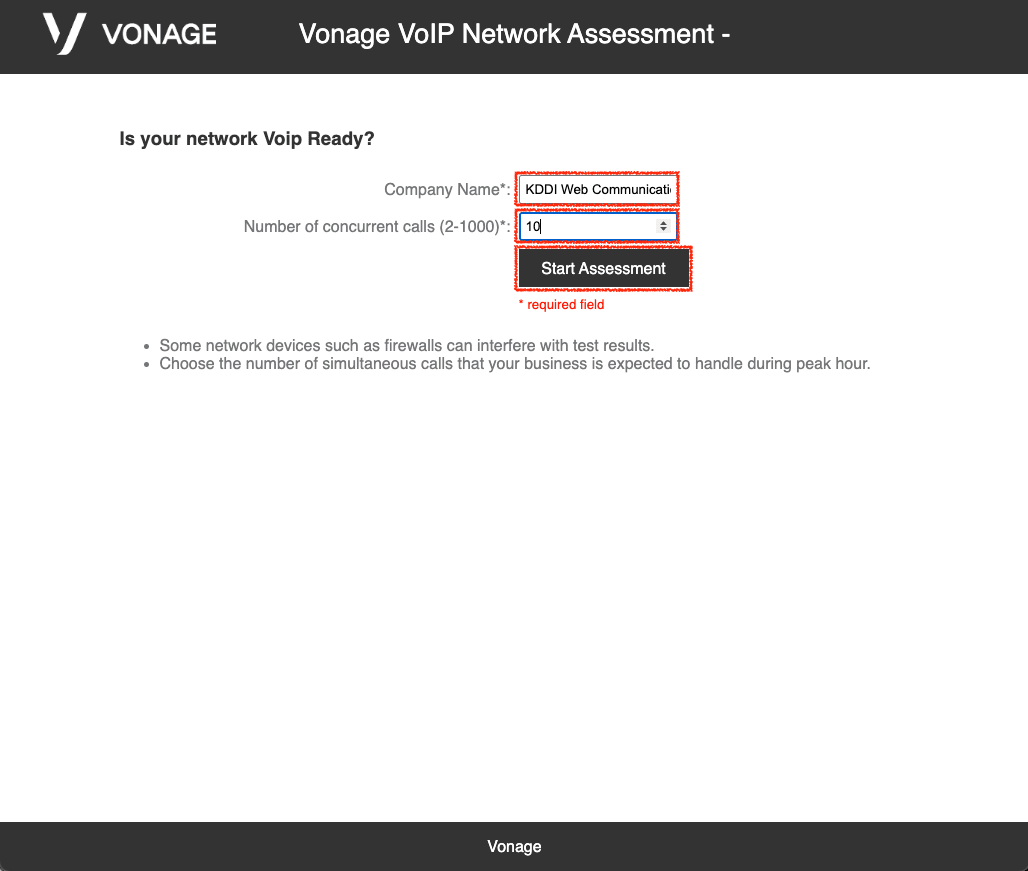
以下の情報を入力してください:
- Company Name:会社名(例:KDDI Web Communications)
- Number of concurrent calls:同時通話数(2〜1000までの整数)
入力が完了したら「Start Assessment」をクリックして、テストを開始します。
テスト中の画面
テストには数分かかります。以下のように進捗が表示されます。

この間は他の操作はせず、ネットワークに負荷がかからないようにしておきましょう。
テスト結果を確認する
テストが完了すると、以下のような結果画面が表示されます。

各項目の見方(重要なポイント)
🔹 Capacity Results(容量)
- Target Calls:設定した同時通話数
- Downstream / Upstream Capacity:必要な通信速度が足りているかを確認できます
🔹 VoIP Results(音声通話品質)
- Jitter(ジッター):音声のブレ。5ms未満が理想です。
- MOS(Mean Opinion Score):音声の聞き取りやすさ(5が最高、3.5以下は注意)
色分けの目安:
| 色 | 意味 |
|---|---|
| 🟢 緑 | 問題なし(良好) |
| 🟡 黄 | 要注意(やや不安定) |
| 🔴 赤 | 問題あり(通話困難) |
🔹 Firewall Results(ファイアウォール設定)
このツールは、Vonage Businessで利用するポートのチェックのみを行っていますが、それ以外での利用を想定している場合は以下の内容を確認してください。
SIPによる通話
- SIP:5060/UDP、5060/TCP、5061/TCP(TLS)
- RTP/Media:10000〜50000/UDP
InApp(WebRTC)による通話
- TLS:443/TCP
- RTP/Media:10000〜50000/UDP
WebSocketによる通話
- TLS:443/TCP
まとめ
VonageのNetwork Quality Toolを使えば、自社ネットワークが音声通話に適しているかを簡単にチェックできます。
- ✅ 初回はテストアプリをインストール
- ✅ 通話数の目安を入力して評価スタート
- ✅ 結果を確認し、「黄」や「赤」が出た場合はネットワーク環境を見直す
ネットワーク品質を定期的にチェックして、安定したクラウド通話環境を維持しましょう!
お困りのときは?
Vonageのサポートページや、IT担当者と連携して調整を行うとよりスムーズです。
このブログ記事がみなさんのネットワーク環境改善に役立てば幸いです 😊
Discussion