Waffree。ユーザーサポートも素晴らしかったって話。


3ヶ月ほど前にWaffreeというキーボードに出会い、キーケットで打鍵感を確かめたあと速攻で購入。メインキーボードとして使用していたのだが、はやくもコーヒーをこぼしてぶっ壊してしまった。
修理から復旧までの経緯を記録する。
修理の流れ
なにはともあれユーザーサポートへ連絡
分割キーボードの恩恵で、コーヒーの打撃を受けたのは左ユニットのみだった。そこで左ユニットのみ追加購入できないか質問をしたのだが、現在(2025年7月13日)では各ユニットごとの個別販売はされていないとのことで、有償修理対応の流れに。
もはや本プロダクトはバディと言ってもいい存在なので、一も二もなくメーカーへ郵送することに。
状態確認と修理見積
メーカー到着後早々の状態確認を行っていただき、修理見積もりも速攻でお送りいただいた。
料金に関しては状況によって多様であろうと思われるため具体的な金額を本記事で明記することは避けるが、非常にリーズナブルで即決で入金させていただく。
修理対応と返送
修理も実にスムーズに対応いただき、商品の返送対応が完了。本記事は動作確認を兼ねて執筆している。ちなみにコーヒーの香りも消えていて、魔法の技術にビビっている。
対応のまとめ
素晴らしいユーザーサポートに感謝している。キーボードは業務の基盤となるインターフェースなので、代替品使用時は効率が大幅に低下する。特にキーマッピングをカスタマイズしている場合はなおさらだ。
愛用機を選ぶ際、迅速で丁寧なサポートは重要なポイントだろう。
修理に送る前の準備
コンフィグファイルの書き出し・メーカーへ郵送
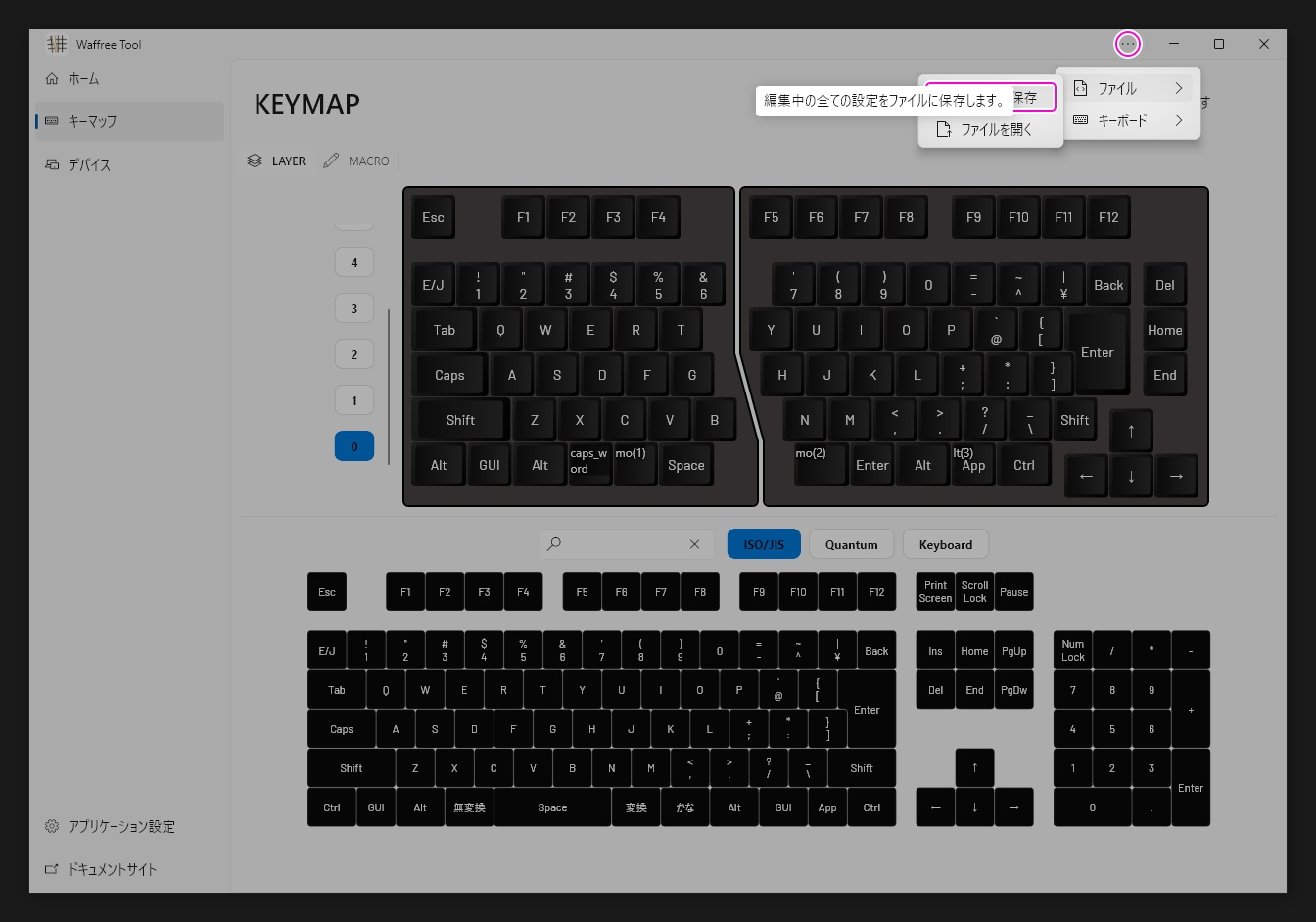
専用アプリケーションのWaffree Toolを使用する。ダウンロードは下記より。
… > ファイル > ファイルに保存 を実行し、コンフィグファイルを保存しておく。これがローカル環境にあればいつでも復旧可能なのでキーボードを郵送する準備に取り掛かろう。
コンフィグファイルの再設定

修理から戻ったら、キーボードを接続してWaffree Toolを起動し、バックアップファイルから読み込むを実行する。
キーボードに設定を書き込み
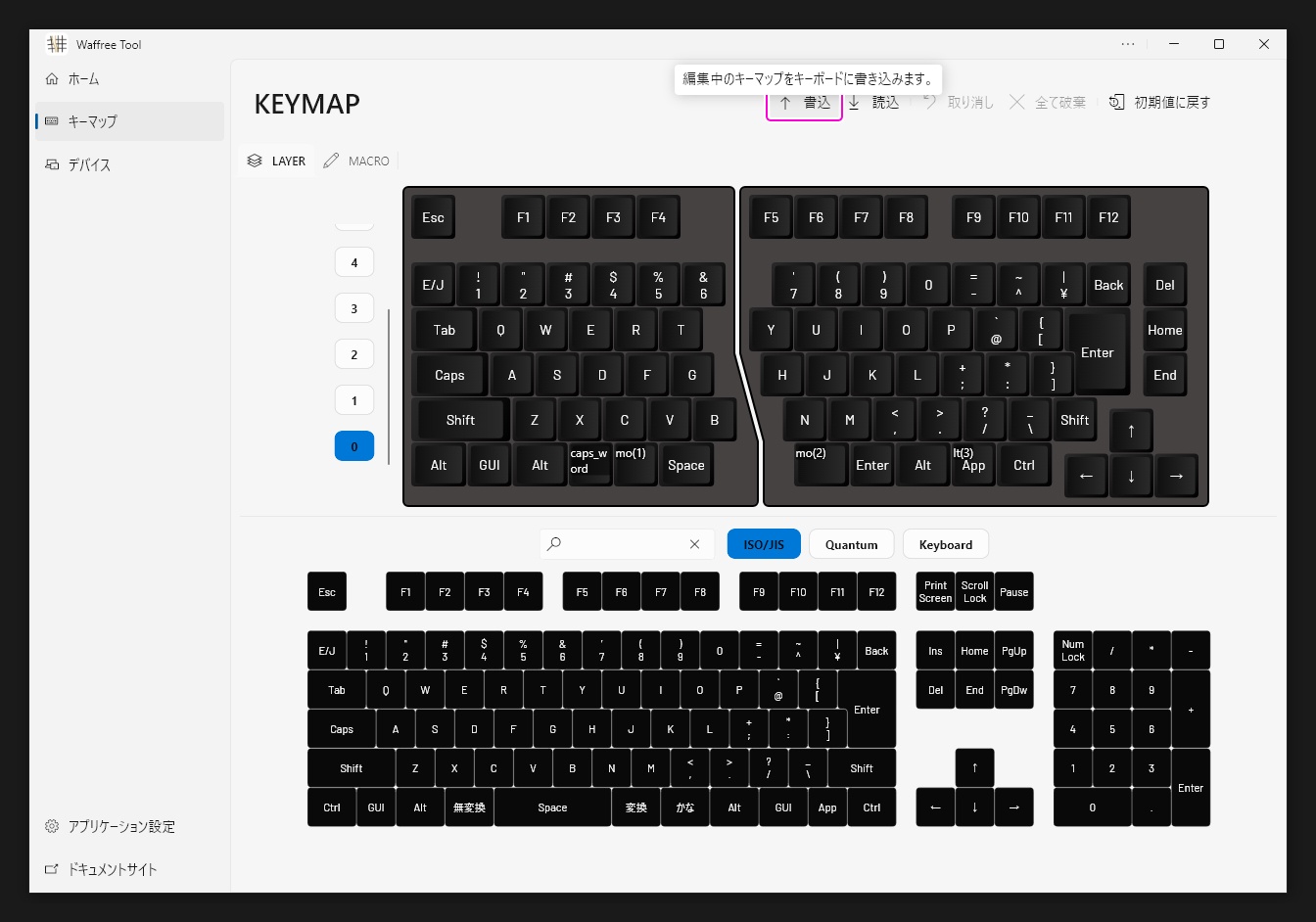
アプリケーションを終了する前に書込を実行する。これを忘れると設定が保存されない。
最後に
信頼できるメーカー・プロダクトだと思う。末永く愛用していきたい。
Discussion