Windows環境でObsidian MCPをClaude Desktopに連携する手順とトラブルシューティング






はじめに
この記事は、Obsidian MCPサーバーをClaude Desktopで使ってみた | DevelopersIOを参考にWindows環境で連携を試みたところ、いくつかの問題に遭遇したため、その解決過程をまとめたものです。
Claude DesktopとObsidianを連携させることで、Obsidianのノートを Claude Desktopから直接読み込みできるようになります。
Windows環境での主な問題点:
- smithery CLIで自動生成される設定ファイルのJSONエスケープ問題
- Mac前提のドキュメントでWindows固有のパスやコマンドが分からない
- 設定ファイルの場所が分からない
前提条件
この記事では、以下が既にインストールされていることを前提としています:
- Node.js および npx コマンド
- Obsidian (https://obsidian.md/)
- Claude Desktop (https://claude.ai/download)
Node.jsのインストールがまだの場合は、以下の記事を参考にnvm-windowsを使ったインストールを推奨します:
Obsidian MCPサーバーのインストール
smithery CLIを使ったインストール
Obsidian MCPサーバーは、smithery CLIを使って簡単にインストールできます:
npx @smithery/cli install mcp-obsidian --client claude
インストール中にいくつかの質問が表示されます:
Need to install the following packages:
@smithery/cli@1.2.15
Ok to proceed? (y) y

npm warn deprecated node-domexception@1.0.0: Use your platform's native DOMException instead
? Would you like to help improve Smithery by sending anonymized usage data?
For information on Smithery's data policy, please visit: https://smithery.ai/docs/data-policy Yes
✔ Successfully resolved mcp-obsidian
? The path to your Obsidian vault. (required) "C:\Users\[ユーザー名]\Documents\MyVault"
mcp-obsidian successfully installed for claude
問題発生:Claude Desktopでエラーが表示される
インストール完了後、Claude Desktopを再起動したところ、以下のエラーが表示されました:

一見するとエラー内容が分からないため、ログファイルを確認したところ、以下のエラーが出力されていました:
Error parsing config: Bad escaped character in JSON at position 17 (line 1 column 18)
ログの確認方法については後述しますが、まずは原因を調査してみました。
原因:設定ファイルの多重エスケープ問題
%APPDATA%\Claude\claude_desktop_config.json を確認したところ、以下のような設定が自動生成されていました:
インストール時にWindowsパスをバックスラッシュで指定したため、JSON内で過度なエスケープが発生してしまったようです。
{
  "mcpServers": {
    "mcp-obsidian": {
      "command": "cmd",
      "args": [
        "/c",
        "npx",
        "-y",
        "@smithery/cli@latest",
        "run",
        "mcp-obsidian",
        "--config",
        "\"{\\\"vaultPath\\\":\\\"\\\\\\\"C:\\\\\\\\Users\\\\\\\\[ユーザー名]\\\\\\\\Documents\\\\\\\\MyVault\\\\\\\"\\\"}\""
      ]
    }
  }
}
この設定では、JSONパースエラーが発生してしまいます。
解決手順
ステップ 1: 設定ファイルの修正
上記のエスケープ地獄を解決するため、設定ファイルを手動で修正します。
設定ファイルを以下のように修正します:
{
  "mcpServers": {
    "mcp-obsidian": {
      "command": "npx",
      "args": [
        "-y",
        "@smithery/cli@latest",
        "run",
        "mcp-obsidian",
        "--config",
        "{\"vaultPath\":\"C:/Users/[ユーザー名]/Documents/MyVault\"}"
      ]
    }
  }
}
修正ポイント:
-
"command": "cmd"と"/c"を削除し、直接"npx"を実行 - Windows パスをバックスラッシュからスラッシュ(
/)に変更(最も安全) - JSON内の過度なエスケープを整理
ステップ 2: Claude Desktopの再起動
設定ファイルを修正した後、Claude Desktopを完全に再起動します。
再起動手順
- 完全終了: タスクトレイのアイコンを右クリックし、「終了」を選択
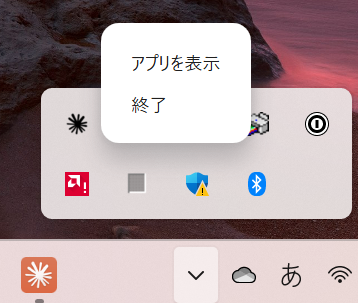
- 再起動: Claude Desktopを再度起動します
補足:Windows環境でのトラブルシューティングTips
設定ファイルやログの場所が分からない場合
おそらく参考にした記事はMac前提で書かれており、~/Library/Logs/... などのパスが記載されていますが、Windowsでは以下の場所を確認してください:
設定ファイルの場所:
-
%APPDATA%\Claude(C:\Users<ユーザ名>\AppData\Roaming\Claude) -
%LOCALAPPDATA%\Claude(C:\Users<ユーザ名>\AppData\Local\Claude)
検索コマンド:
Get-ChildItem -Recurse "$env:APPDATA" -File -Filter "claude_desktop_config.json"
ログの確認:
Get-Content -Wait -Tail 20 "$env:APPDATA\Claude\logs\mcp-server-mcp-obsidian.log"
動作確認
設定が正しく完了すると、Claude Desktopで以下のような表示が確認できます。
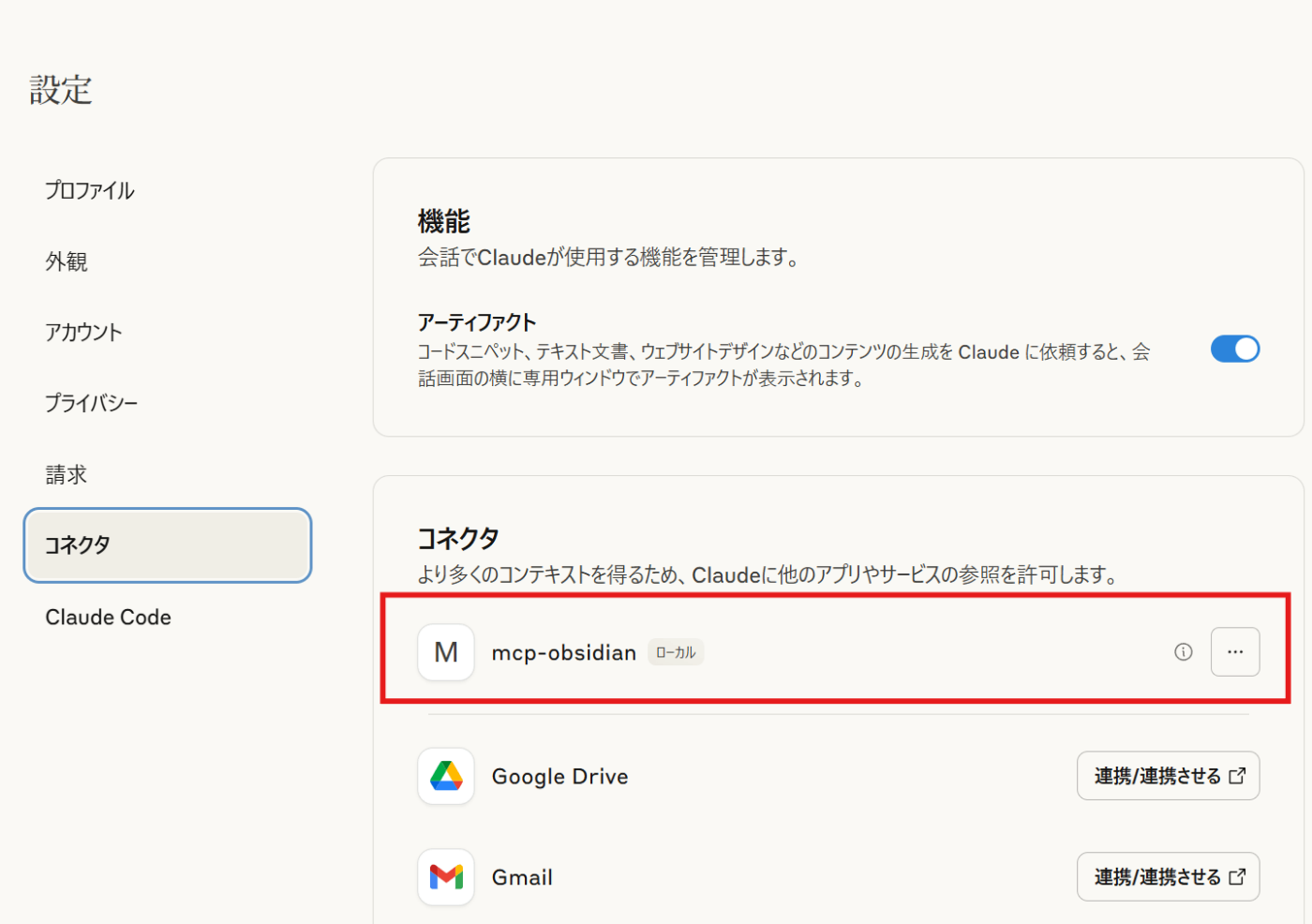
1. 設定画面での確認
Claude Desktopの設定画面から「コネクタ」を選択すると、"mcp-obsidian" が表示されます:
2. チャット画面での確認
チャット欄下部にも "mcp-obsidian" が表示されます:
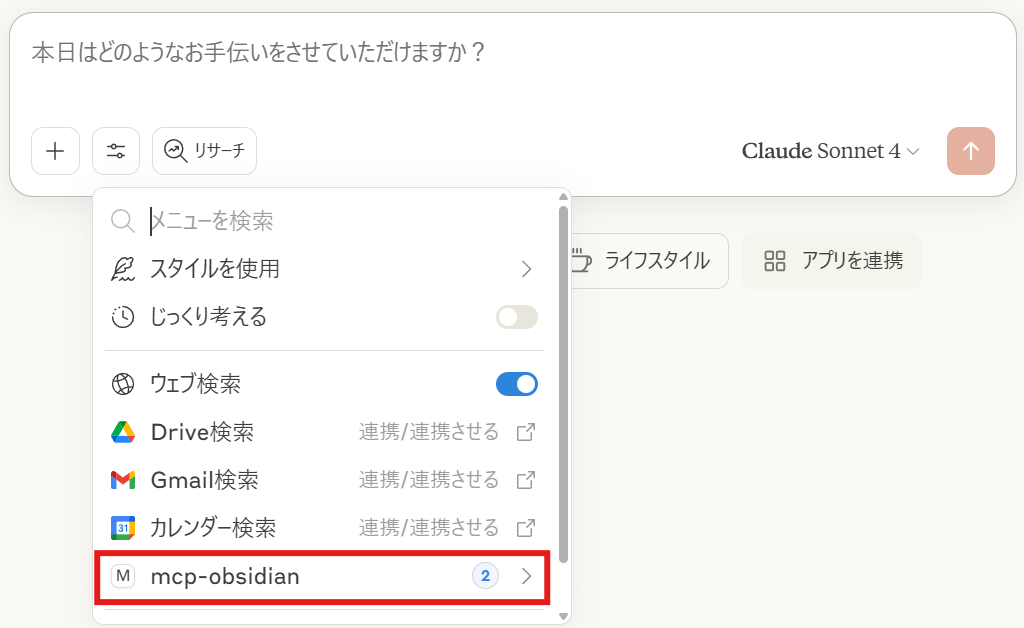
利用可能な機能として read_notes と search_notes が確認できます:

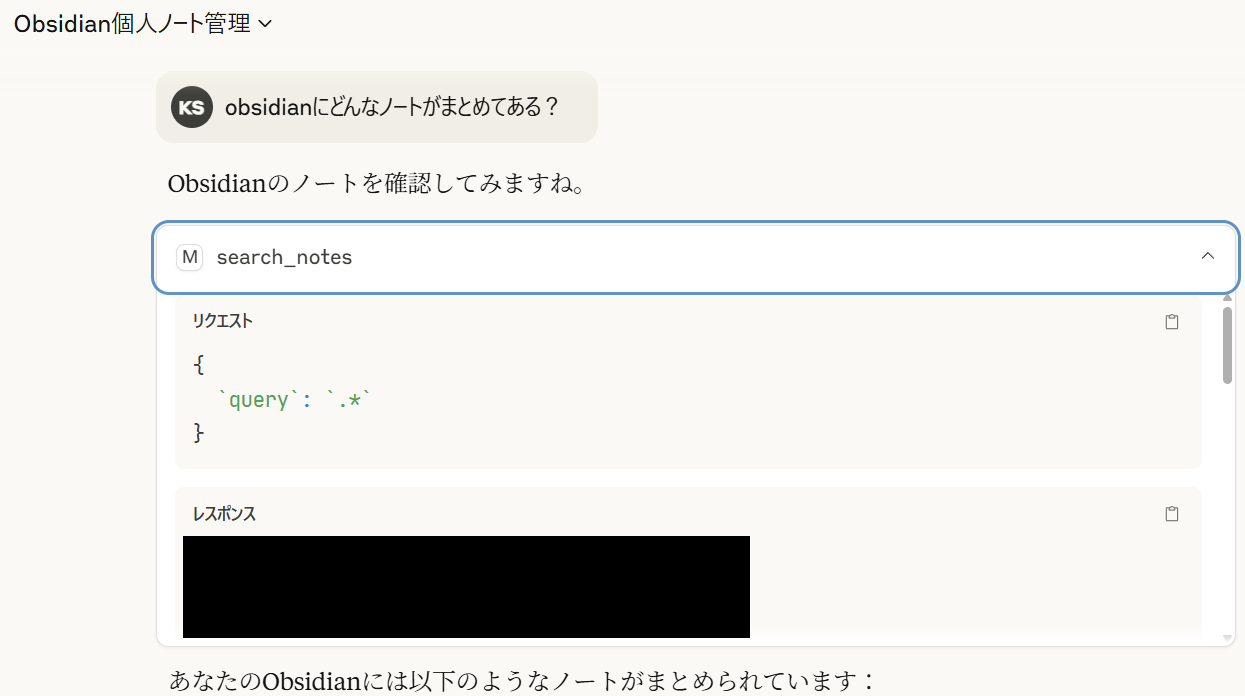
3. 実際の動作テスト
「obsidianにどんなノートがまとめてある?」などと質問すると、Obsidianのノート内容を読み取って回答してくれます:
まとめ
Windows環境でObsidian MCPをClaude Desktopに連携する際は、以下の点に注意が必要です:
主要な注意点
- JSONエスケープ問題: smithery CLIで自動生成される設定ファイルには多重エスケープの問題があり、手動修正が必要
-
パス表記の統一: Windows パスはスラッシュ(
/)表記に変更するのが安全 - 設定の反映: 設定変更後はClaude Desktopを完全再起動する
-
ログの活用: エラーの詳細はログファイルで確認する(Windows では
%APPDATA%\Claude\logs\配下)
解決の流れ
- smithery CLIでインストール
- エラー発生時はログで詳細を確認
- 設定ファイルのJSONエスケープを修正
- Claude Desktopを完全再起動
- 動作確認
これらの手順を踏むことで、Windows環境でもObsidian MCPを利用できるようになります。
Discussion