


HMSへのMeta Questデバイス登録の流れ 個人モード
目次
個人モードでデバイスをユーザーに紐づけて使用する場合の操作手順です。

ユーザーグループ作成
[ユーザー]→[グループ]→ [グループを作成] を選択します。

[グループ名],[説明]を入力します。[グループタイプ]はここでは[静的グループ]を選択し、[確認]を選択します。

グループの設定が表示されます。
[メンバーを追加]を選択します。

[メンバーを検索]から[ユーザーの作成]で作成したアカウントを追加し、[確認]を選択します。

メンバーが追加されていることを確認します。

アプリ管理設定
[アプリ]→[アプリを追加] からアプリをデバイスセットアップ時にインストールされるアプリを選択します。
[外部ホスト] : 独自に作成したAPKを設定します。
[Meta Horizonストアアプリ] : Meta Horizonストアアプリから選択します。

[外部ホスト]の設定

[アプリ名]
アプリの名称
[アプリファイルへのリンク]
インストールするアプリのAPKがアップロードされているリンクのURL
[SHA256ハッシュ]
任意でハッシュを登録します。
[アプリアイコン]
デバイス上で表示されるアプリアイコンを設定します。
[Meta Horizonストアアプリ]の設定
[アプリを検索] からアプリを検索し、選択します。

[アプリに追加]を選択します。

必要に応じてユーザーグループやデバイスグループ、デバイスに割り当てることができます。ここではこの後のデバイス登録で割り当てを実施するため[スキップ]を設定します。

ネットワーク設定
[デバイス]→[ネットワーク]→[ネットワークを作成]を選択します。

追加するネットワークのタイプを選択し、[次へ]を選択します。
ここでは[wi-fi]を選択します。

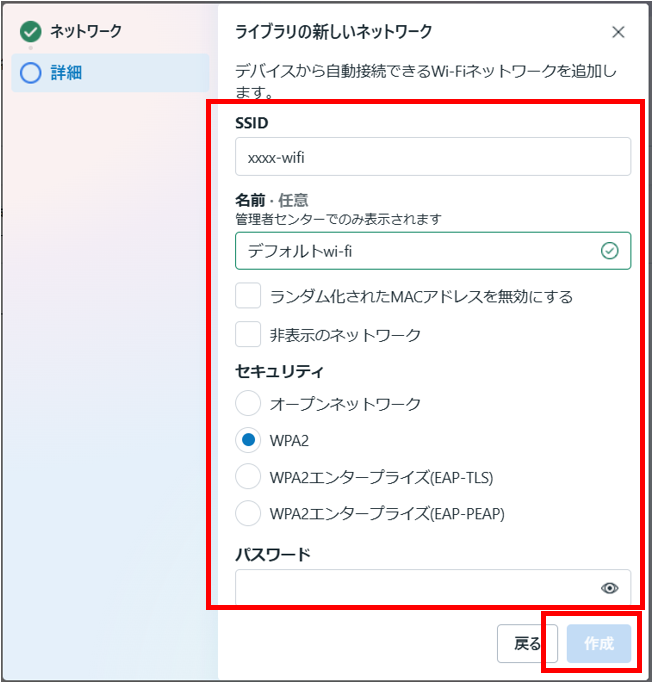
[SSID][名前] [セキュリティ]を選択し[作成]を選択します。
[セキュリティ]が[WPA2エンタープライズ(EPA-TLS)][WPA2エンタープライズ(EPA-PEAP)]の場合は[証明書設定]が必要となります。([オープンネットワーク][WPA2]の場合、[証明書設定]は必要ありません)
証明書設定
[デバイス]→[証明書]→[証明書を作成]を選択します。

[名称][別名][配信方法]を選択し[次へ]を選択します。

[証明書のタイプ]を選択し、証明書ファイルをアップロードします。
アップロード後、[作成]を選択します。

デバイスプリセットの作成
[デバイス]→[デバイスプリセット]→デバイスプリセットを作成]→[個人モード]を選択します。

作成が開始されます。[次へ]を選択します。

[名前][説明]を入力、[時間帯]を選択し[次へ]を選択します。

アクセス許可を設定します。変更の必要がない場合は[スキップ]を選択します。
ここではデバイスからのミラーリングを使用するため設定を変更します。
[アクセス許可]のスイッチを選択し、 [組織内の人にデバイスからのミラーリングを許可]をONにし、[次へ]を選択します。

デバイスにインストールするアプリの設定を行います。

[必須] : デバイスに自動的にインストールされるアプリを選択します。
[利用可能] : 任意にインストール可能なアプリを選択します。

[アプリを制限] : インストールさせないアプリを設定します。
[すべてのアプリを制限]を選択することでストアから不要なアプリをインストールすることを制限可能です。
設定後、[次へ]を選択します。

[ネットワーク] : ネットワークの接続先を選択します。
[証明書] : 設定する証明書を選択します。

セキュリティの設定を行います。
必要に応じてスイッチを選択し、ONにします。


[デバイスのパスコード]
デバイスログイン時のパスコードを強制するか設定します。
[USBデバッグを許可する]
USBデバッグを許可するか設定します。
PCからUSBを経由してアプリのインストールを行う場合は設定をONにします。
[提供元不明アプリのインストール]
ストアアプリではないアプリをインストールを可能にする場合はONにします。
[OSのアップデート]
デバイスのOSアップデートのタイミングを設定します。
設定後、[次へ]を選択します。
作成したデバイスプリセットの割り当てを選択します。
デフォルトの登録に指定したい場合は[デフォルトの登録に指定]をONにします。
[ユーザーグループ]に[ユーザーグループ作成]で作成したユーザーグループを選択します。
設定後、[次へ]を選択します。

入力内容を確認し、[保存]を選択します。

デバイス登録
[デバイス]→[管理しているデバイス]→[デバイスを登録] を選択します。

[デバイスを登録] が表示されます。
[①デバイスの設定方法を選択]から[デバイスプリセットの作成]で作成したデバイスプリセットを選択します。

デバイスの電源を入れます。
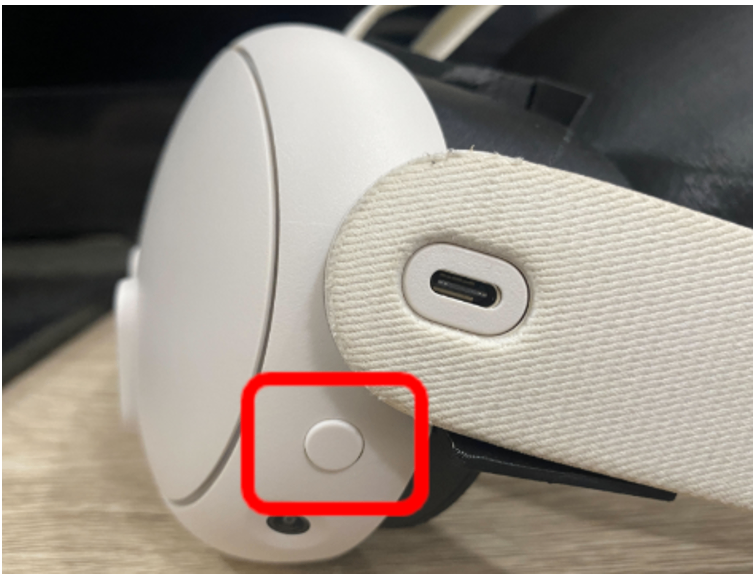
[→]を選択します。

[日本語]を選択して[→]を選択します。

[次へ]を選択します。

[次へ]を選択します。

[次へ]を選択します。
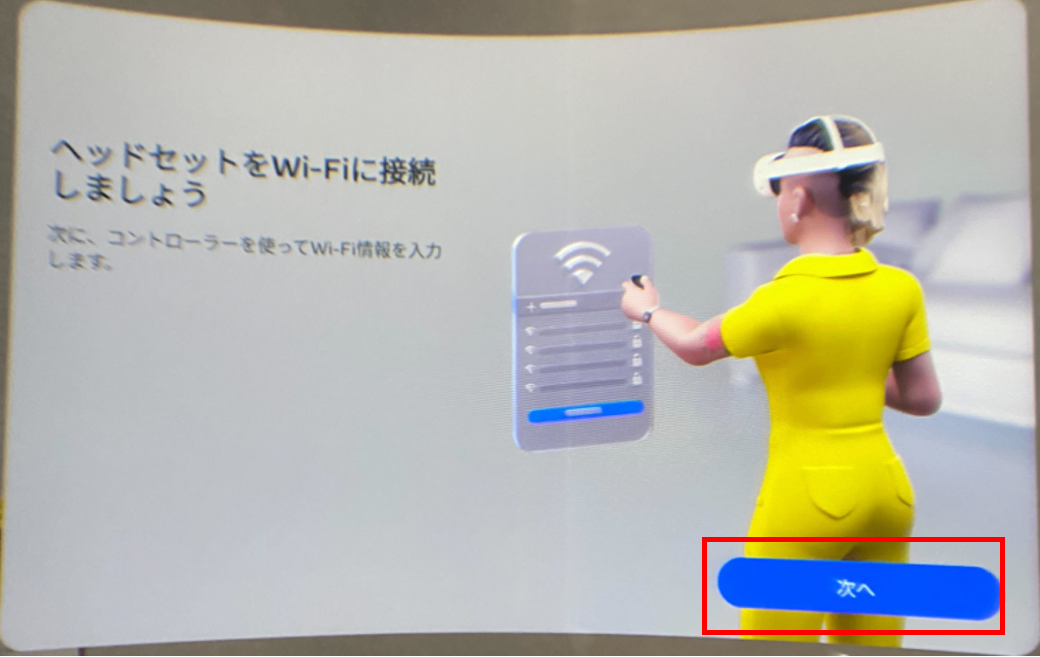
Wi-FiのSSIDを選択し、接続します。
設定後、デバイスが再起動します。

[組織にリンク]を選択します。

[次へ]を選択します。

[次へ]を選択します。

デバイスの[一時的なデバイスコード]を[デバイス登録]の[②8桁の一時的なデバイスコードを入力]に入力し、[デバイスを登録]を選択します。

管理者センターに[デバイス登録が開始されました]、デバイスに[デバイスが登録されました]が表示されます。
[設定]を続行を選択します。

[デバイス設定の準備完了]が表示れます。[デバイスをオフにする]を選択します。
選択後、デバイスがシャットダウンします。
以降はユーザーにて作業を実施します。

デバイスセットアップ
デバイスの電源を入れます。

[次へ]を選択します。

[次へ]を選択します。

PCのブラウザから[ウェブサイトのURL]のアドレスを開きます。

デバイスに表示された[一時的なデバイスコード]をブラウザの[デバイスに表示されているコードを入力してください]に入力し、[デバイスを接続]を選択します。

メールアドレスを入力し、[次へ]を選択します。

パスワードを入力し、[次へ]を選択します。

ユーザーを確認し、[デバイスをリンク]を選択します。

デバイスがリンクされました。

[次へ]を選択します。

[次へ]を選択します。

[次へ]を選択します。

[次へ]を選択します。
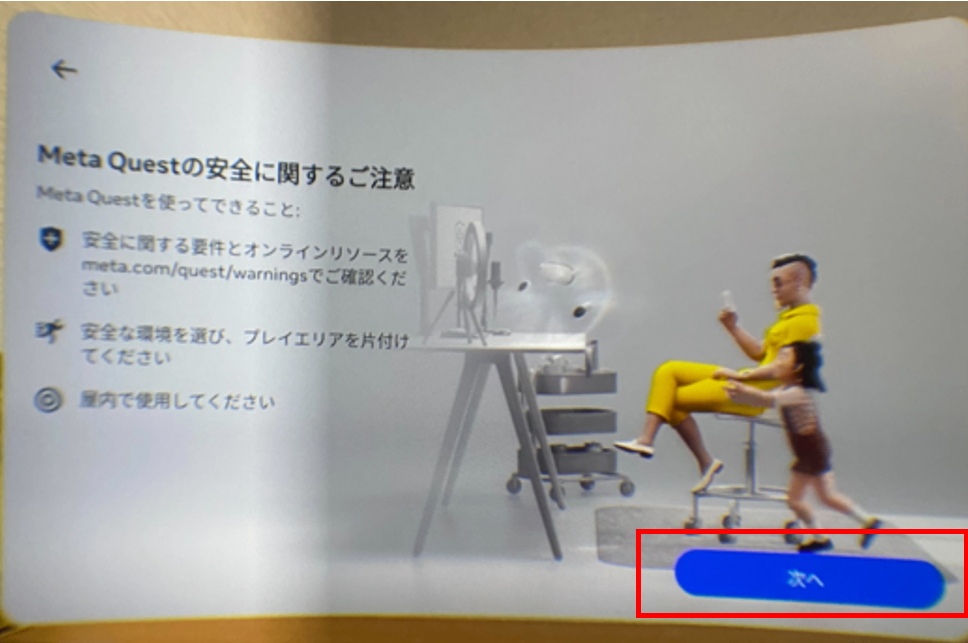
[次へ]を選択します。

どちらかを選択します。

[有効にする]を選択します。
[後で]を選択するとハンドトラッキングが無効となります。

デバイスのコントローラーの∞ボタンを押してください。

セットアップが完了します。

セットアップと同時に指定したアプリもインストールされ、[仕事用]を表示されます。


株式会社ホロラボの技術に関するブログ集です。 ホロラボは「フィジカルとデジタルをつなげ、新たな世界を創造する」をミッションに、XRや空間コンピューティングを軸にした価値を提供する企業です。 お問い合わせは👉のURLよりお願いします! hololab.co.jp/#contact
Discussion