




はじめに
Google Workspace Studio (以下、Workspace Studio) は Google Workspace で使える、Gemini が搭載されたワークフローを自動化するサービスです。基本的なコンセプトやユースケースのイメージについては下記のブログを書きましたのでご覧ください。
Workspace Studio には Google からデフォルトで提供しているテンプレートがあり、よくあるユースケースはテンプレートを元に作り始めることができます。
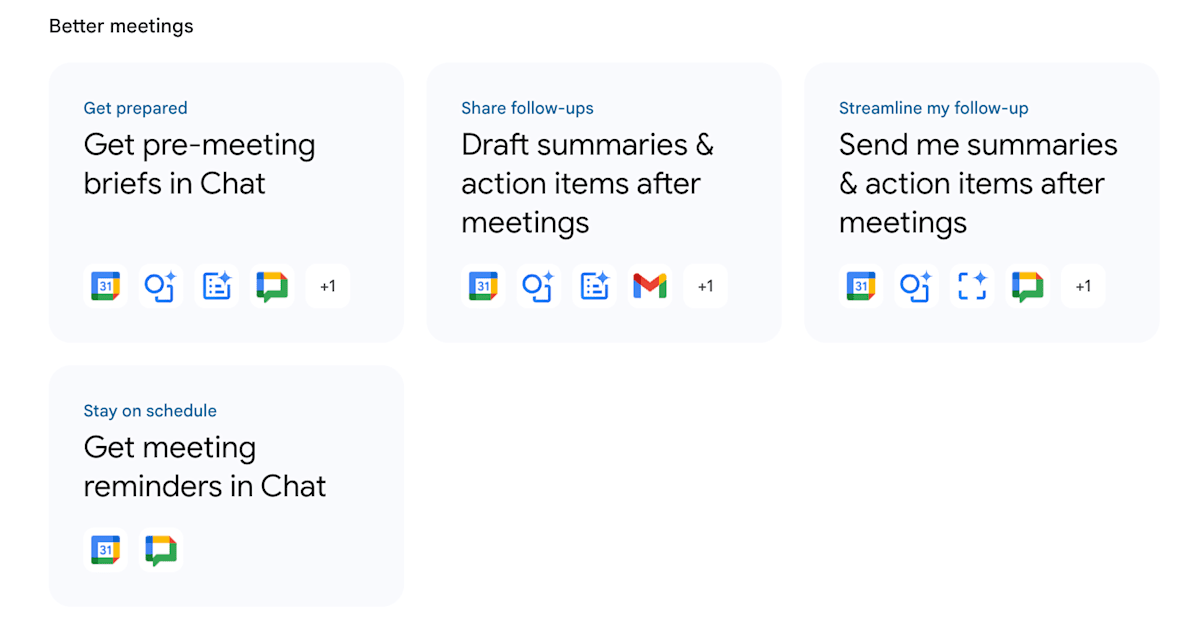
テンプレートはカテゴリごとにグルーピングされており、概ね Workspace Studio でできること・解決できることの方向性 をそのまま表しています。イチからフローを作りたい!という場合の指針にもなると思います。この記事では ミーティングの支援 に役立つテンプレートの使い方をご紹介します。
Better meetings - ミーティングの支援
[Discover] メニューで表示される [Better meetings] セクションでは、主に Google Calendar と連動した、ミーティングを支援するのためのテンプレートが提供されています。2025 年 12 月現時点で提供されているテンプレートではどういったことができるのか、簡単にまとめました。
| 名前 | どういったことができるか | 関連サービス |
|---|---|---|
| Get pre-meeting briefs in Chat | ミーティング前に要約をチャットで通知する | Google Calendar, Google Chat, Google Docs |
| Draft summaries & action items after meetings | ミーティング後に要約とアクションアイテムをまとめたメールの下書きを作成する | Google Docs, Google Chat, Gmail |
| Send me summaries & action items after meetings | ミーティング後に要約とアクションアイテムをまとめたチャットを自分に通知する | Google Calendar, Google Docs, Gmail |
| Get meeting reminders in Chat | チャットでミーティングのリマインダーを受け取る | Google Calendar, Gmail, Google Tasks |
これらのテンプレートは「ミーティング前」または「ミーティング後」という各フェーズで発生する定型的なタスクを自動化することに主眼を置いています。事前準備の効率化から、ミーティング後のフォローアップまで、Gemini の能力を活かしてコミュニケーションを円滑にし、参加者がより本質的な議論に集中できるよう支援してくれます。
ミーティング前に要約をチャットで通知する
この記事では Get pre-meeting briefs in Chat のテンプレートを使い、ミーティング前に要約をチャットで通知する フローを作成したいと思います。
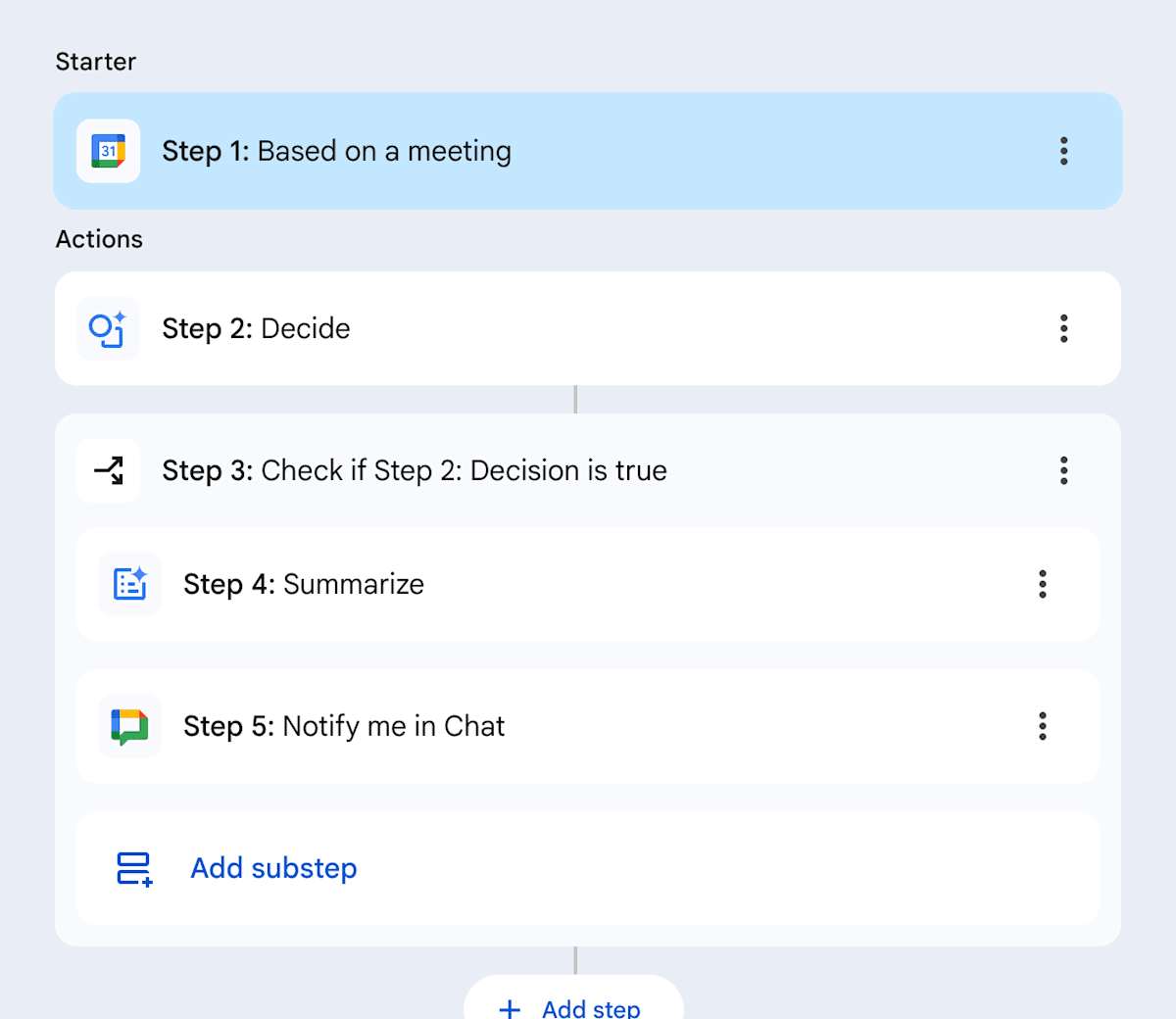
フローは下図のようになっています。
Step 1: ミーティングをベースとしたトリガー
Step 1 では [Based on a meeting] を設定しています。Google Calendar のミーティング予定をトリガーにすることができます。[Start] の設定で、ミーティングの前にトリガーするのか、ミーティングの後にトリガーするのか設定できます。今回ばミーティング前の事前準備のユースケースなので [Before meeting] を設定しています。

Step 2: 事前資料の有無を判定
Step 2 は [Decide] で、Gemini による判定を設定しています。Step 1 でトリガーしたカレンダーの予定に添付されている Meeting note が用意されているかどうかを確認しています。

プリセットされているプロンプトを日本語にすると、下記のようになります。
これらの会議メモには、会議の準備に役立つ適切な詳細情報が含まれていますか?会議メモが見つからない場合やドキュメントコンテンツが提供されていない場合は、FALSE を返します。

<Link to meeting notes>
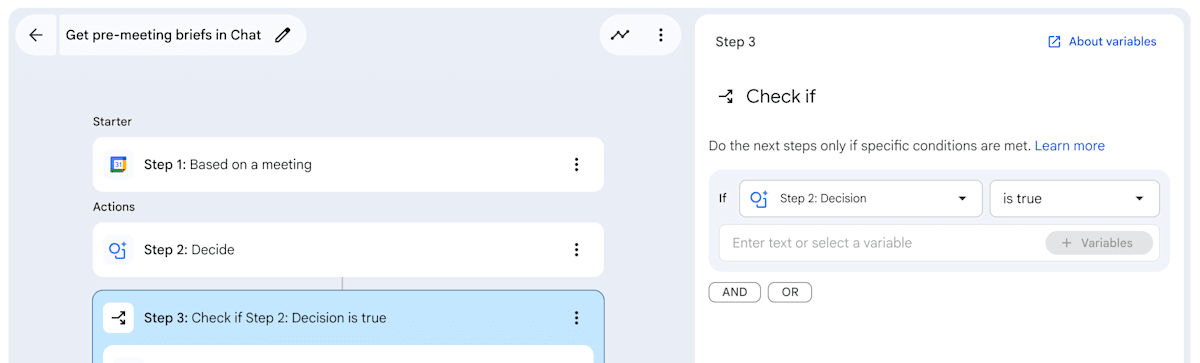
Step 3: 条件分岐
Step 3 は条件分岐です。Step 2 の結果が true の場合のみ、Step 4 以降を実行するようになります。
Step 4: サマリの生成
Step 4 は [Summarize] を設定しています。このステップを使うと、Gemini を使って特定の目的に合わせたサマリを生成することができます。ここでは Google Chat で通知するメッセージの本文に使用するサマリを生成する設定を行なっています。

プリセットされているプロンプトを日本語にすると、下記のようになります。
目標:主要な出席者、関連する添付資料、そして実行可能な次のステップを特定し、会議を要約する。

指示:
1. 会議の説明、議題、そして添付資料をすべて読む。
2. 出席者全員の氏名を抽出し、役職名と会社名がわかる場合は必ず記載する。役職名がわからない場合は、一切記載しない。
3. すべての添付資料について、会議の要点と関連性を1~2文で簡潔にまとめる。
4. 各出席者について、すべてのアクション項目、決定事項、そして必要な次のステップを特定する。
5. すべての情報をまとめ、読みやすい要約を作成する。

特別な指示:
* 前置きや導入フレーズはすべて削除する。出力は要約から直接始めること。
* 会議に添付資料やアクション項目がない場合は、要約の中でその旨を明記する。
* 添付ファイルを要約する際は、事前に読むべき関連文書を優先してください。
* 複数のアクションアイテムを持つ出席者については、1つの箇条書きにまとめてください。
* 会議の出席者数が多い場合は、全員ではなく主要な参加者(例:講演者、プロジェクトリーダー)のみをリストアップしてください。

出力:
要約のみを以下の形式で提供してください。
* 出席者:役職と会社名を含む、出席者の箇条書きリスト。役職が不明な場合は、役職に関する記述は含めないでください。
* アクションアイテム:次回の会議のアクションアイテムを箇条書きリストにしてください。過去の会議のアクションアイテムは除外してください。次の日付で始まる次回の会議のアクションアイテムのみを出力してください : <Meeting start time>
* 主要な添付ファイル:各添付ファイルの要約を箇条書きリストにしてください。
* ヘッダー、太字、スペース、改行、絵文字、リンクなどを使用して、出力の見栄えを良くしてください。ヘッダーと同じ行、コンテンツの概要の前に絵文字を必ず含めることで、目立たせて見栄えを良くすることができます。絵文字は、隣接する各ヘッダーの内容を反映したものにしてください。各セクションのヘッダーは太字にしてください。

ゲストリストはこちらです : <All guest full names>
Step 5: Google Chat で通知
最後のステップである Step 5 では、Google Chat で通知する設定を行なっています。ミーティングの 10 分前に動作するようになるので、事前に通知するメッセージを Step 4 のサマリ結果を使って設定します。

プリセットされているプロンプトを日本語にすると、下記のようになります。なお Meeting link を Meeting video call link に変更すると、通知から直接 Meet に飛ぶことができるので便利です。
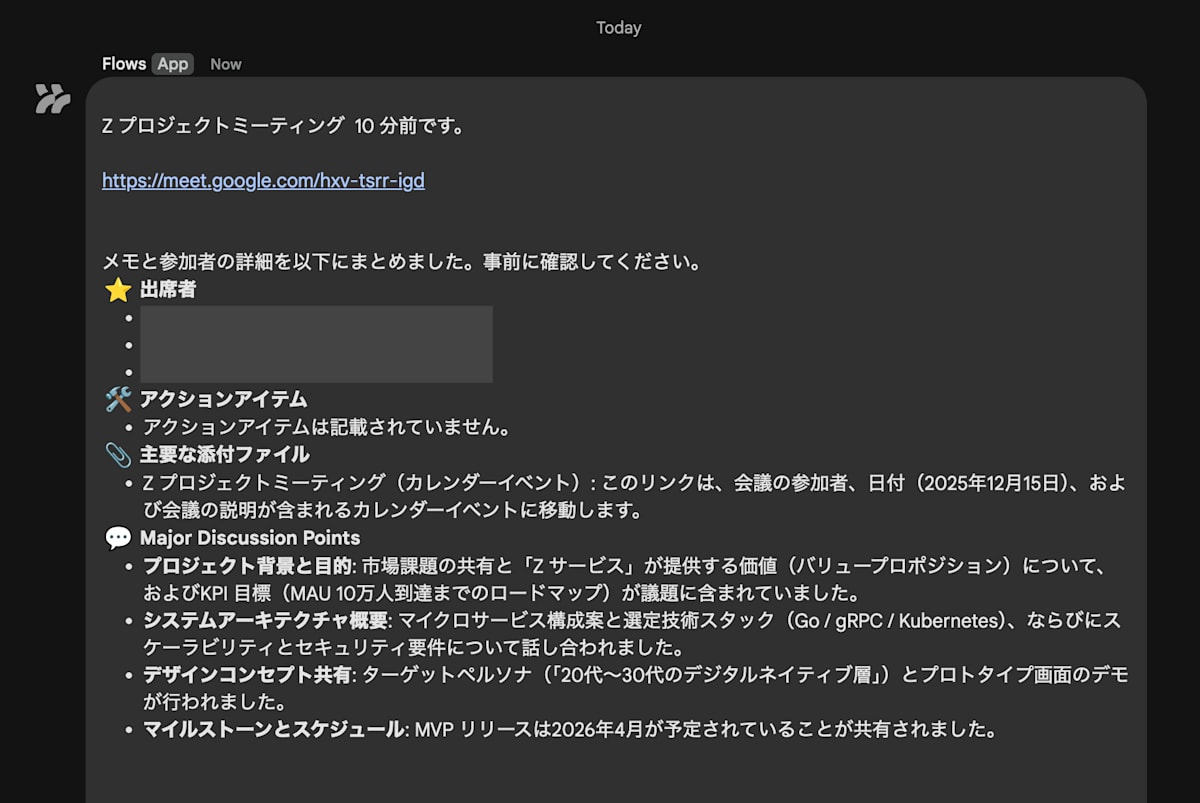
<Meeting title> 10 分前です。
<Meeting link>
メモと参加者の詳細を以下にまとめました。事前に確認してください。
<Summary by Gemini>
最後に [Turn on] をクリックして完了です。
動かしてみる
それでは動かしてみましょう。
まず動作確認用に、サンプルのミーティングを Calendar に登録し、Meeting note として議事録を Google Docs で作成しておきます。
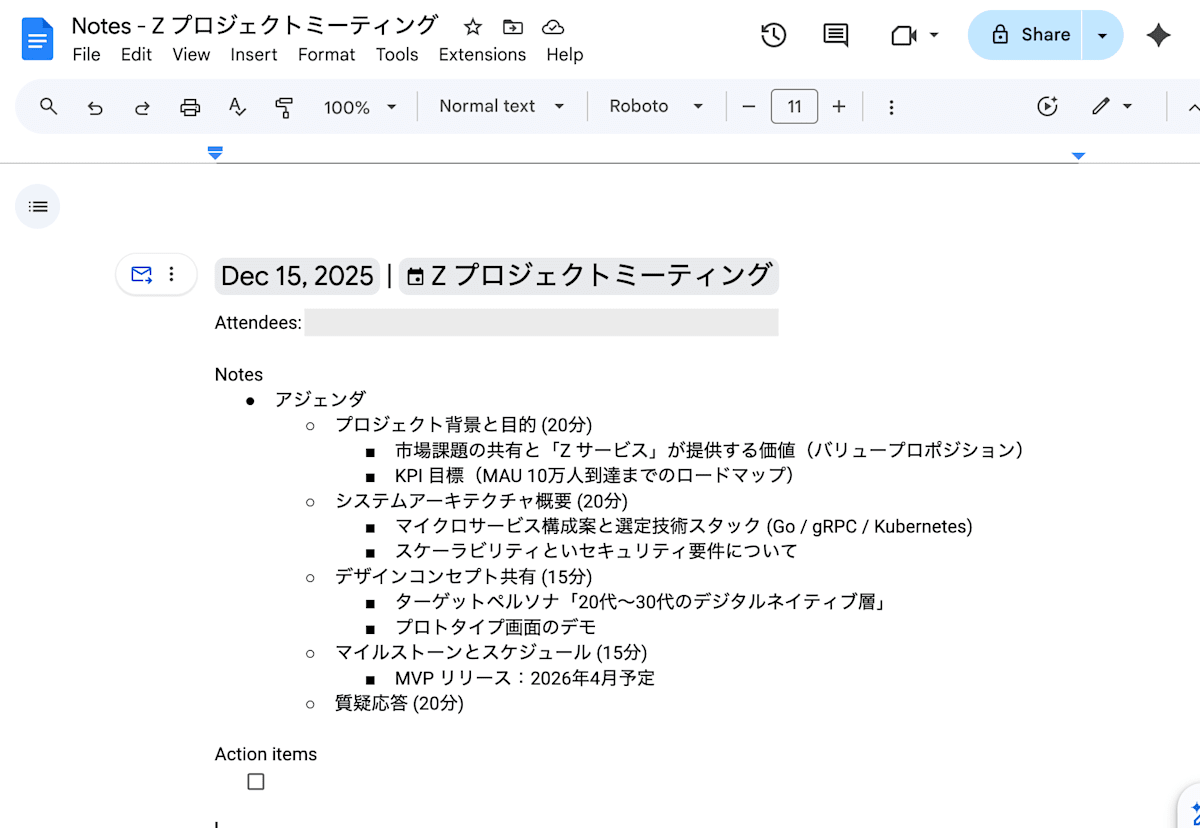
[Test run] で動作させてみます。このテンプレート (ミーティングをトリガーとした場合) では、テストで動作させる元のミーティングを直接指定することができます。

無事動作し、サマリがチャットで通知されました。
まとめ
本記事では Google Workspace Studio のテンプレートの Get pre-meeting briefs in Chat を使って会議の事前準備を自動化する具体的な手順をご紹介しました。今回ご紹介したテンプレート以外にも、議事録の要約やフォローアップの自動化など、すぐに使える便利なテンプレートが用意されています。ミーティングの効率化に、これらのテンプレートをぜひ活用してみてください。
Google Workspace Studio の使い方をもっとよく理解いただくため、またユースケースを共有しあうための Google Workspace Studio アドベントカレンダー を実施しています。これから毎日、各機能の使い方や具体的なユースケースを公開していく予定ですのでお楽しみに!すでにお使いいただいている方の参加も大歓迎です!

Discussion