



はじめに
「このメールの対応、後でやろうと思って忘れてた…」
「毎月のレポート作成、地味に時間がかかって面倒…」
Google Workspace (Gmail、Sheets、Docs など) を仕事で使っていると、こうした「ちょっと面倒な繰り返し作業」や「うっかり忘れがちなタスク」ってありますよね。
この記事では、Google Workspace で使える新サービス 「Google Workspace Flows」 をご紹介します。プログラミングの知識がなくても、AI の力を使って日々の業務を自動化できる、まさに未来の働き方を実現するサービスです。
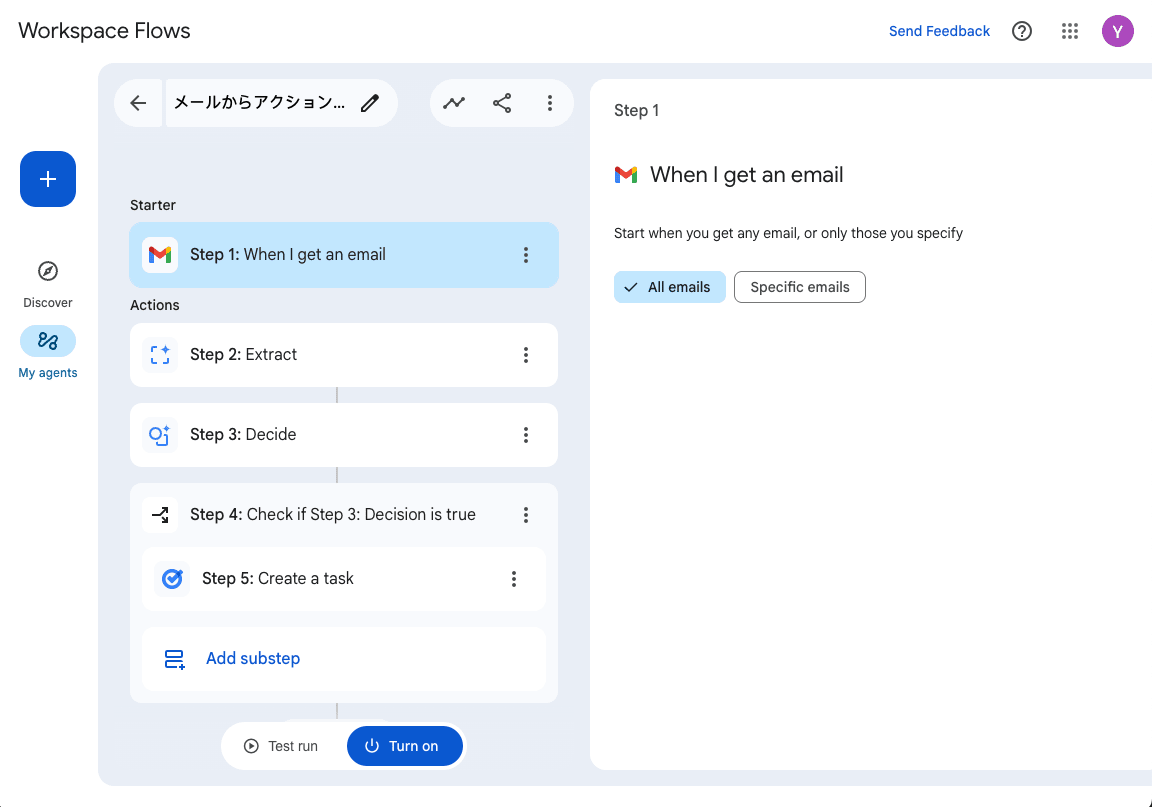
この記事を読めば、Google Workspace Flows がどのようなもので、あなたの仕事をどう楽にしてくれるのか、具体的なイメージを掴むことができます。「AI とか自動化とか、難しそう…」と感じている方も、ぜひお試しください!
Google Workspace Flowsとは?
Google Workspace Flows は一言で表現すると 「『もしも〇〇したら、△△する』を自動でやってくれるサービス」 です。
例えば、「上司から『お願い』という件名のメールが来たら、自動でタスクリストに追加する」といった設定が、プログラミングの知識なしに、まるでチャットで AI にお願いするように作れてしまいます。
すごいのは、ルールベースで決まった動きをするだけではなく AI(Gemini)が搭載されている 点です。これにより、単なる自動化を超えた、賢いアシスタントのように働いてくれます。
- メールやドキュメントの内容を「読んで理解」してくれる
- 内容を要約して、重要なポイントだけを抽出してくれる
- 抽出した内容をもとに、報告書の文章案を作成してくれる
こんな賢い動きができるのが、Google Workspace Flows の最大の特徴です。
どんなことができる?具体的な業務シーンの例
では、実際にどのような業務が楽になるのでしょうか。いくつか具体的なシーンを見てみましょう。
-
例1:面倒な承認フローを自動化する
- これまで: 経費申請のフォームが届く → 内容を確認してスプレッドシートに転記 → 上司にチャットで承認依頼 → 承認されたら申請者に連絡…
- これから: フォームが送信されたら、自動で上司にチャットで通知。上司が承認したら、自動でスプレッドシートを更新し、申請者に完了通知メールを送る。
-
例2:簡単なレポート作成を自動化する
- これまで: 週の終わりに、複数のスプレッドシートからデータを集計 → ドキュメントにまとめて、要点を書いて報告…
- これから: 毎週金曜の夕方になったら、自動で関連スプレッドシートのデータを収集。AI (Gemini) がその内容を要約して、ドキュメント形式のレポートを自動作成し、チームのチャットに投稿する。
-
例3:メールでの問い合わせ対応を一部自動化する
- これまで: お客様からの問い合わせメールを確認 → 内容に応じて担当部署に転送 → 「対応します」の一次返信を送る…
- これから: 問い合わせメールが届いたら、AI (Gemini) が内容を判断して、緊急度に応じて自動で担当チームのチャットに通知。同時に、お客様には一次返信メールを自動で下書き作成してくれる。
このように、人が介在しなくても済むような定型的な作業を、賢く肩代わりしてくれます。
Workspace Flows クイックスタート
まずは簡単な Flow を作成し、どのようなことができるかイメージを掴むところから始めていきましょう。
シナリオ:「受信したメールの内容を AI (Gemini) が解釈し、やるべきことを Google Tasks に自動で追加する」
上司からの依頼メールを見落とさず、確実にタスク化する流れを自動化してみます。
Step 1: 作成したいタスクから生成する
Flow の作成は 作成したいタスクの自然言語から作成 ができますので、まずはクイックに試してみましょう。
下記にアクセスします。
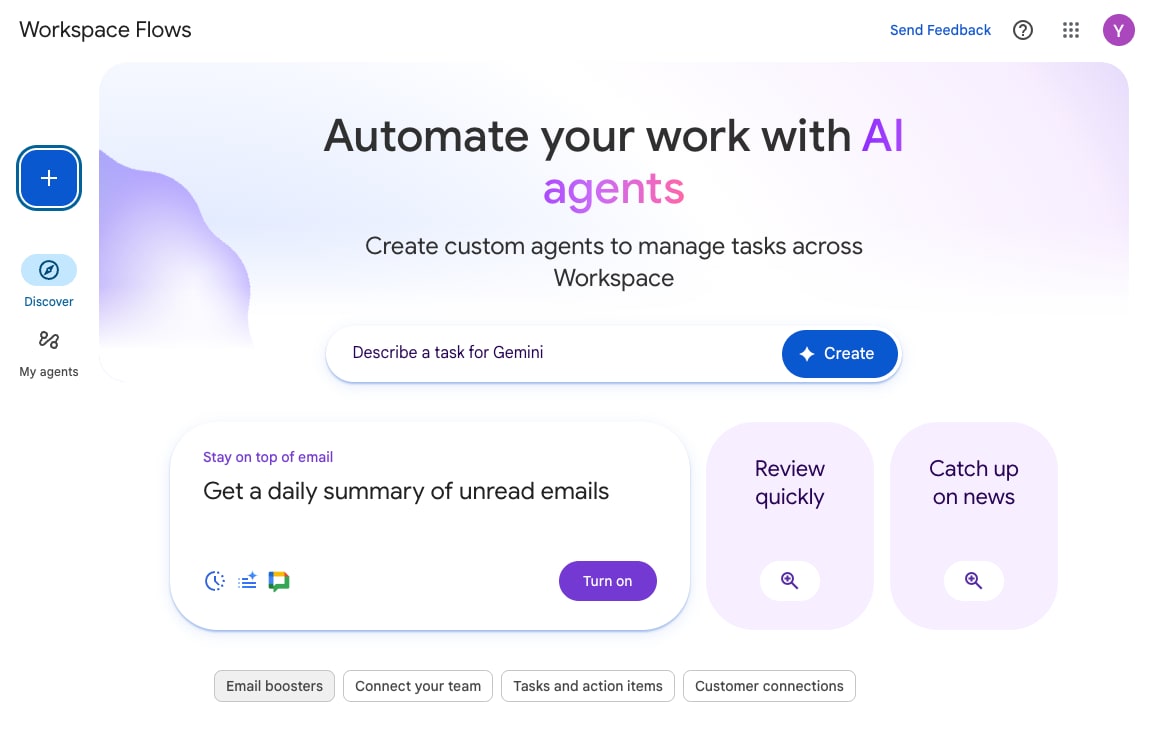
[Describe a task for Gemini] に「受信したメールの内容を AI (Gemini) が解釈し、やるべきことを Google Tasks に自動で追加する」と入力し [Create] をクリックします。
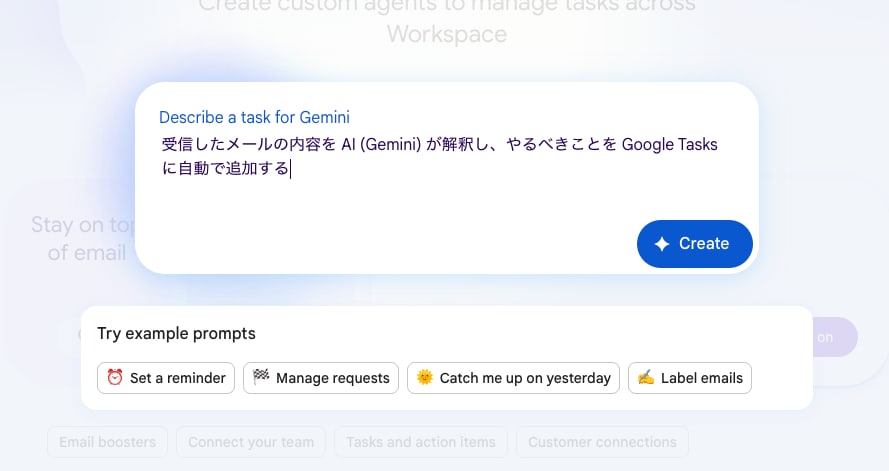
数分経つと、Flow のドラフトが作成されます。まず作り始めるのはこれだけです!
Step 2: Flow を確認する
生成された Flow を確認していきましょう。Flow は全部で 5 つの Step で作成されました。
まず Starter (Flow を実行するきっかけ) として「When I get an email」、つまりメールを受け取ったときがトリガーになっています。こういったような、よく使うさまざまな Starter があらかじめ用意されています。
Step 2 はメールの中身を解析するアクションです。ここではメールの中身 (Body) からアクションアイテムを抽出しています。
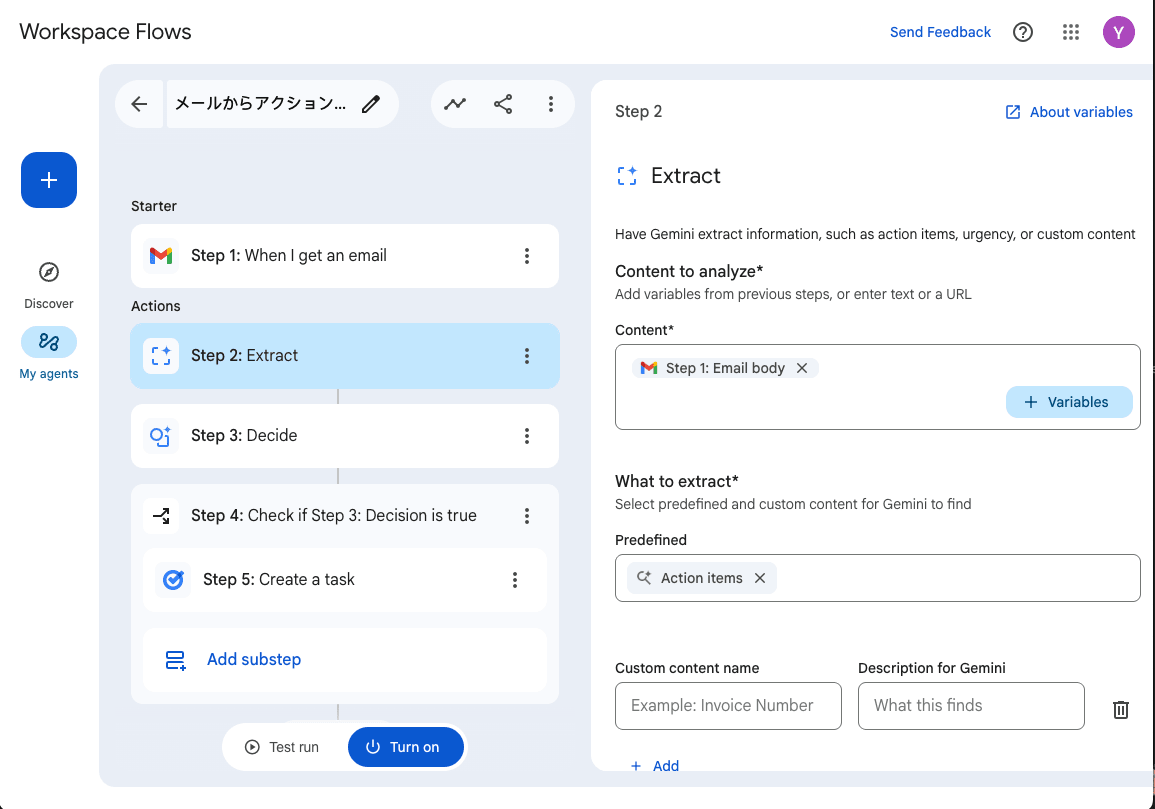
Step 3 は Deside、つまり判断を Gemini にさせています。Step 2 を参照し、この中にアクションアイテムがあるかどうかを確認しています。
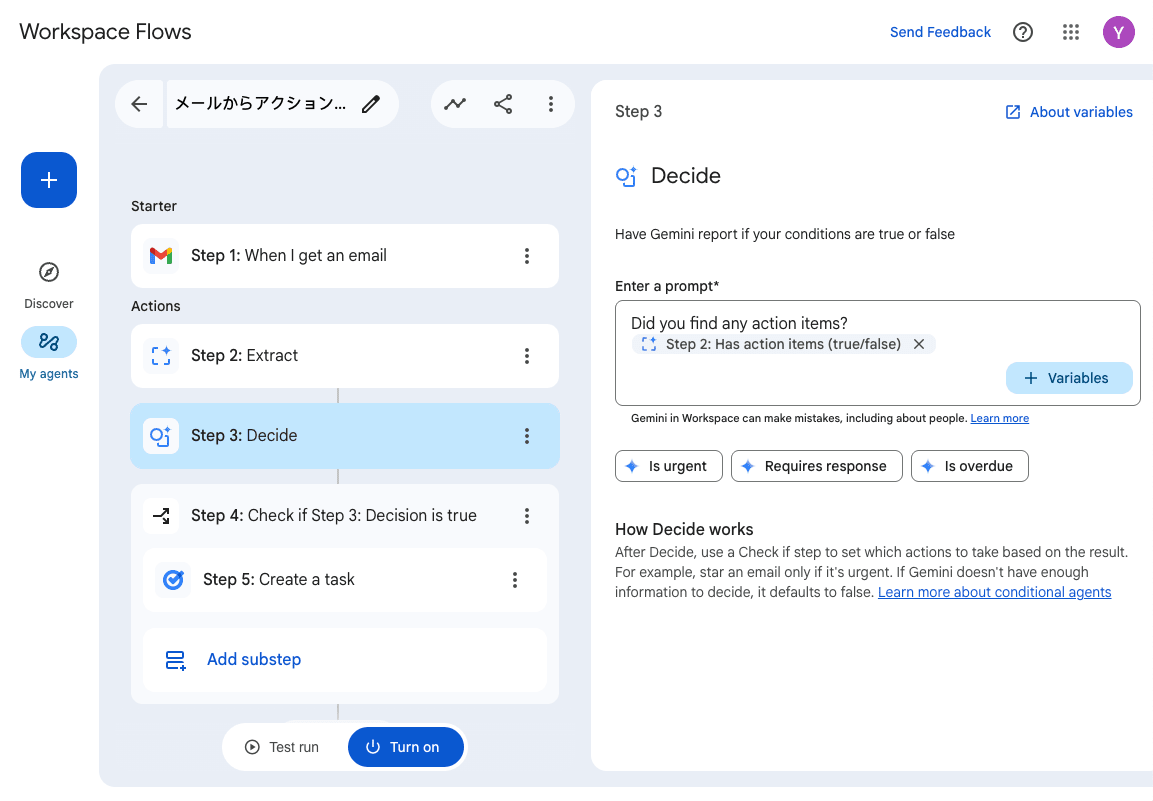
Step 4 は条件分岐をおこなっています。Step 3 の結果によって、Step 5 を実行するかどうかを決めています。Step 5 は Google Tasks にタスクを追加しています。
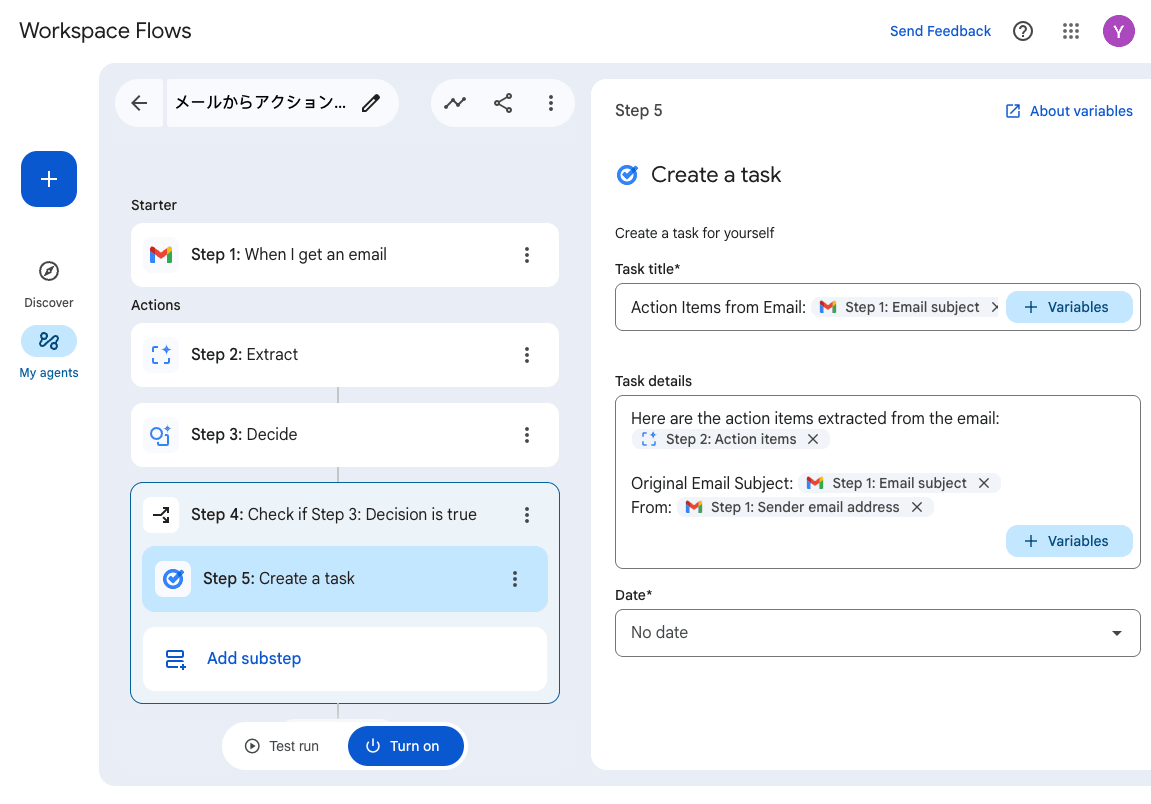
ここまで確認し、設定内容に問題がなければ [Turn on] をクリックします。
Step 3: Flow を実行する
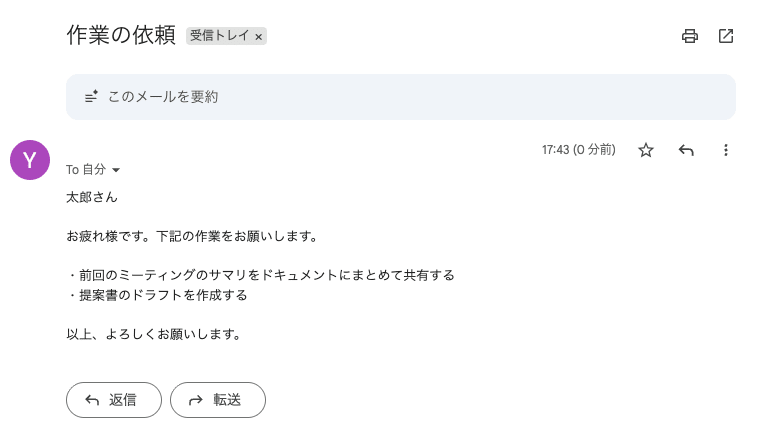
最後に Flow を実際に実行してみましょう。Starter (きっかけ) はメールを受信したときにしているので、実際にタスクが含まれるようなメールを送信してみます。例えば下記のような感じです。
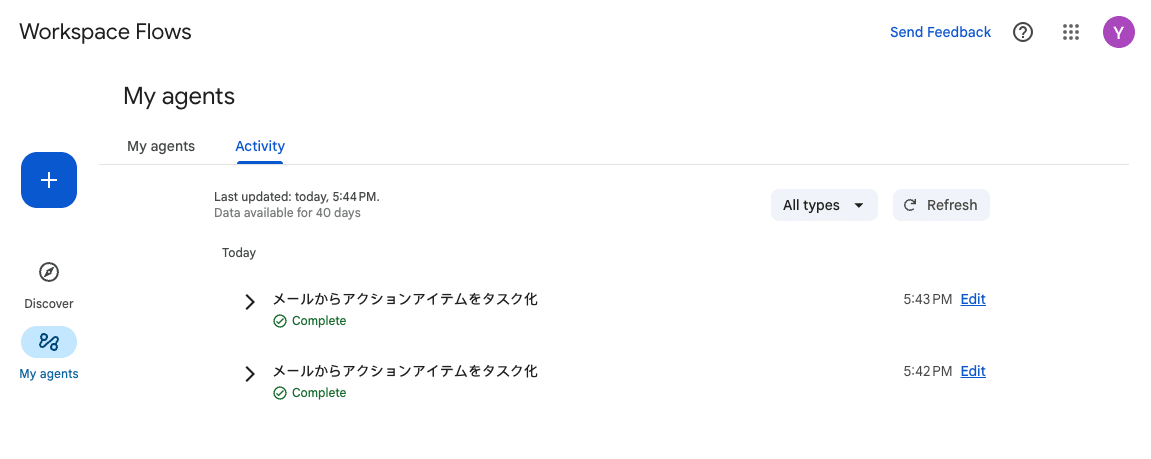
メール受信後、Workspace Flows の Activity を見てみると Flow が実行されていることが確認できます。設定に不備などなければ [Complete] となるはずです。
Google Tasks を開いてみると、実際にタスクが作成されていることが確認できました。
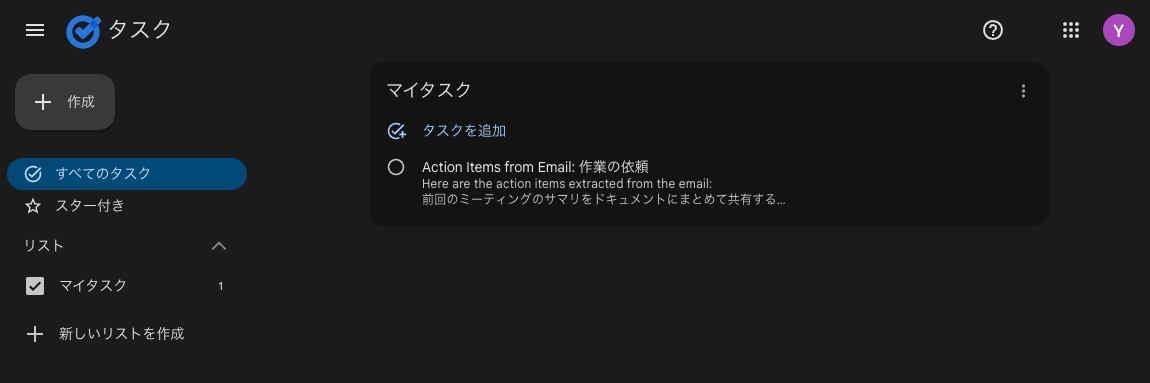
たったこれだけの設定で メールを受信する → Gemini が内容を読んでタスク化 → Google Tasks に自動で追加される という流れが完成します。これで、大事な依頼の見落としがなくなりますね。
まとめ
Google Workspace Flows は、AI (Gemini) の賢さを利用して、これまでの自動化ツールよりも一歩進んだ業務効率化を実現してくれます。
- プログラミング不要 で誰でも使える
- AI (Gemini) が 内容を理解して 賢く動く
- Gmail や Sheets など いつものツールがもっと便利に なる
まだ始まったばかりの機能ですが、将来的には私たちの働き方を大きく変える可能性を秘めています。面倒な作業は Gemini に任せて、もっと創造的で重要な仕事に集中できるようにしましょう。
Google Workspace Flows の使い方をもっとよく理解いただくため、またユースケースを共有しあうための Google Workspace Flows アドベントカレンダー を実施しています。これから毎日、各機能の使い方や具体的なユースケースを公開していく予定ですのでお楽しみに!すでにお使いいただいている方の参加も大歓迎です!

Discussion