




はじめに
Google Workspace Studio (以下、Workspace Studio) は Google Workspace で使える、Gemini が搭載されたワークフローを自動化するサービスです。基本的なコンセプトやユースケースのイメージについては下記のブログを書きましたのでご覧ください。
この記事では Google Sheets (スプレッドシート) の変更を Google Chat に通知するフローを作りたいと思います。ユースケースとしては 作成したスライドなどをシートで共有していた場合に、追加された際に通知を受け取る というケースを想定しています。
Google Sheets の変更を Google Chat に通知する
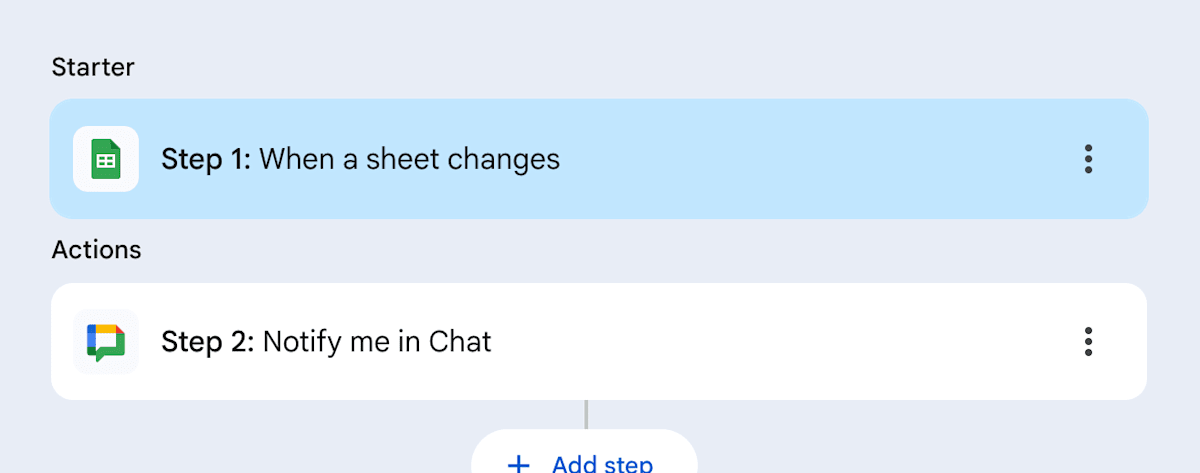
全体の流れは下図のようになります。非常にシンプルで、2 つのステップだけで実現できます。
事前準備
まず事前準備として、スライドなどの作成物をシェアするシートを作成します。
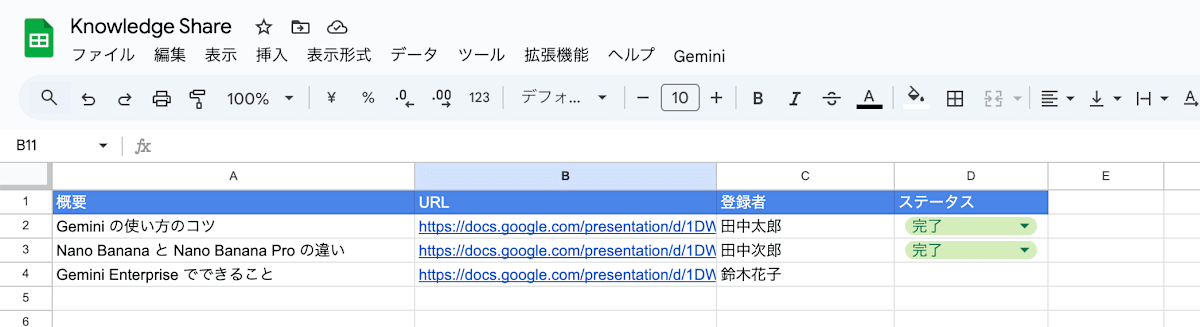
項目としては「概要」「URL」「登録者」「ステータス」としています。ステータスは、後述の変更通知を正しく受け取るために使用します。「登録中」か「完了」かを示す項目となります。
Step 1: シートの変更のトリガー
Step 1 は [When a sheet changes] を設定しています。シートの変更時にフローを起動することができます。
[Spreadsheet] にはシートのファイルを、[Sheet] には対象とするシートを設定します。

さらに [Find rows to watch for changes] と [Select new values to watch for] の設定も行います。
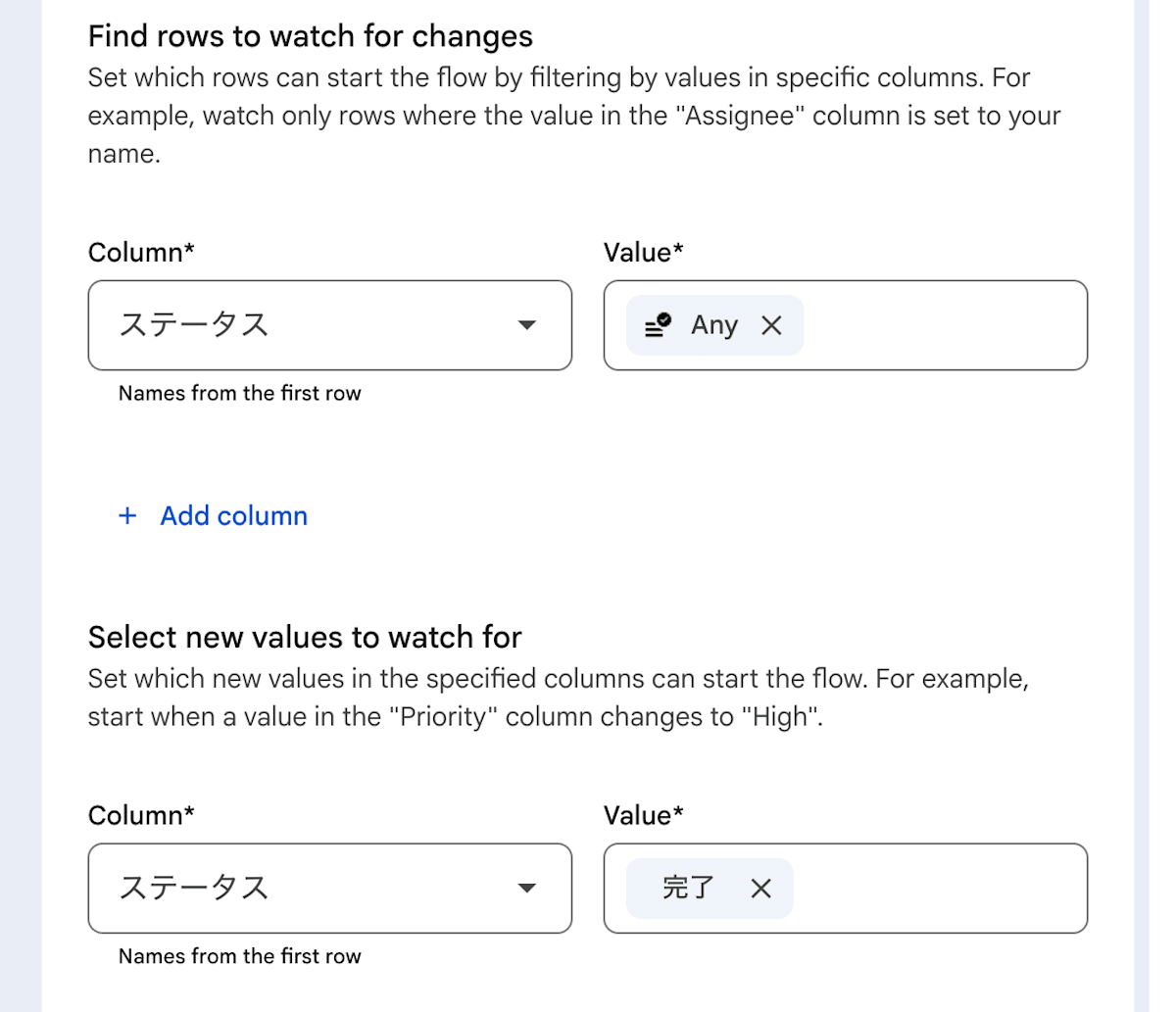
[Find rows to watch for changes] はどのカラムの値を監視するかを設定します。ステータスが追加・変更されたことをチェックしたいので [Column] には [ステータス] を、[Value] には [Any] を指定します。
[Select new values to watch for] は新しい値がセットされたかどうかを監視する設定です。ここでも [Column] には [ステータス] を指定し、[Value] には [完了] を指定します。このようにすることで、ステータスが完了に設定された場合のみ実行されます。
Step 2: Google Chat への通知
Step 2 は [Notify me in Chat] を設定しています。通知メッセージの本文には Step 1 の結果から、追加された行の各項目を埋め込んでいます。
シートの URL 自体も設定することで、通知を受け取った際にシート自体も参照しやすくなります。

最後に [Turn on] をクリックして完了です。
動かしてみる
実行してみましょう。シートに新しい行を追加し、最後に [ステータス] を [完了] にします。

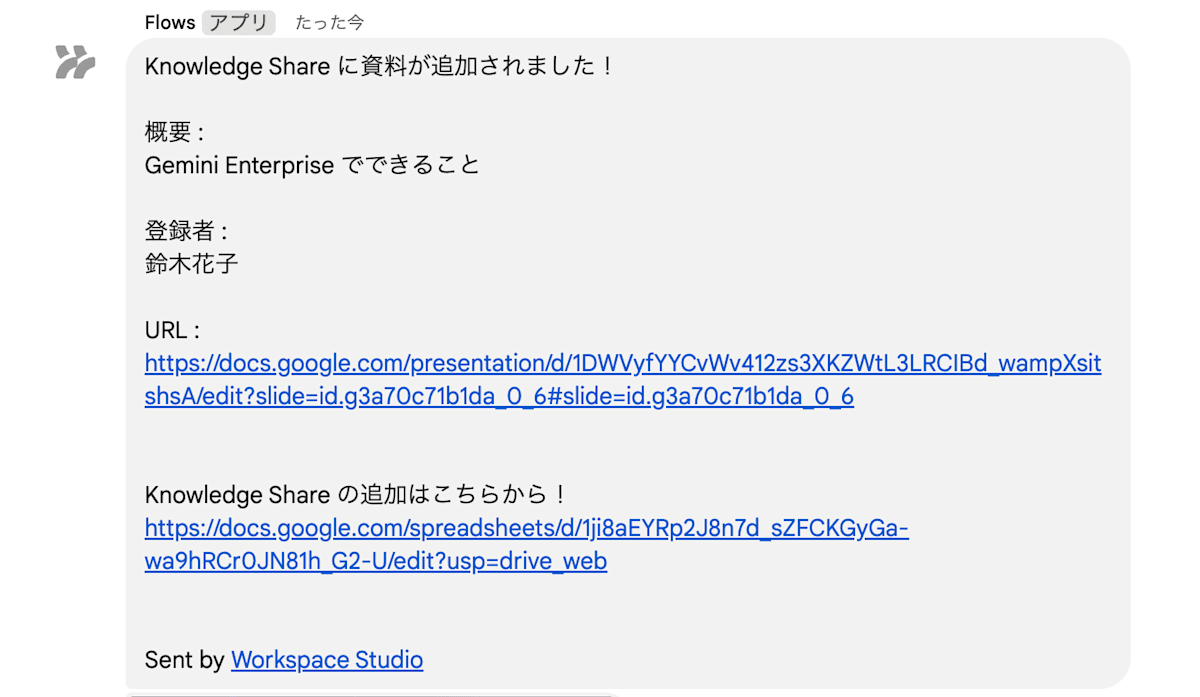
チャットで通知が届きました。
まとめ
本記事では Google Workspace Studio を用いて、Google Sheets の行が更新されたことをトリガーに Google Chat へ通知を送信するフローの作成手順を解説しました。具体的なユースケースとしてナレッジシェアを挙げましたが、同様の仕組みを構成することで シートで管理されている情報をより広範囲で知ってもらう仕組み として機能します。構成自体は非常にシンプルですので、ぜひ応用してみてください。
現在は [Notify me in Chat] はアプリとしての通知のみをサポートしていますが、スペースが指定できるようになれば、チームやグループに追加されたことを広く知ってもらうような仕組みとしても使えそうです。今後の機能追加を楽しみにしていただければと思います。
Google Workspace Studio の使い方をもっとよく理解いただくため、またユースケースを共有しあうための Google Workspace Studio アドベントカレンダー を実施しています。これから毎日、各機能の使い方や具体的なユースケースを公開していく予定ですのでお楽しみに!すでにお使いいただいている方の参加も大歓迎です!

Discussion