






はじめに
Google Workspace Studio (以下、Workspace Studio) は Google Workspace で使える、Gemini が搭載されたワークフローを自動化するサービスです。基本的なコンセプトやユースケースのイメージについては下記のブログを書きましたのでご覧ください。
この記事では Google Chat で自分にメンションされた際に Google Tasks にタスクを自動で登録するフローを作ってみました。多忙なときにチャットでの依頼内容を既読にしたものの失念してしまった…なんて経験はきっとあるのではないでしょうか。この記事で紹介するフローを使うことで、そのような問題を解決できるかもしれません。
Google Chat でメンションされたメッセージをタスク化する
まずはフロー全体を見てみましょう。
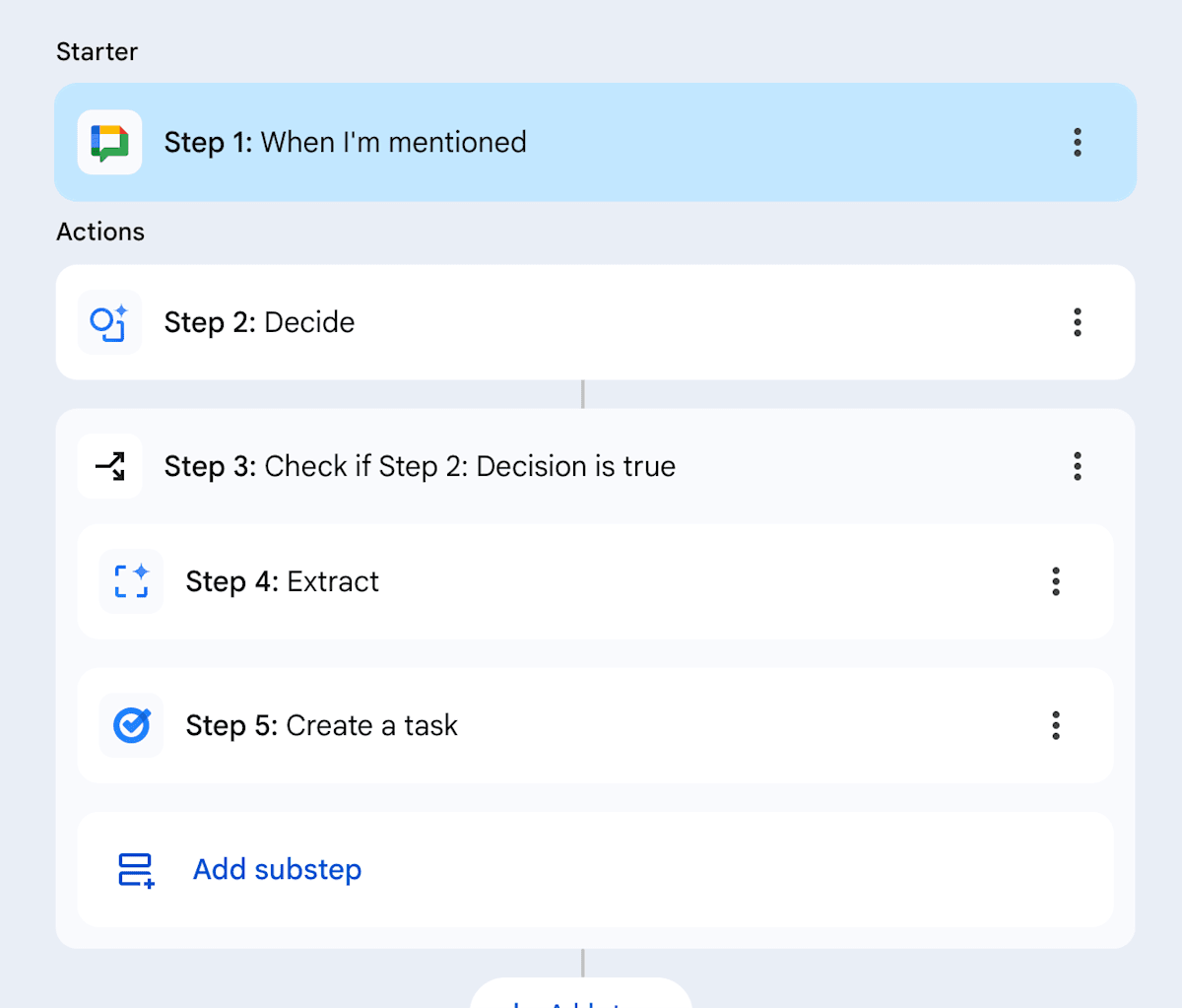
Step 1: チャットのトリガー
Starter (トリガー) は [When I'm mentioned (メンションされたとき)] を設定します。条件として Google Chat 全体、または特定の Space に限定することができます。

Step 2: メッセージにタスクが含まれているか判定
Step 2 は [Decide] を使って、Gemini に Step 1 でトリガーした自分へのメッセージにタスクが含まれているか判断を依頼しています。判定結果は Step 3 で使います。

Step 3: 条件分岐
Step 3 は if を使った条件分岐です。Step 2 の判定結果が true だったときのみ、Step 4 以降を実行します。

Step 4: タスクのタイトルと説明文の抽出
Step 4 は [Extract] を使っています。このステップではメッセージの中から Google Task に登録するタスクのタイトルと詳細を Gemini を使って抽出します。
タスクの詳細は [Predefined] の [Action items] を使うと簡単に抽出できるので、これをそのまま使っています。
タスクのタイトルは詳細よりももっと短い文章にしたいので、カスタムで設定しています。[Custom content name] は次のステップ以降で参照できる項目名、[Description for Gemini] には Gemini に依頼する項目の抽出のための説明文です。

Step 5: Google Tasks への登録
最後の Step 5 は Google Tasks にタスクを登録するステップです。[Task Title] は Step 4 で抽出した [Custom content name]、[Task details] は Predefined で設定した [Action items] を設定しています。
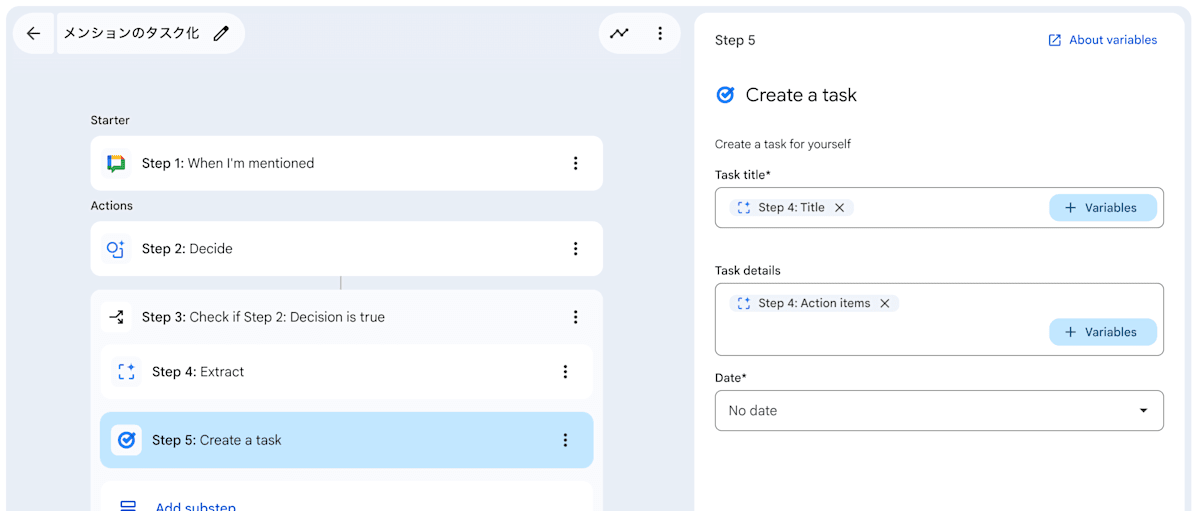
最後に [Turn on] をクリックして完了です。
動かしてみる
それでは動かしてみましょう。Google Chat で下記のようにメンション付きのメッセージを送信してみます。

Workspace Studio のコンソールで [My flows] の [Activity] を開き、動作を確認してみましょう。
https://flows.workspace.google.com/manage?tab=activity
Decide で true と判定され、タスクの登録が実行されていることが確認できます。リンクが表示されるのが便利ですね。
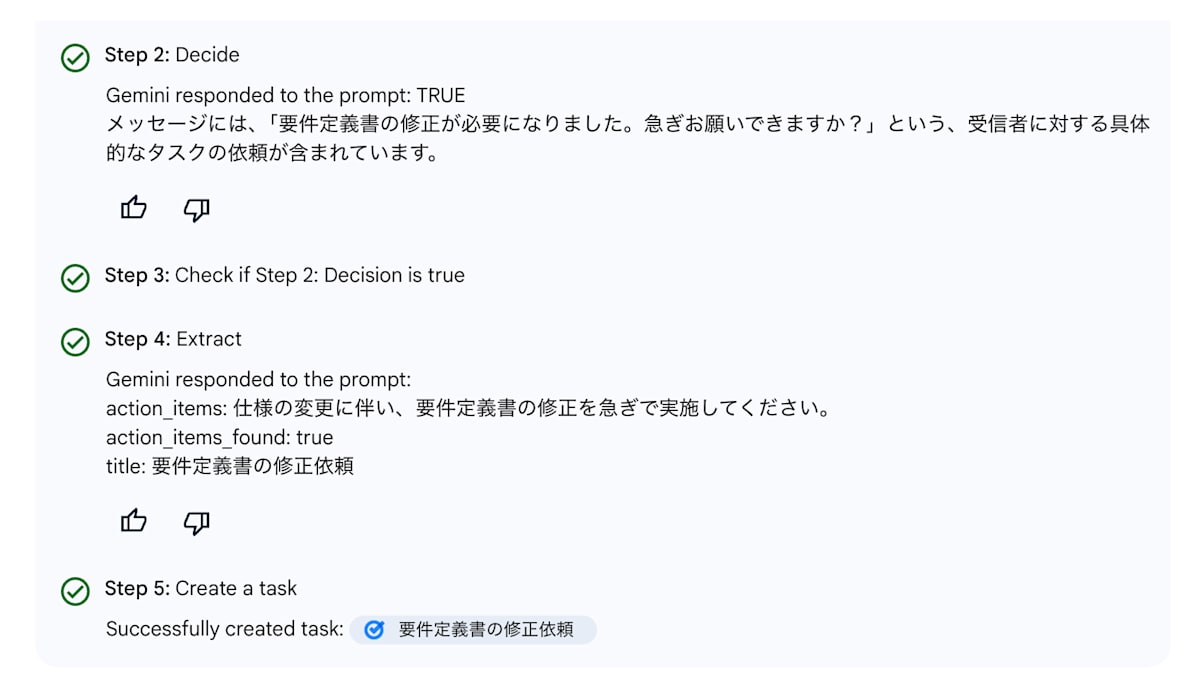
Google Tasks を開いてみると、タスクが登録されていることが確認できます。

まとめ
本記事では Google Workspace Studio を用いて、Google Chat でメンションされたメッセージを自動的に Google Tasks へと連携し、タスクとして管理するフローを構築する方法を解説しました。特に Gemini の自然言語処理能力を活用し、メッセージ内にタスクが含まれているかを判定する [Decide] や、タスクのタイトルと詳細を抽出する [Extract] といったステップがポイントです。
Google Workspace Studio の使い方をもっとよく理解いただくため、またユースケースを共有しあうための Google Workspace Studio アドベントカレンダー を実施しています。これから毎日、各機能の使い方や具体的なユースケースを公開していく予定ですのでお楽しみに!すでにお使いいただいている方の参加も大歓迎です!

Discussion