



はじめに
Google Workspace Flows (以下、Workspace Flows) は Google Workspace で使える、Gemini が搭載されたワークフローを自動化するサービスです。基本的なコンセプトやユースケースのイメージについては下記のブログを書きましたのでご覧ください。
Workspace Flows には Google からデフォルトで提供しているテンプレートがあり、よくあるユースケースはテンプレートを元に作り始めることができます。
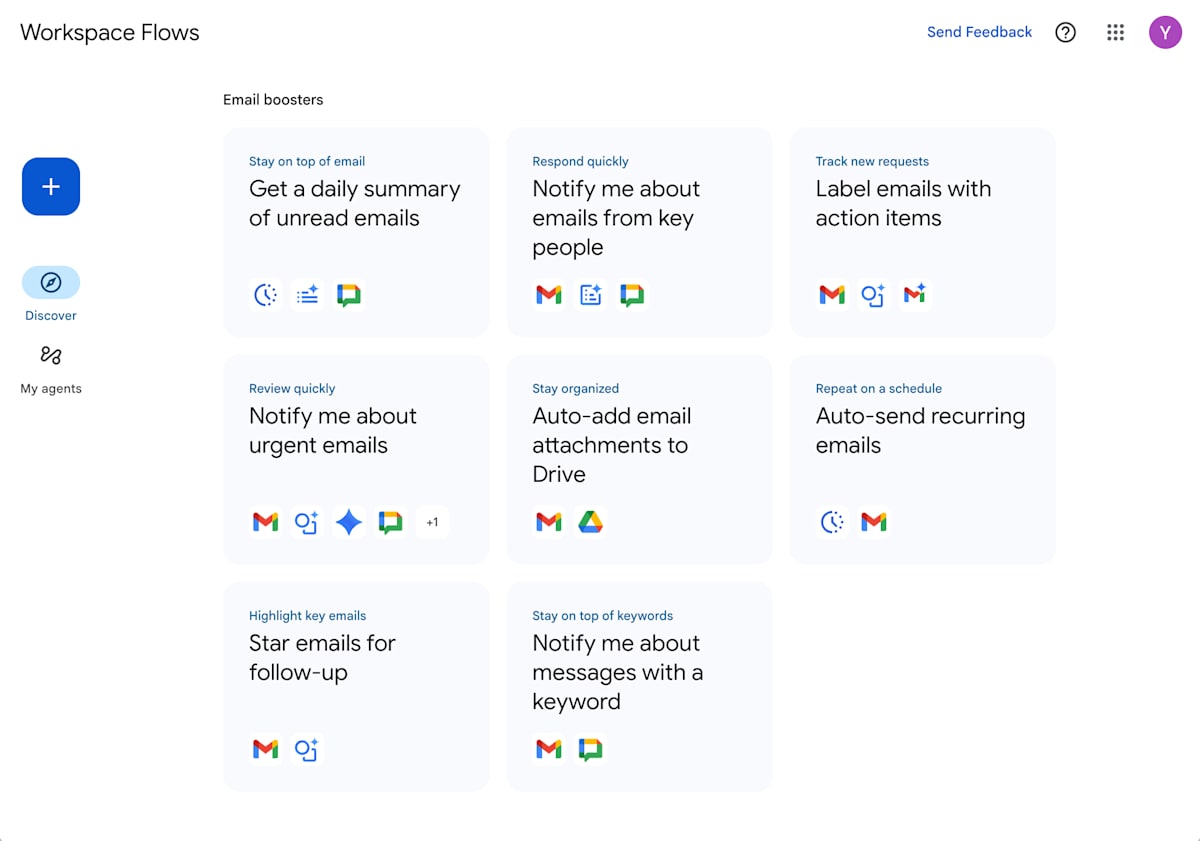
テンプレートはカテゴリごとにグルーピングされており、概ね Workspace Flows でできること・解決できることの方向性 をそのまま表しています。イチから Flow を作りたい!という場合の指針にもなると思います。この記事では Gmail に拡張して使う ことができるテンプレートの使い方をご紹介します。
Email boosters - メールの拡張
[Discover] メニューで表示される [Email booster] セクションでは、主にメール (Gmail) を起点とした Flow のテンプレートが提供されています。2025 年 12 月現時点で提供されているテンプレートではどういったことができるのか、簡単にまとめました。
| 名前 | どういったことができるか | 関連サービス |
|---|---|---|
| Get a daily summary of unread emails | 未読メールの日次サマリを Chat で通知する | Gmail, Chat |
| Notify me about emails from key people | メール内の主要人物を Chat で通知する | Gmail, Chat |
| Label emails with action items | タスクがあるメールにラベルを付ける | Gmail |
| Notify me about urgent emails | 緊急性の高いメールを Chat で通知する | Gmail, Chat |
| Auto-add email attachments to Drive | 添付ファイルを Drive に自動で追加する | Gmail, Drive |
| Auto-send recurring emails | メールを繰り返し送信する | Gmail |
| Star emails for follow-up | 重要メールにスターを自動で追加する | Gmail |
| Notify me about messages with a keyword | 受信したメールのキーワードを Chat で通知する | Gmail, Chat |
いずれのテンプレートも、手作業で実施していることが多かったのではないでしょうか。Workspace Flows はワークフローの中に Gemini を介在させることができるため、いままで自動化が難しかったようなタスクもお任せできます。
受信したメールのキーワードを Chat で通知する
この記事では「Notify me about messages with a keyword」を試してみましょう。[Discover] メニューの一覧から [Notify me about messages with a keyword] を選択します。
ステップは比較的シンプルなので、ちょっと設定を修正するだけで使い始められます。
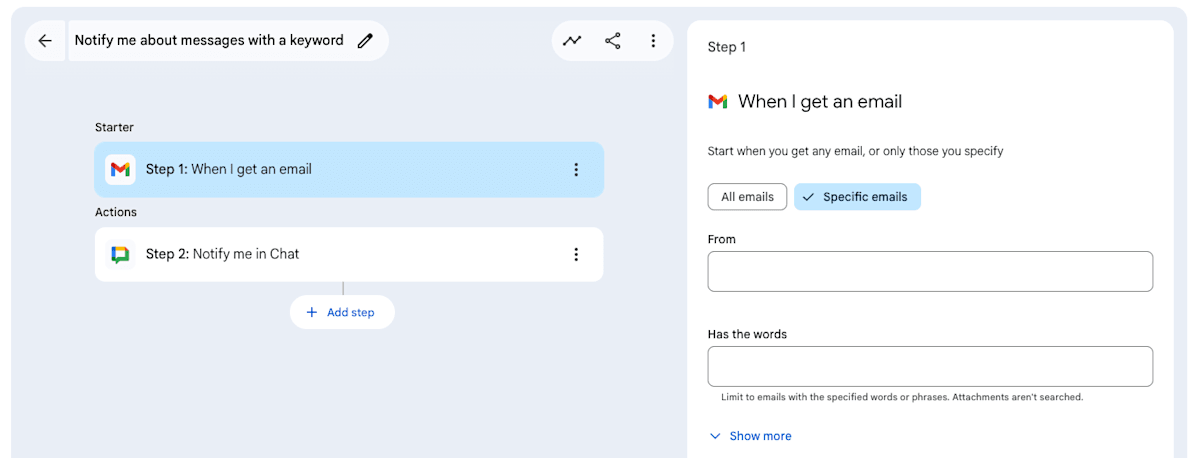
Step 1: 受信メールの条件設定
Starter (トリガー) は [When I get an email (メールを受信したとき)] が設定されています。トリガーとするメールの条件が設定できます。
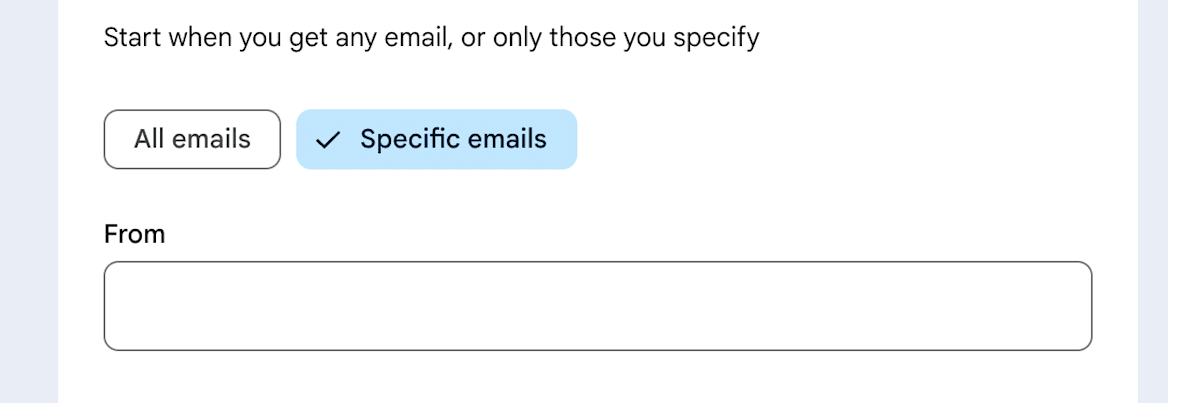
通知系のワークフローでは [All email] にすると、メールの受信数に応じて通知数も増えることになります。そのため [Specific emails] などを使い、ワークフローを適用したいメールの条件を適切に設定するようにしましょう。
この設定では、さまざまな条件が設定できます。条件の組み合わせ次第で、特定のユースケースに合わせたカスタマイズが可能です。この記事では [Has the word] に [仕事依頼] を設定します。これで本文内に [仕事依頼] というワードが含まれたときにだけ Chat に通知されるようになります。

Step 2: メールの内容を Chat で通知
Actions では [Notify me in Chat] という Step を設定しています。
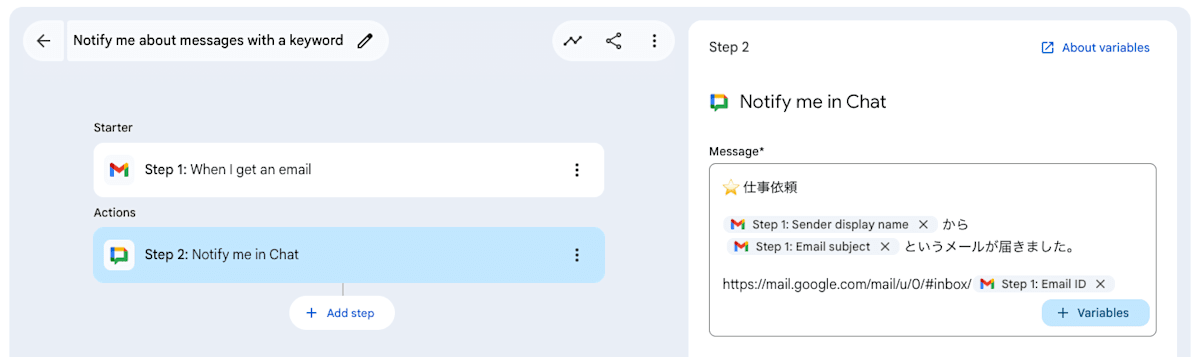
[Message] には、Chat で通知するメッセージの本文を設定します。
Chat の通知内容を固定したい場合はそのまま入力するだけで良いですが、メールの送信者やタイトルをメッセージに含めるには [Variables] を使います。Variables (変数) は、現在設定している Step より前に実行される Step の結果内容を参照することができる便利な機能です。
Step 1 はメールを受信したイベントなので、そのイベントに関連する Variables が使えます。例えば送信者名やメールのタイトル、本文などです。
ここまでで設定は完了したので、最後に [Turn on] をクリックします。
動かしてみる
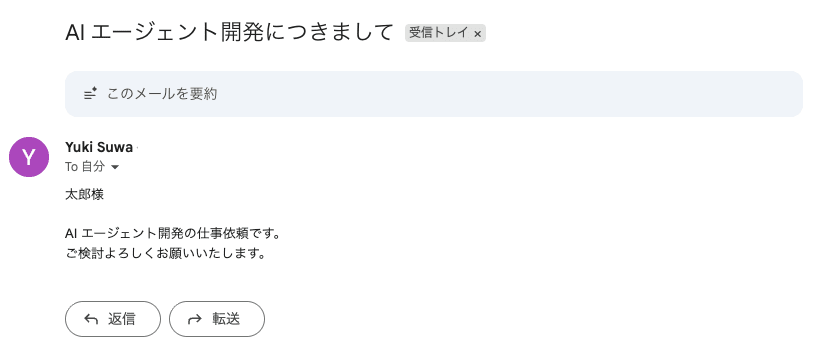
実際に Flow を動かしてみましょう。下記のようなメールを送ってみます。
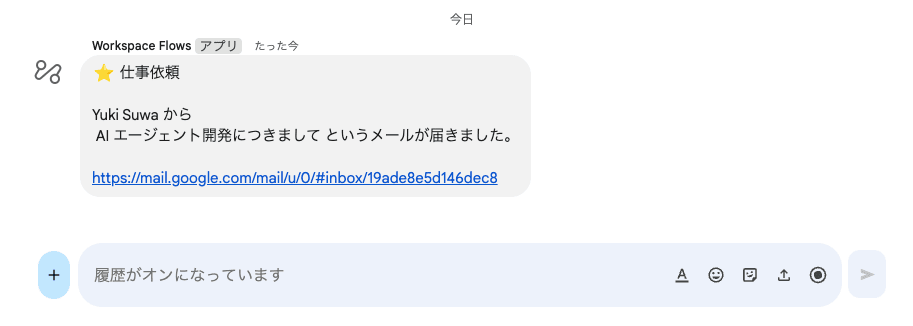
Google Chat で、メールが届くようになりました。
まとめ
メールの条件設定は、Gmail をお使いの方はフィルター機能をイメージいただけるとわかりやすいと思います。そのような絞り込みを行いながら Flow を設定することで「緊急時だけ通知する」や「特定のメーリングリスト宛てのメールだけ通知する」といったさまざまなユースケースに活用できます。
この記事では [Has the word] を使ってルールベースで条件を設定しましたが、Gemini を使って条件に合致させるか判断させることもできます。そちらはまた別の記事でご紹介します。
Google Workspace Flows の使い方をもっとよく理解いただくため、またユースケースを共有しあうための Google Workspace Flows アドベントカレンダー を実施しています。これから毎日、各機能の使い方や具体的なユースケースを公開していく予定ですのでお楽しみに!すでにお使いいただいている方の参加も大歓迎です!

Discussion