Gemini Enterprise を無料トライアルではじめませんか?




はじめに
こんにちは、クラウドエースの松浦です。
本記事では、2025年10月9日に発表された Gemini Enterprise を無料トライアルで今すぐはじめられる方法 について紹介したいと思います。
また2025年9月頃に「Google Agentspace を無料トライアルではじめませんか?」という似たような記事を投稿しましたが、こちらの記事はその Gemini Enterprise 版といった立ち位置となります。
Gemini Enterprise と Google Agentspace の関係性としては、私の見解と合わせて公式の記載を以下に引用します。
私の見解としては Gemini Enterprise の中に Google Agentspace が統合された という認識になります。過去に Agentspace をさわっていた人であれば、UI が変わった部分はありますが概ね同等以上の機能が内包されていると感じるかと思います。公式でも一部となったと記載があるので、概ね認識相違はなさそうです。
Google Agentspace は Gemini Enterprise の一部となりました。Gemini Enterprise プラットフォームの中核機能は、Agentspace の基盤である会話型 AI およびエージェントの作成 / オーケストレーション技術によって支えられています。これに加えて、Google DeepMind の最先端の AI モデル、Google が構築したエージェント、社内のデータ全体に接続して分析情報を検索、分析、統合する機能を組み合わせることで、単一の安全なエージェント プラットフォームを通じて、あらゆる従業員があらゆるワークフローで Google AI の優れた機能を活用できるようになります。
現在 Agentspace をご利用のお客様は、一般提供されている機能、料金、利用資格、サポートレベルに変更はなく、引き続きご利用いただけます。Agentspace のお客様で、Gemini Enterprise へのアップグレードをご希望される場合は、Google Cloud の営業担当者にお問い合わせください。
Gemini Enterprise の概要としては、「イントラネット検索」「AI アシスタント」「AI エージェント」に関するプラットフォームになります。
2025年11月21日時点で Gemini Enterprise アプリで利用できる「AI エージェント」の種類は大きく分けると 「ノーコード・ローコードで作成する独自エージェント」「Google 製のエージェント」「Agent Engine、A2A プロトコル、Dialogflow で構築されたカスタムエージェント」の3種類になります。
詳細については、以下の公式ドキュメントなどを参照してください。
今回紹介するパターン
Gemini Enterprise では ID プロバイダとして、以下の2種類を選択できます。
- Google Identity
- サードパーティの ID プロバイダ
今回紹介するパターンとしては 「Google Identity」 を利用するものとなります。
※「サードパーティの ID プロバイダ」を選択する場合は、今回紹介する内容に加え、組織設定の Workforce Identity Federation の設定などが必要となります
無料トライアルの条件
- Google Cloud 組織が必要です
- 組織なしのプロジェクトだと下記画面のように後述する認証設定が行えません

- 組織なしのプロジェクトだと下記画面のように後述する認証設定が行えません
- Google Cloud で有効な請求先アカウントが必要です
- Google Cloud プロジェクトが必要です
- 有効な請求先アカウントがリンクされている必要があります
- 詳細はこちら
無料トライアル開始までの流れ
おおまかな流れは以下の通りです。
-
Google Cloud プロジェクトを新規作成
- 基本的には既存のプロジェクトでもよいと考えられますが、
無料トライアルを試すのであればすぐシャットダウンしてもよい新規プロジェクトが望ましいと考えられます
- 基本的には既存のプロジェクトでもよいと考えられますが、
- Gemini Enterprise プロダクトから、各種 API を有効化
- Gemini Enterprise 設定で、認証を設定(global:Google Identity)
-
Gemini Enterprise で、Gemini Enterprise アプリを作成
- このタイミングから無料トライアル開始となります
- 期間は、30日間です
Google Cloud プロジェクトを新規作成
好きなプロジェクト ID で、Google Cloud プロジェクトを新規作成します。

操作するアカウント(プリンシパル)に付与するロールとしては、「オーナー(roles/owner)」で進めます。
Gemini Enterprise の管理者としては、公式ドキュメントだと下記の3ロールを付与する内容となっています。
- ディスカバリー エンジン管理者(roles/discoveryengine.admin)
- Service Usage ユーザー(roles/serviceusage.serviceUsageConsumer)
- ログ閲覧者(roles/logging.viewer)

Gemini Enterprise プロダクトから、各種 API を有効化
操作するアカウントへのロール付与を確認し、
「Gemini Enterprise」を検索ボックスで検索し、プロダクトを選択し下記画面に遷移します。
以下の URL を Google Cloud プロジェクトで開くことでも遷移可能です。
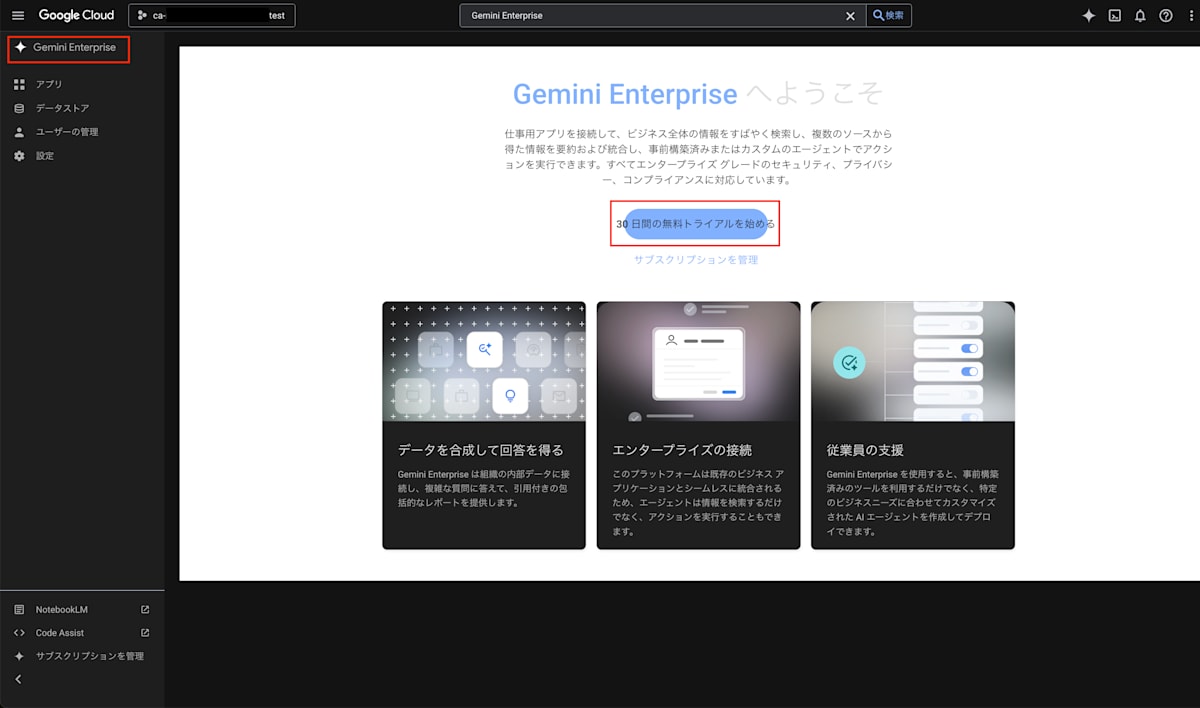
「30 日間の無料トライアルを始める」 を押下します。
※この際に API の有効化も行われるため、「オーナー」ロールなどのプロジェクトの API を有効化できるロール(権限)が必要になります
正常に有効化が行われた場合、下記の Gemini Enterprise アプリ作成画面に遷移します
本記事ではすぐに Gemini Enterprise アプリを作成せずに、次の手順の認証設定を先に行います
※下記画面の通り無料トライアルも同時に開始されるため

Gemini Enterprise 設定で、認証を設定(global:Google Identity)
先程の画面は一旦置いておき、先に認証設定を行います。
※次のセクションの Gemini Enterprise アプリ作成で同画面に遷移します
下記画面のように、「Gemini Enterprise」>「設定」を選択して画面遷移します。
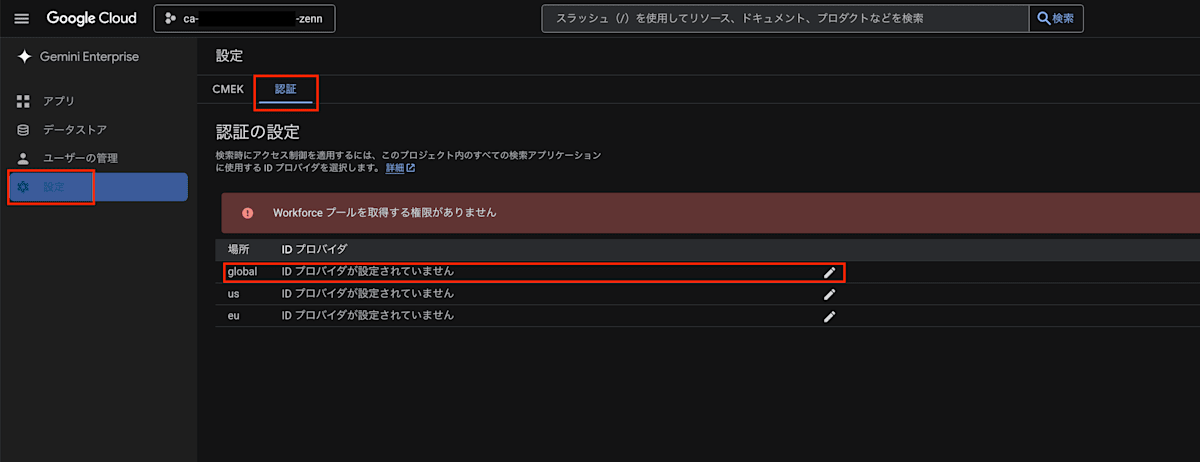
遷移後に、global リージョン行のペンマークを選択します。
選択後に出てくる画面で「Google Identity」を選択して、SAVE を押下します。
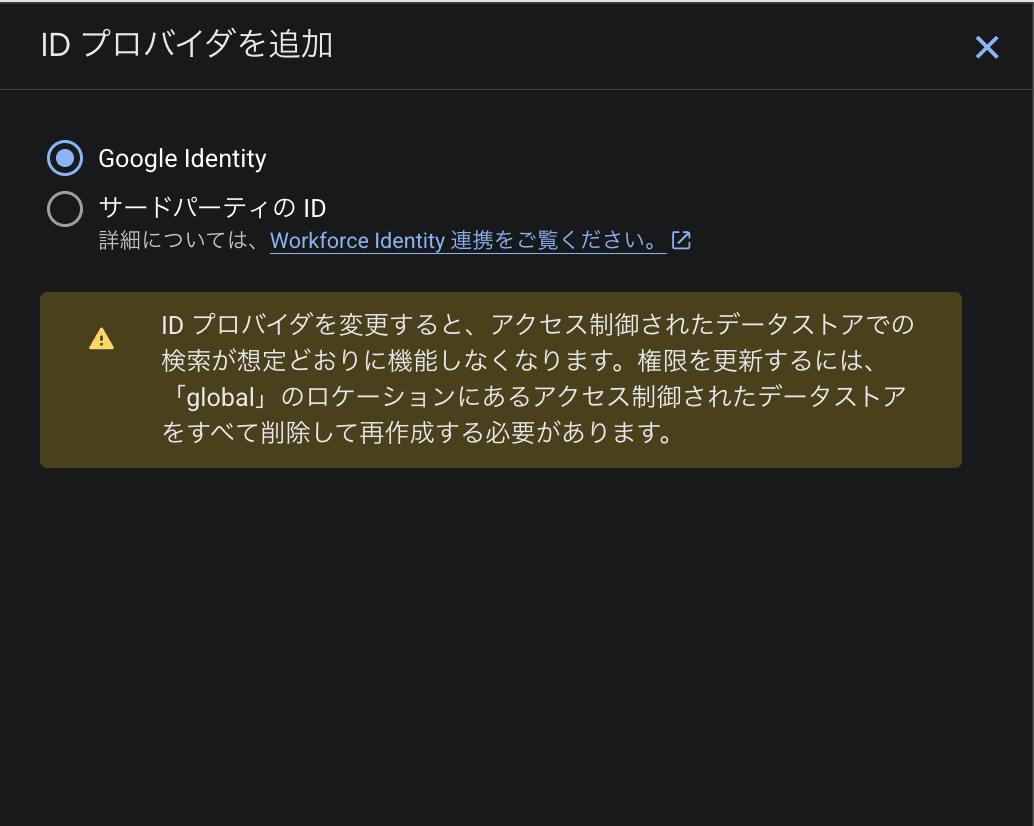
正しく設定できていれば下記画面のようになります。

この時点で「ユーザーの管理」設定を確認すると、「global」リージョンには何もライセンスが存在していない状態となります。
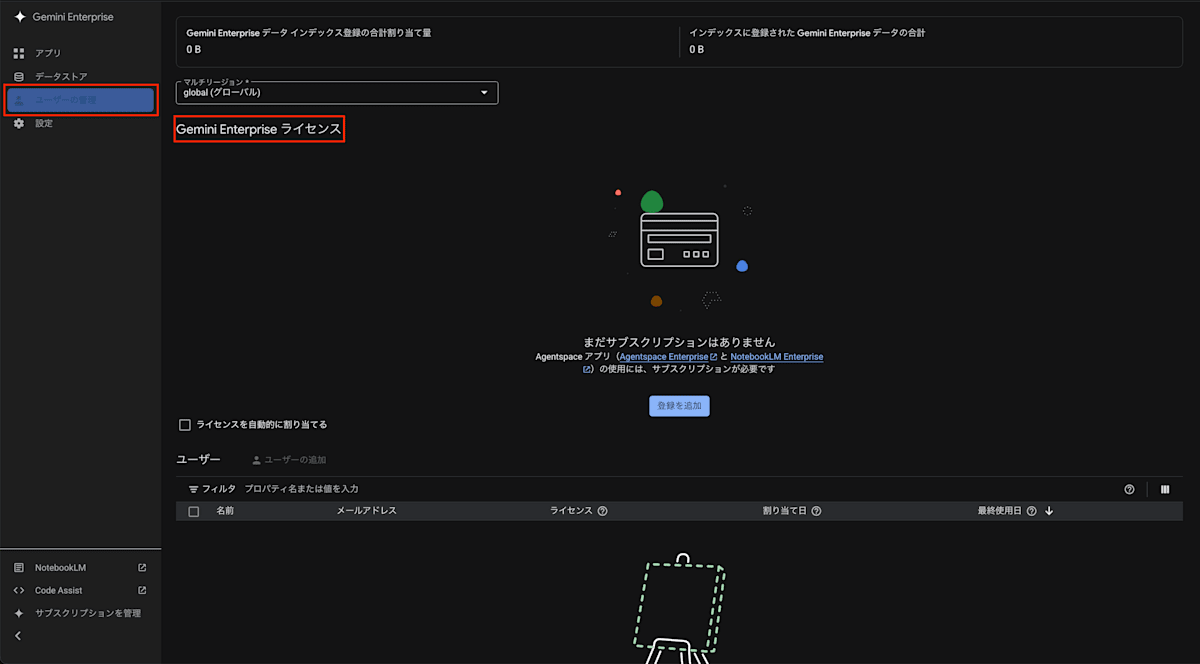
補足情報として、何故「global」リージョンを選択しているかですが
2025年11月末時点で、「asia-northeast1(東京)」リージョンは存在しておらず
公式ドキュメントでも「global」を推奨しているためとなります。
また最新の生成 AI モデルを、Vertex AI Agent Engine にデプロイした Agent で使う場合で、
その Agent を Gemini Enterprise アプリにリンク(登録)させる場合でも「global」リージョンが望ましいと考えられます。
※最新の生成 AI モデルが利用できるリージョンは限られているため(global・us・europe リージョンのみであるケースが多い)
※Google Cloud Next Tokyo 25 では、「asia-northeast1(東京)」リージョンの追加予定はあると発表されていました
Gemini Enterprise で、Gemini Enterprise アプリを作成
次に下記画面のように、「Gemini Enterprise」>「アプリ」を選択して画面遷移します。
その後、「新しいアプリを作成」を押下します。

アプリ名とエンジン ID を入力します。
アプリ名には日本語が入力可能で、エンジン ID は小文字の英数字と半角ハイフン(-)と半角アンダースコア(_)のみが入力可能です。
場所(region)の選択としては、前のセクションで認証設定を行っている「global」が自動で選択されているかと思います。
会社名に関しては、必須入力ではありません。
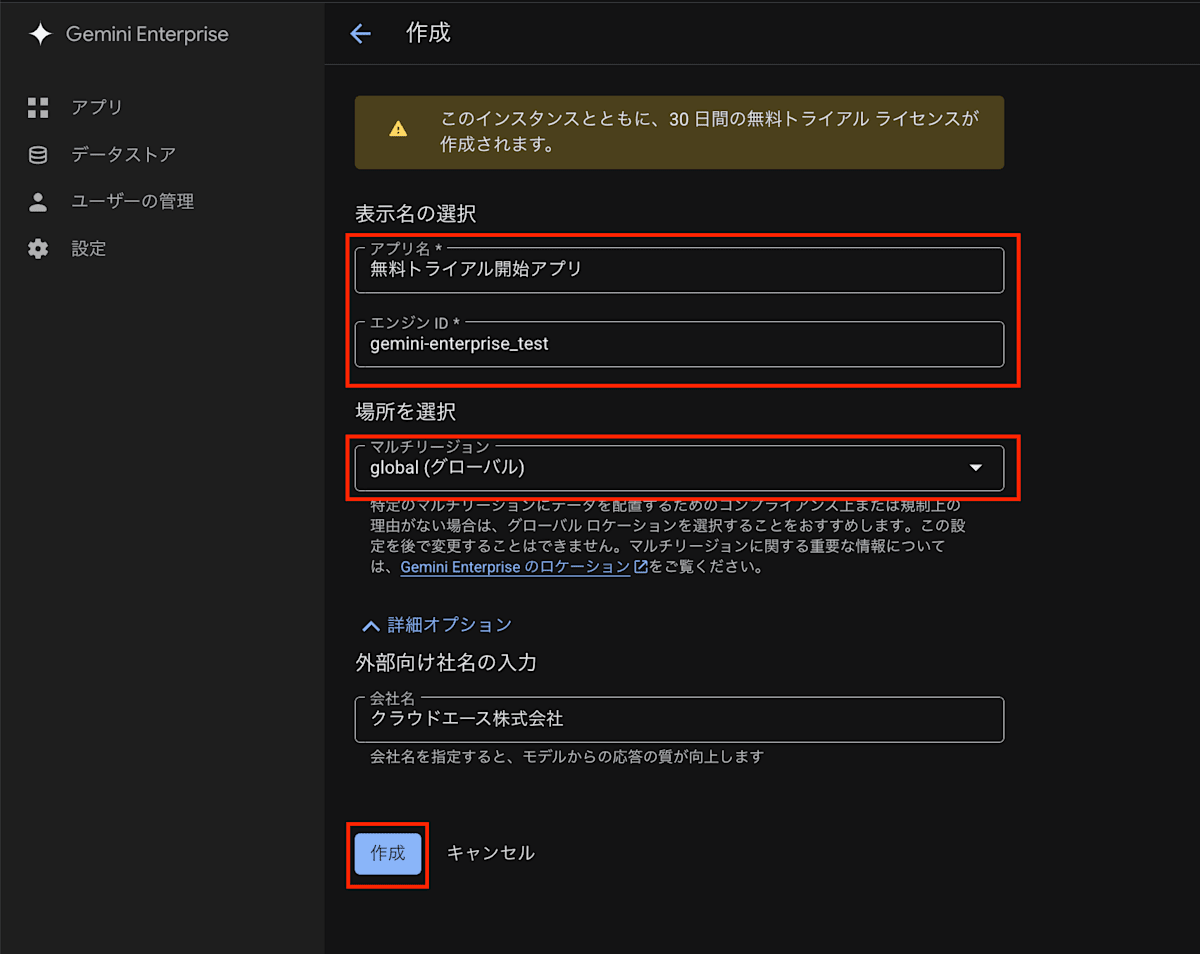
必要な情報を入力後に、「作成」を押下すると画面上に表示もあるように
アプリの作成と同時に Gemini Enterprise の30日間の無料トライアルも開始されます。

アプリの作成後に、「ユーザーの管理」設定を「global」リージョンで確認すると 「free_trial_gemini」 が追加されていることが確認できます。
状態としては下記のサブスクリプションが追加されます。
- ライセンスの種類:Gemini Enterprise Plus
- ライセンスの合計数:50
- 期間の開始日(一例):2025/11/26
- サブスクリプションの更新(一例):2025/12/26 に終了します
- 期限の終了日と同一と考えられる
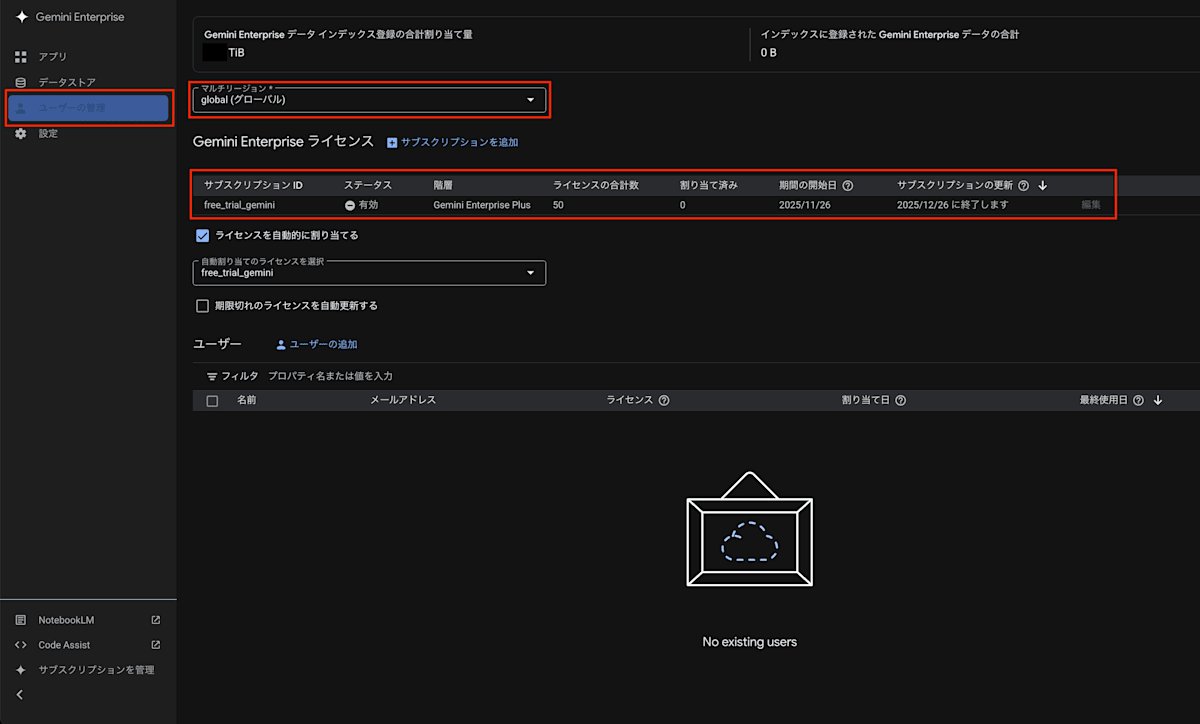
この状態となっていれば、Gemini Enterprise の無料トライアルが開始できている状態となります。
おまけ(Gemini Enterprise の機能紹介)
無料トライアル開始までの流れの紹介だけだと、少し物足りないので
実際にこれまでの手順で作成した Gemini Enterprise アプリと「Google 検索」を使って機能紹介をしてみようと思います。
紹介する機能の中には、Preview のものも含まれます。
2025年11月末時点のアプリ作成時にデフォルトで有効になっていない機能を主に紹介したいと思います。
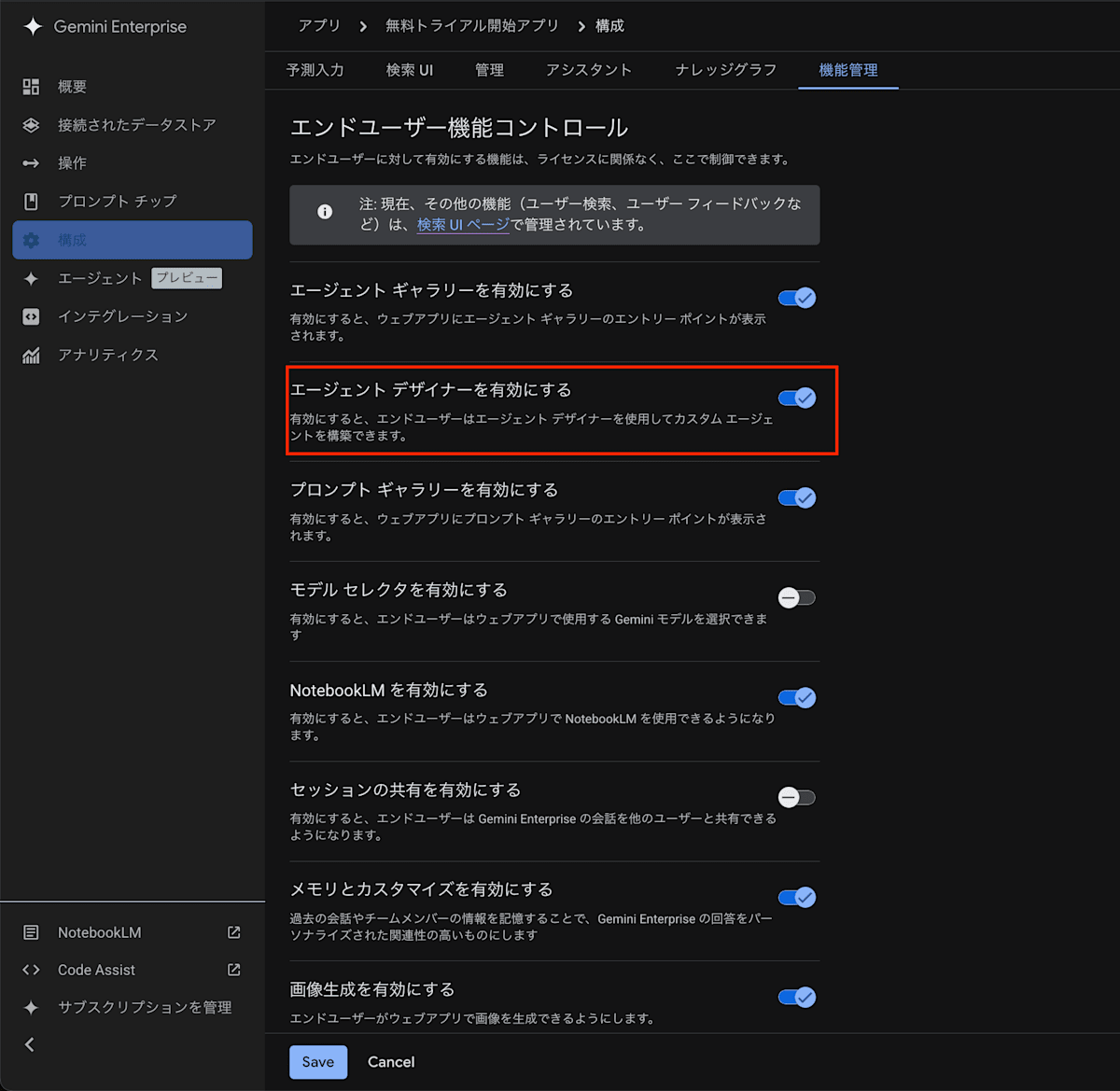
エージェント デザイナー(を有効にする)
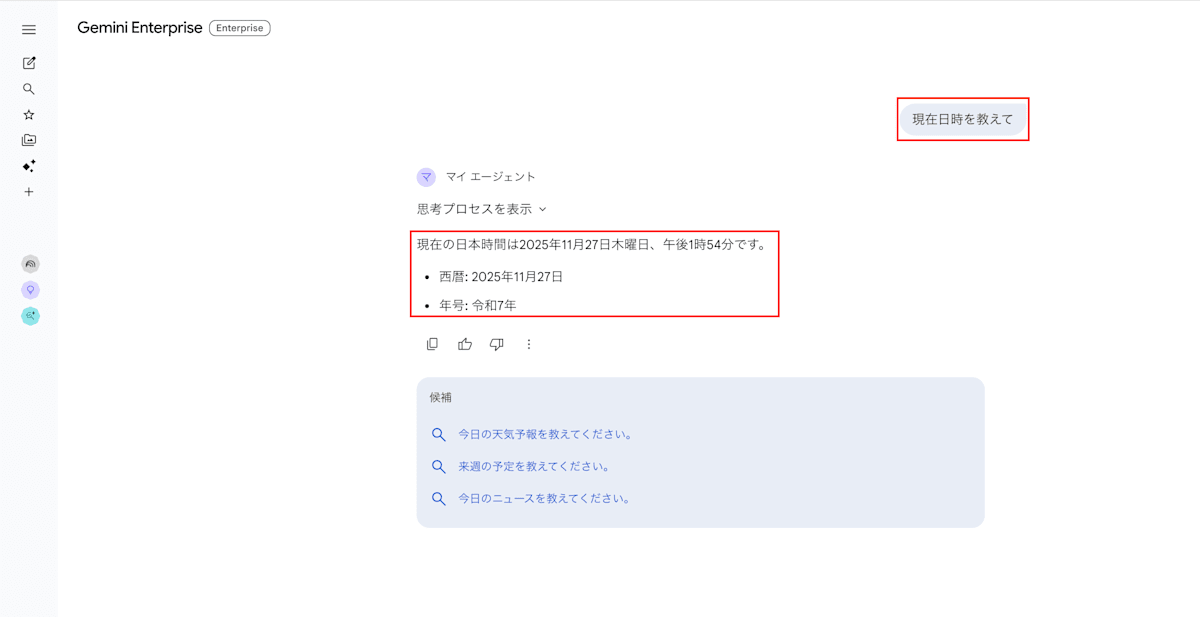
アプリの「構成」>「機能管理」で、「エージェント デザイナーを有効にする」を有効にすることで Preview 機能ではありますが利用することが可能です。
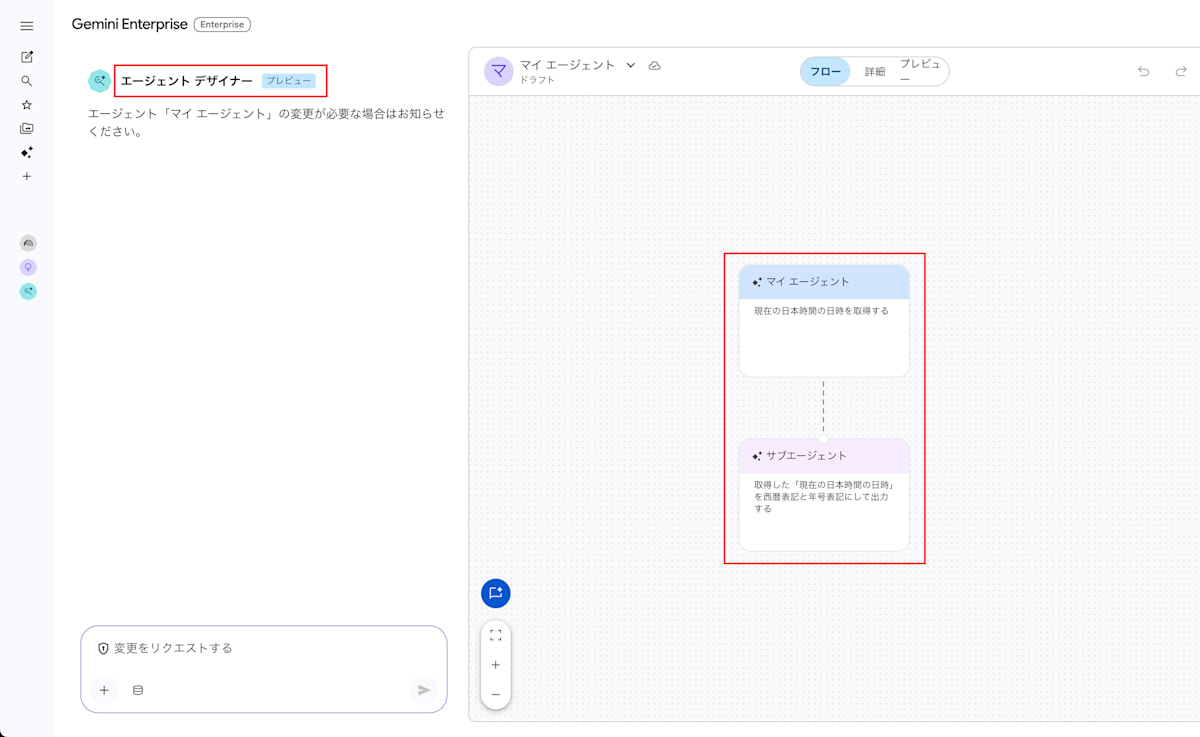
一例として、エージェント デザイナーで作成した下記エージェントは、現在日時を聞いたら自動で日本時間と西暦と年号をあわせて出力する簡単なエージェントになります。
モデル セレクタ(を有効にする)
アプリの「構成」>「機能管理」で、「モデル セレクタを有効にする」を有効にすることで通常のチャットでモデル選択をすることが可能です。
2025年11月21日時点で、こちらも Preview ですが 「Gemini 3 pro」 モデルが利用可能なのでそちらも合わせて有効としました。


プロンプトは以下になります。
Google Cloud の Gemini Enterprise で、asia-northeast1 リージョンが追加されるのはいつ頃になりそうですか?
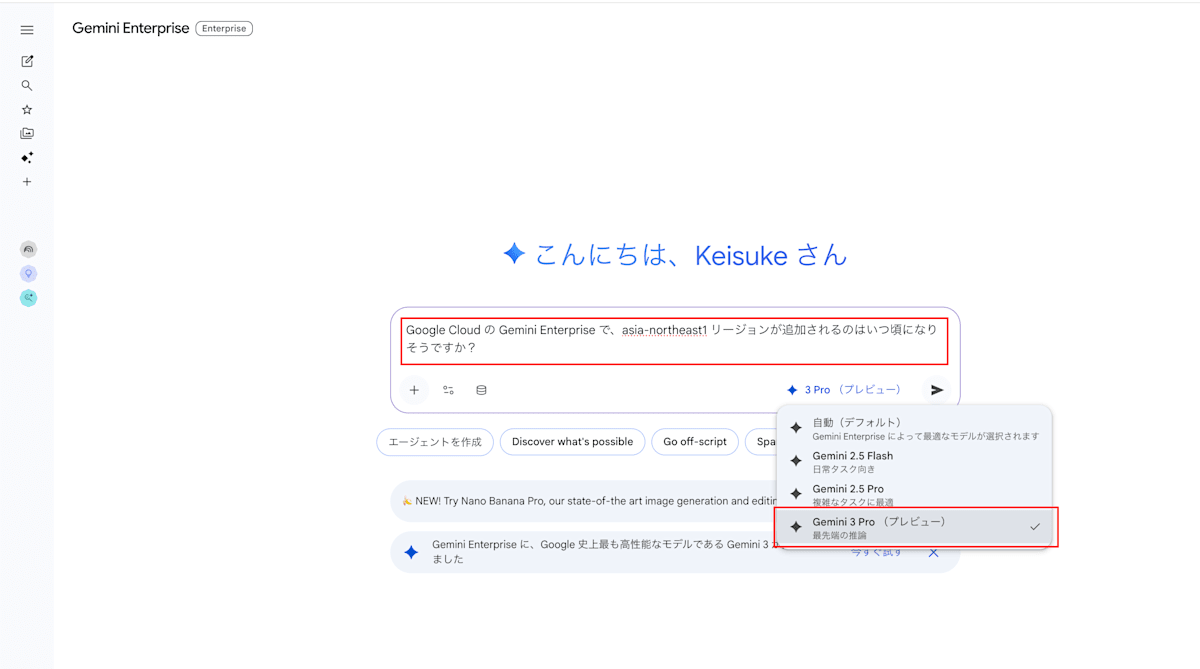

回答としては、「具体的な公式発表日はまだ公開されていません」という回答が返ってきました。
主に「Google 検索」の内容をソースとして回答を生成しましたが、
Gemini Enterprise で対応しているデータストアの種類であれば社内情報(イントラネット)などを元に回答を生成することも可能となります。
「Gemini 3 pro image」での画像生成を(有効にする)
2025年11月21日時点で、こちらも Preview ですが 「Gemini 3 pro image」 モデルが画像生成で利用可能なので有効にして試しました。
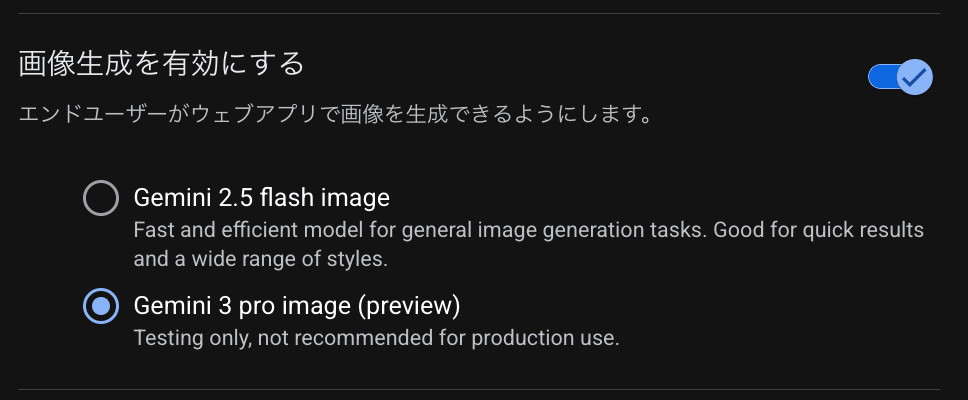
プロンプトとしては下記で実施しました。
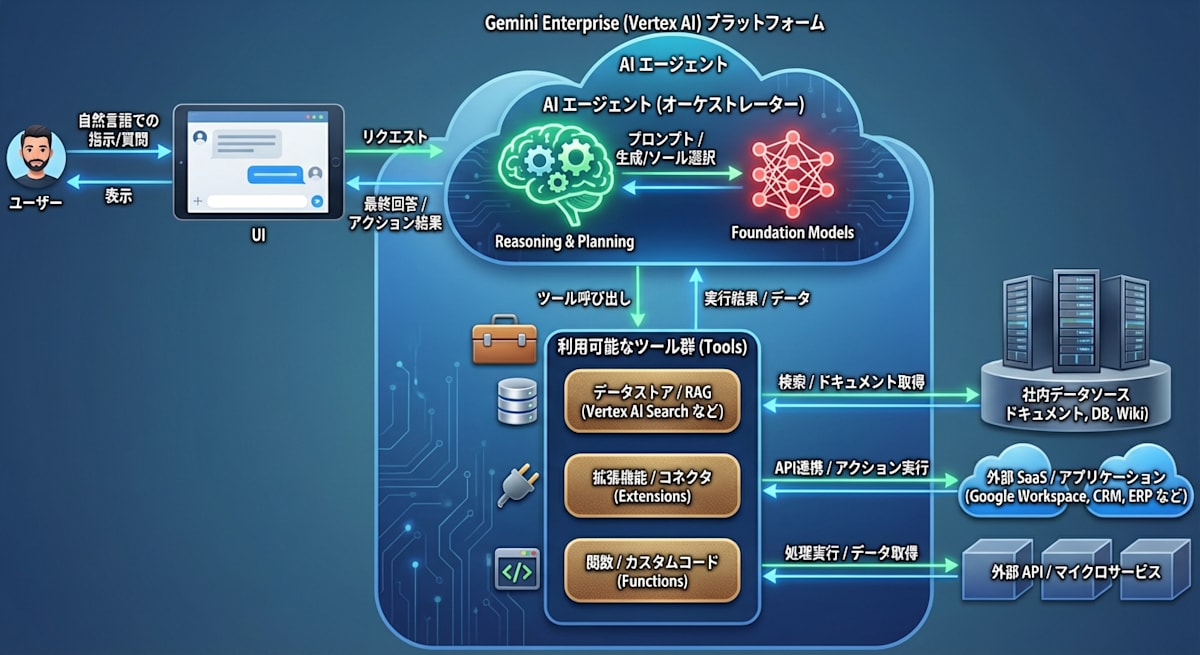
Gemini Enterprise と AI エージェントに関して、下記の URL の「Agents overview」などを元に日本語のシステム構成図について作成してください
https://cloud.google.com/gemini/enterprise/docs/agents-overview
段階として下記のようになりました。
- Mermaid 記法で出力
- 出力された Mermaid 記法の内容を画像で出力依頼
- 出力されたシステム構成図を更にブラッシュアップ依頼
Mermaid 記法で出力
Mermaid.mmd
graph LR
    %% 定義: スタイルとノード
    classDef platform fill:#e8f0fe,stroke:#1a73e8,stroke-width:2px;
    classDef agent fill:#ceead6,stroke:#137333,stroke-width:2px;
    classDef model fill:#fce8e6,stroke:#c5221f,stroke-width:2px;
    classDef tool fill:#fff3e0,stroke:#e65100,stroke-width:2px;
    classDef external fill:#f1f3f4,stroke:#5f6368,stroke-width:2px,stroke-dasharray: 5 5;
    classDef user fill:#ffffff,stroke:#000000,stroke-width:1px,shape:person;

    %% ユーザーとインターフェース
    User(ユーザー):::user -->|自然言語での指示/質問| UI[ユーザーインターフェース<br>チャットボット / アプリ];

    %% Gemini Enterprise (Vertex AI) プラットフォームの境界
    subgraph "Gemini Enterprise (Vertex AI) プラットフォーム":::platform
        UI -->|リクエスト| Agent(AI エージェント):::agent;

        %% AIエージェントの内部構造
        subgraph Agent["AI エージェント (オーケストレーター)"]
            Reasoning[推論・計画エンジン<br>Reasoning & Planning];
            LLM[基盤モデル<br>Foundation Models<br>(例: Gemini Pro / Ultra)]:::model;

            Reasoning <-->|プロンプト / 生成 / ツール選択| LLM;
        end

        %% エージェントが利用するツール群
        Agent -->|ツール呼び出し| ToolsBox["利用可能なツール群 (Tools)"]:::tool;

        subgraph ToolsBox["利用可能なツール群 (Tools)"]
            direction TB
            DataStore[データストア / RAG<br>(Vertex AI Search など)];
            Extension[拡張機能 / コネクタ<br>(Extensions)];
            Function[関数 / カスタムコード<br>(Functions)];
        end
    end

    %% 外部システムとの接続
    DataStore <-->|検索 / ドキュメント取得| CorpData[(社内データソース<br>ドキュメント, DB, Wiki)]:::external;
    Extension <-->|API連携 / アクション実行| SaaS[外部 SaaS / アプリケーション<br>(Google Workspace, CRM, ERP など)]:::external;
    Function <-->|処理実行 / データ取得| ExternalAPI[外部 API / マイクロサービス]:::external;

    %% 結果の統合と回答
    ToolsBox -->|実行結果 / データ| Agent;
    Agent -->|最終回答 / アクション結果| UI;
    UI -->|表示| User;

    %% 注釈
    %% note bottom of Agent: ユーザーの意図を理解し、計画を立て、適切なツールを呼び出し、結果を統合して回答を生成する。
出力された Mermaid 記法の内容を画像で出力依頼
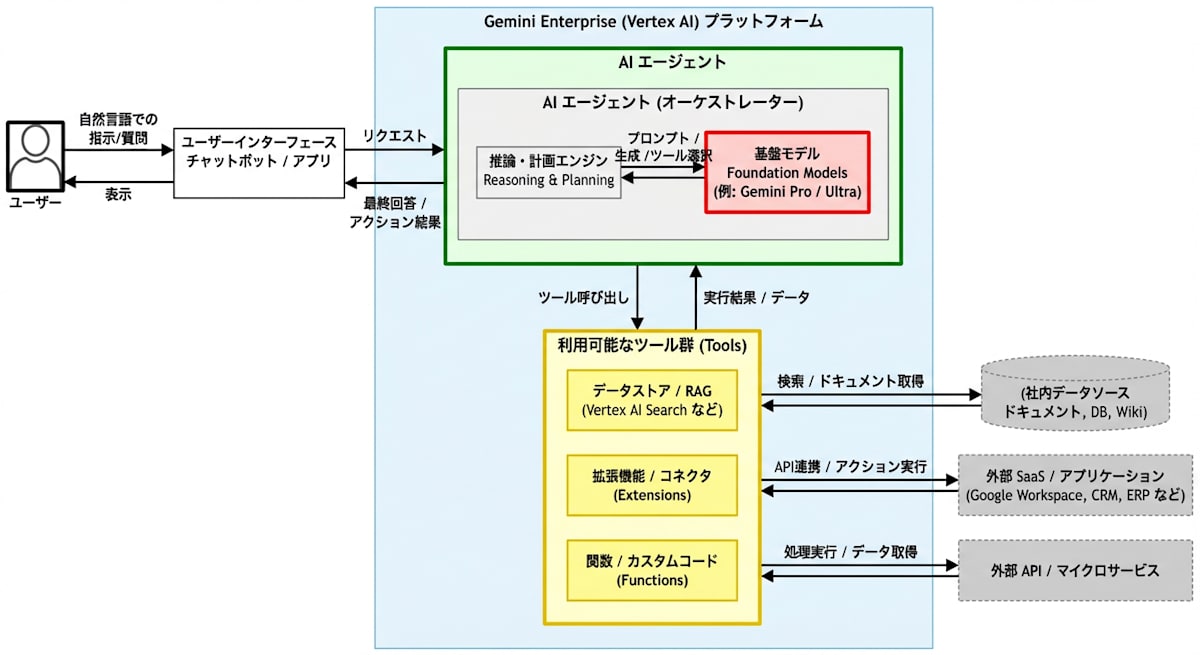
出力されたシステム構成図を更にブラッシュアップ依頼
セッションの共有(を有効にする)
アプリの「構成」>「機能管理」で、「セッションの共有を有効にする」を有効にすることで利用することが可能です。

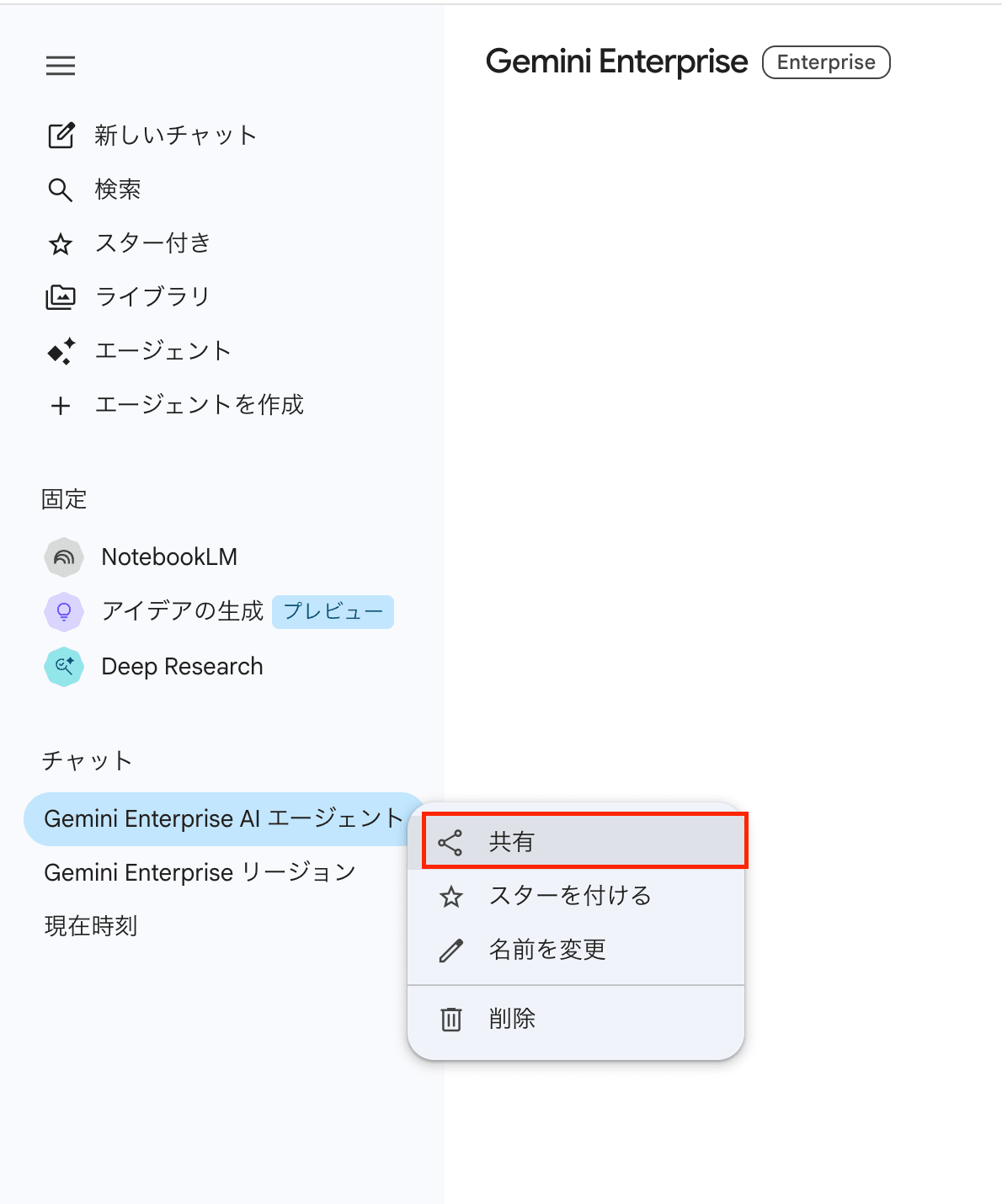
セッションの共有方法としては以下の画面の通りになります。
Gemini Enterprise アプリを利用して、過去のセッション(チャット)履歴の「⋮」から「共有」を選択します。
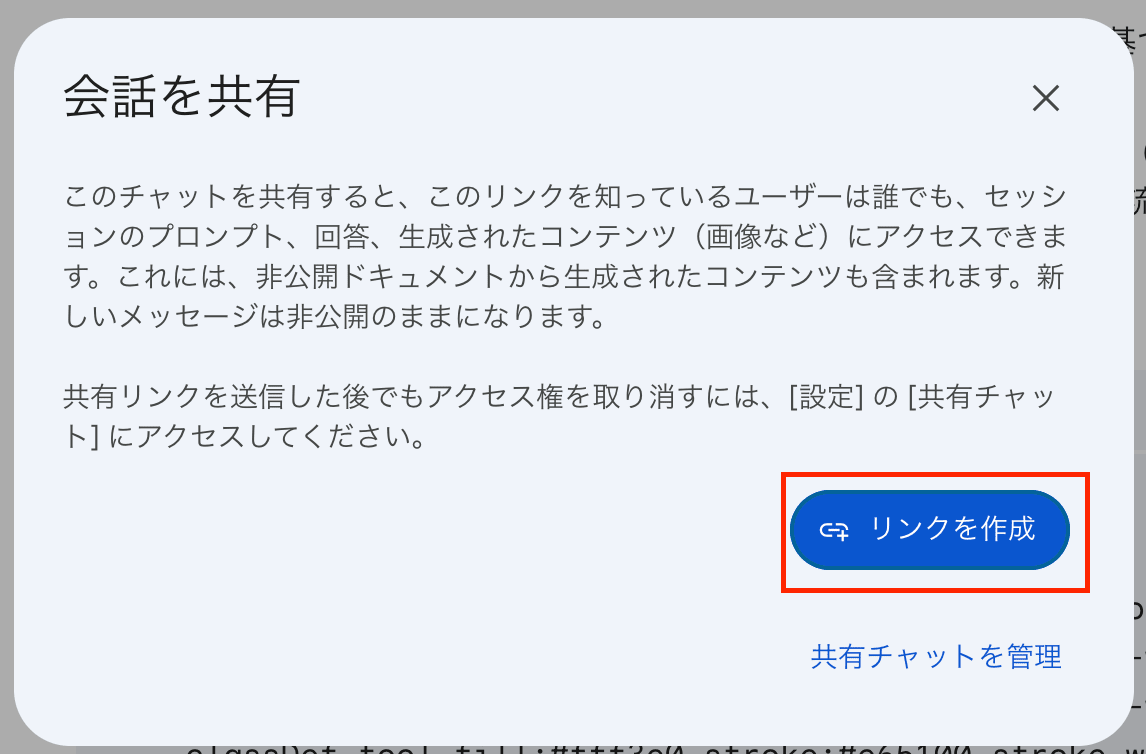
「共有」選択後に、下記画面となるので「リンクを作成」を押下します。
作成したリンクを Gemini Enterprise アプリを利用できるユーザーに共有して、そのユーザーでアクセスすると下記画面のようになりました。
共有された会話(セッション)では添付した画像などは共有されず、削除されるのが現状の仕様のようです。

どのようなプロンプトを利用したのかやその出力結果(画像)などは確認ができるので、組織内での共有などで有効に使える場面はあると考えられます。
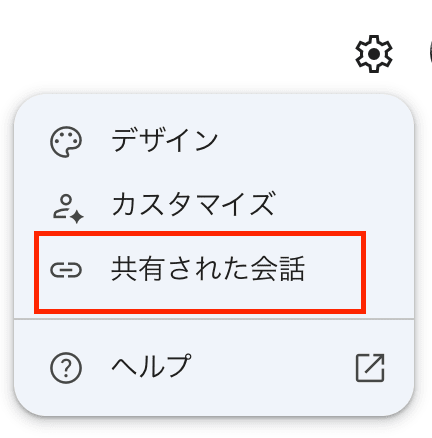
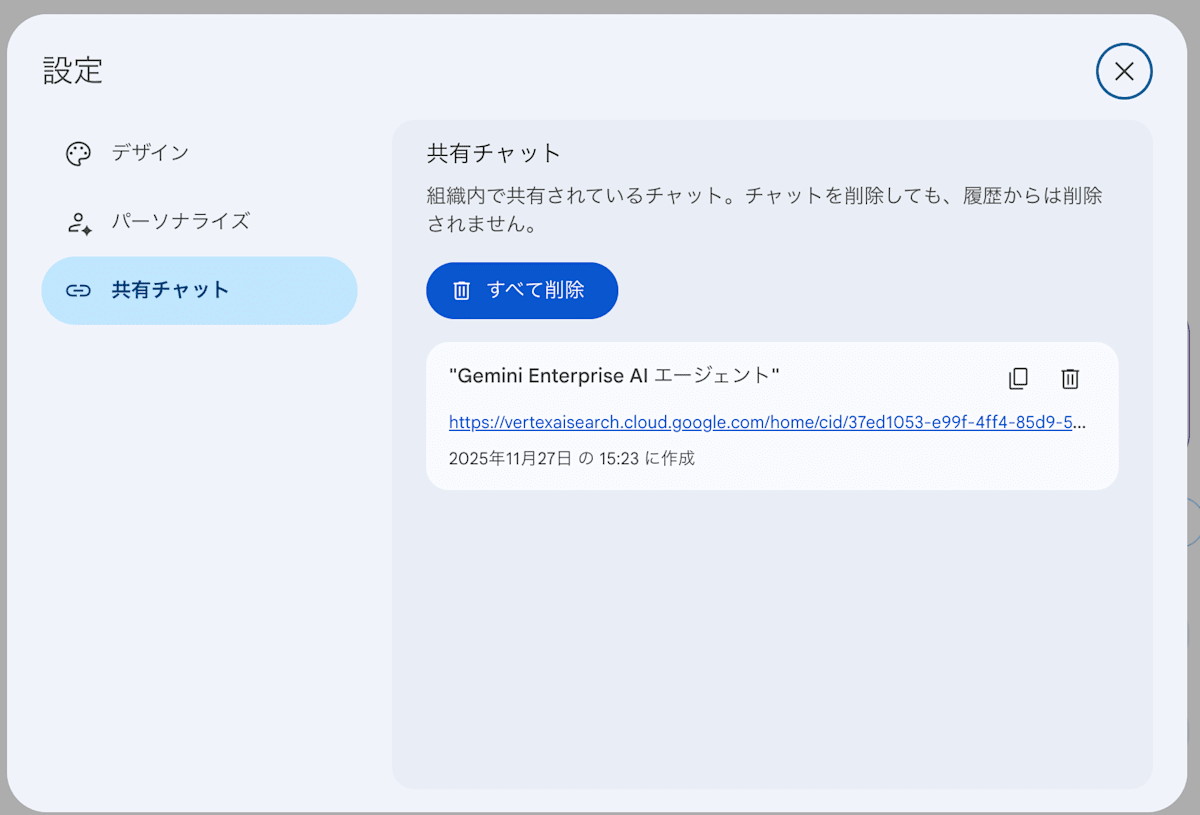
共有の削除も下記画面のように個別に削除することも可能です。
まとめ
ここまでで、Gemini Enterprise の無料トライアルの始め方を紹介しました。
Gemini Enterprise は今後もアップデートが行われていく予定のプロダクト・プラットフォームであり、今流行りの AI エージェントに関しても、Vertex AI Agent Engine にデプロイしたカスタム AI エージェントなどとの連携も一般提供(GA)予定となっています。
無料トライアルも用意されていますので、最新のアップデート情報をキャッチアップしやすいプロダクトだと考えています。
ここまで、ご一読いただきありがとうございました。
Discussion