


この記事は2025 ZAICO アドベントカレンダーの11日目の記事です!
はじめに
ある日、こんなことを思いつきました。
「椅子のアームレストの先端に分割式キーボードを固定したら、リクライニングしたままの状態でもタイピングできて超快適なのでは・・!?」
思いついてしまったからには・・やるしかないですよね!
完成図
ということで、いきなりですが完成したものがこちらになります。椅子のアームレストは分割式キーボードを置くスペースを確保するために木材加工で自作しました。

タイピングしている時も常に手の中にトラックボールがすっぽり収まっているので、机まで手を伸ばす必要がありません。
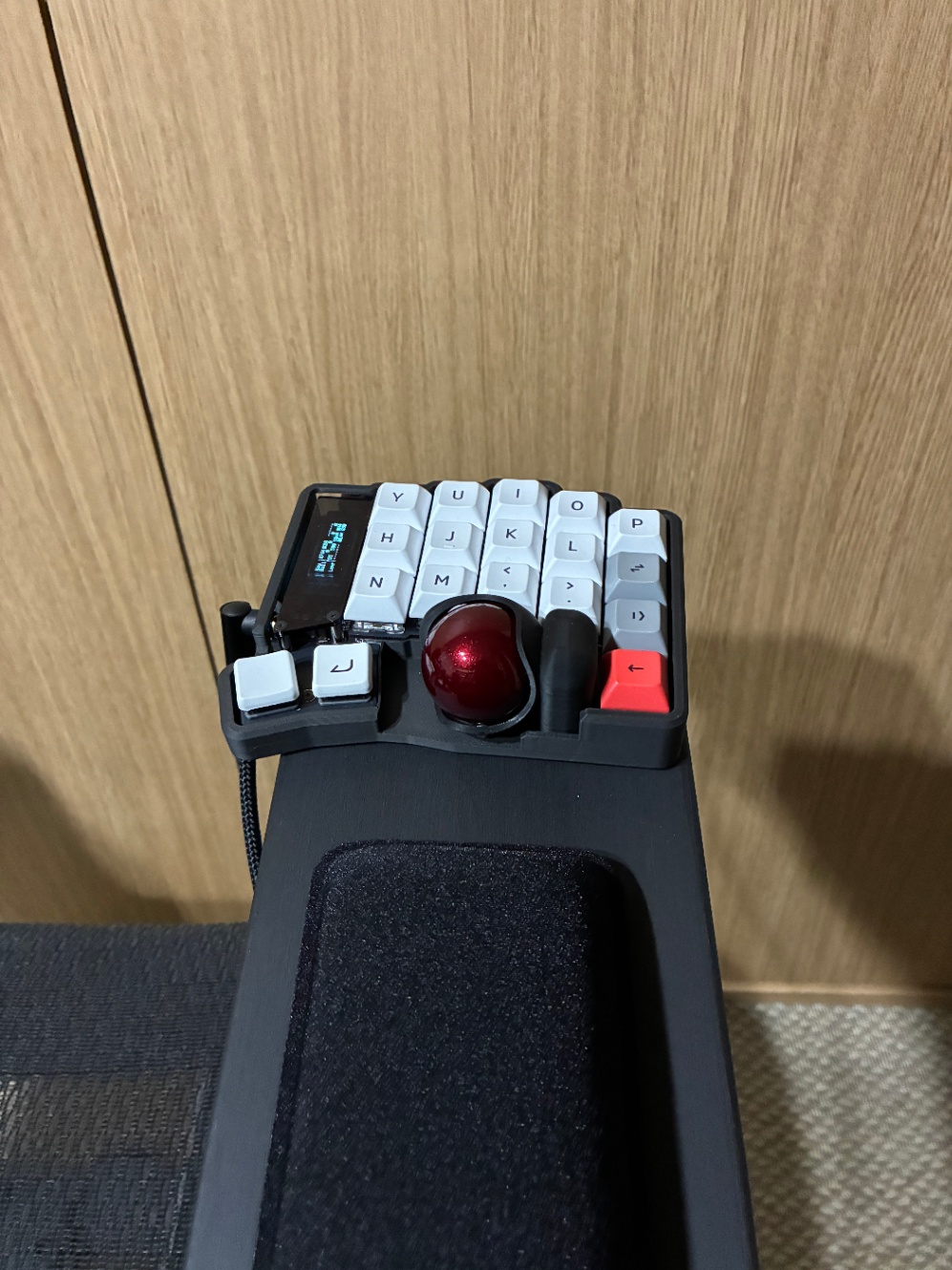
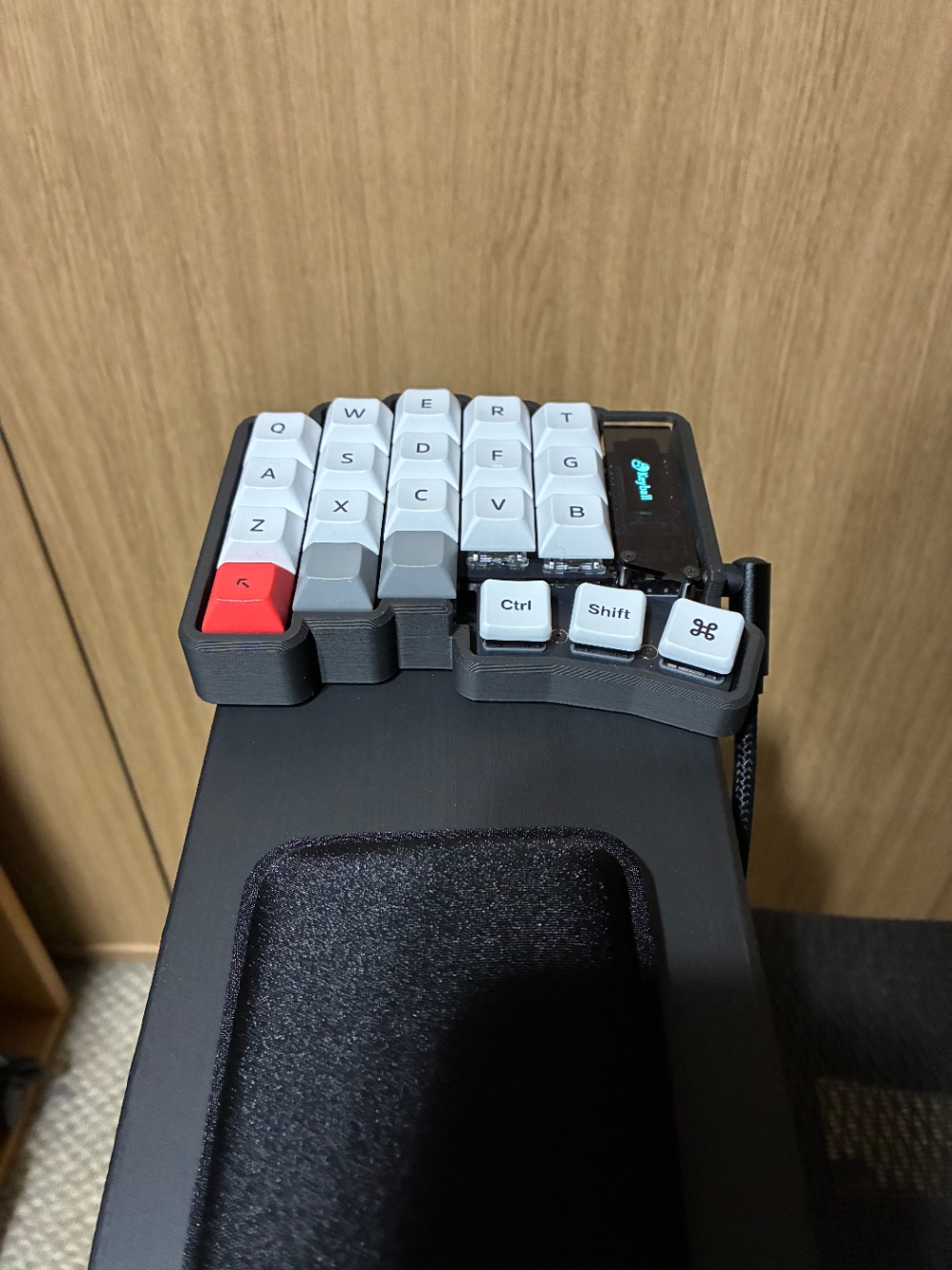
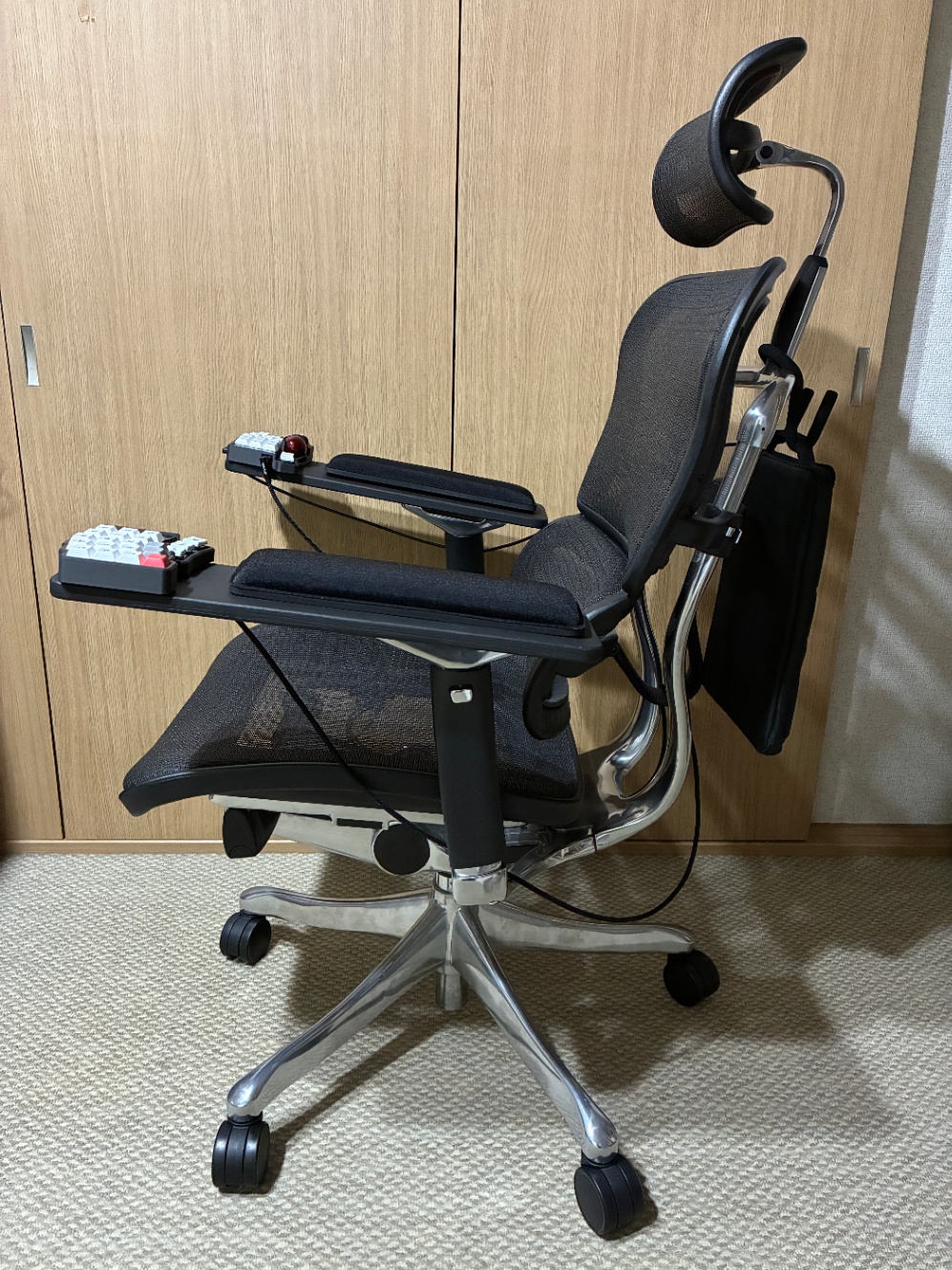
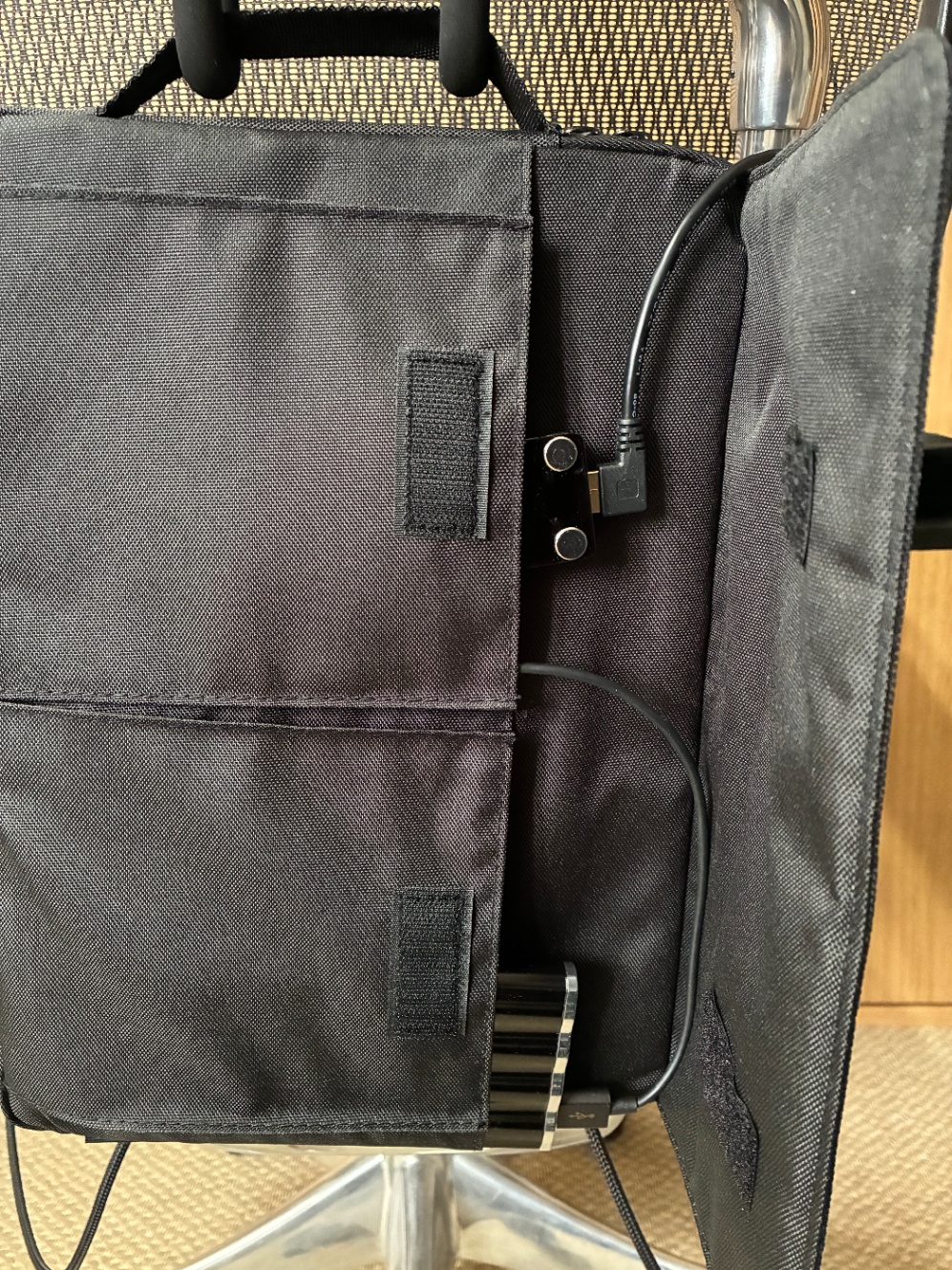
椅子を背面から見るとこんな感じです。
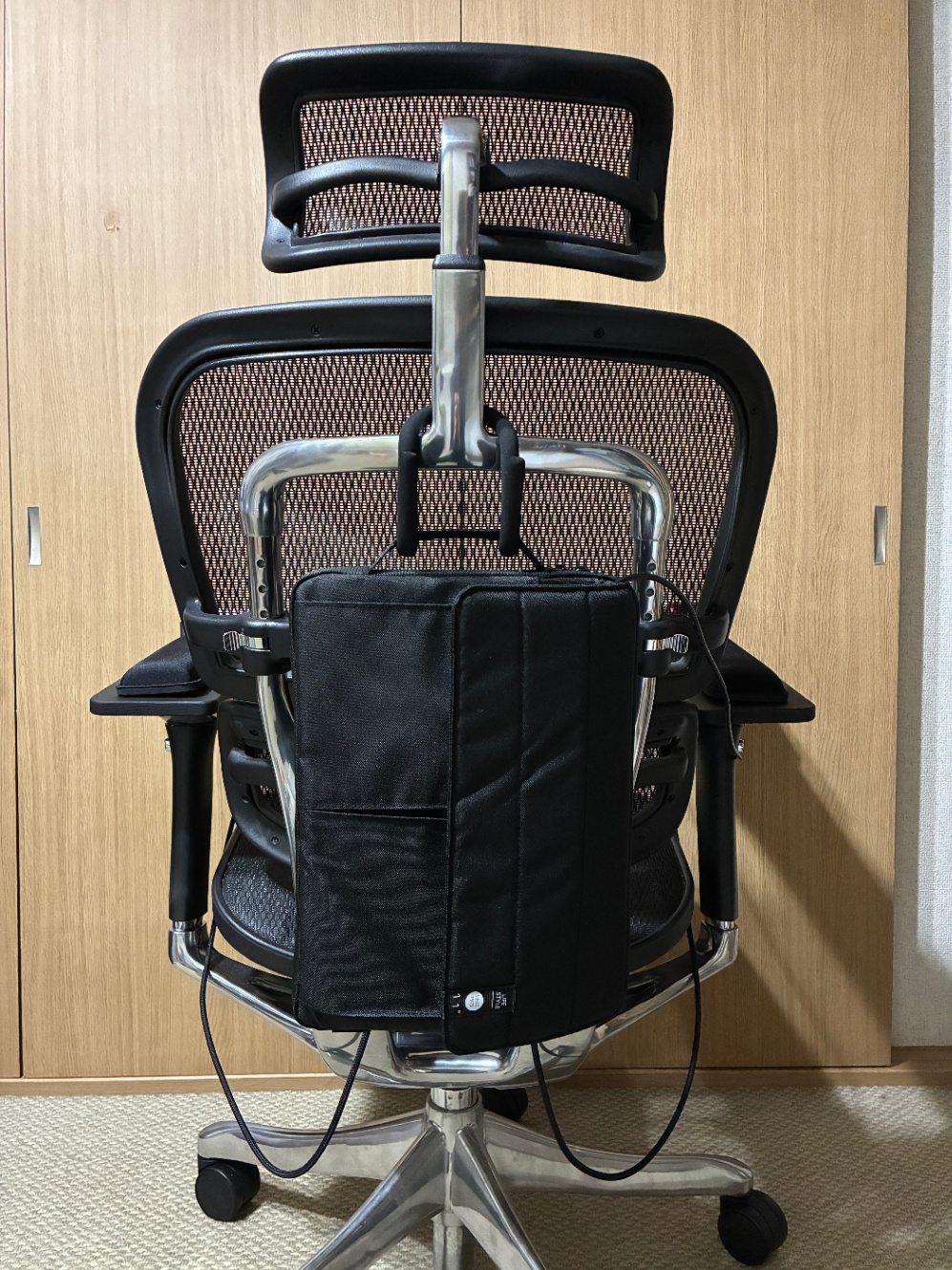
背面のバックパックには有線式キーボードを無線化するためのデバイスとモバイルバッテリーが入っています。
使ってみた感想
めっちゃいいです!
仕事していると無意識のうちに前のめりになってしまい、首・肩・目に負担がかかってしまうことって良くあると思うのですが、この椅子に座っているとキーボードやトラックボールを操作するタイミングでアームレストに腕を乗せないといけないので、自然と姿勢を正す機会が増えます。
それに加えて、軽くリクライニングした状態のままでもタイピングできるようになったので、1日の仕事が終わった後の疲労感が少し減った気がします。
今回やったこと
今回やったことは下記の3つです。
- 分割式キーボード「Keyball39」の組立
- 有線式キーボードを無線化するためのデバイスを用意
- 椅子のアームレストを木材加工で自作
2.の方法については汎用的なデバイスを使っただけなので、Keyball39以外の分割式キーボードでも同じことができると思います。もちろん元から無線接続可能な分割式キーボードであればこの工程は不要です。
3.で木材加工していますが、既製品を使って分割式キーボードを置くスペースを確保するやり方も紹介しています。
分割式キーボード 「Keyball39」 の組立
分割式キーボードはたくさんありますが、コンパクトなサイズが欲しかったのでKeyball39を選択しました。作り方はこちらに記載されていますので、興味ある方は確認してみてください。
以下、自分が苦労したポイントをまとめています。
部品が小さすぎて向きがわからない
Keyball39の組立ではたくさんのダイオードを基盤にはんだ付けしていく必要があるのですが、ダイオードには「極性」がありますので正しい向きで取り付ける必要があります。
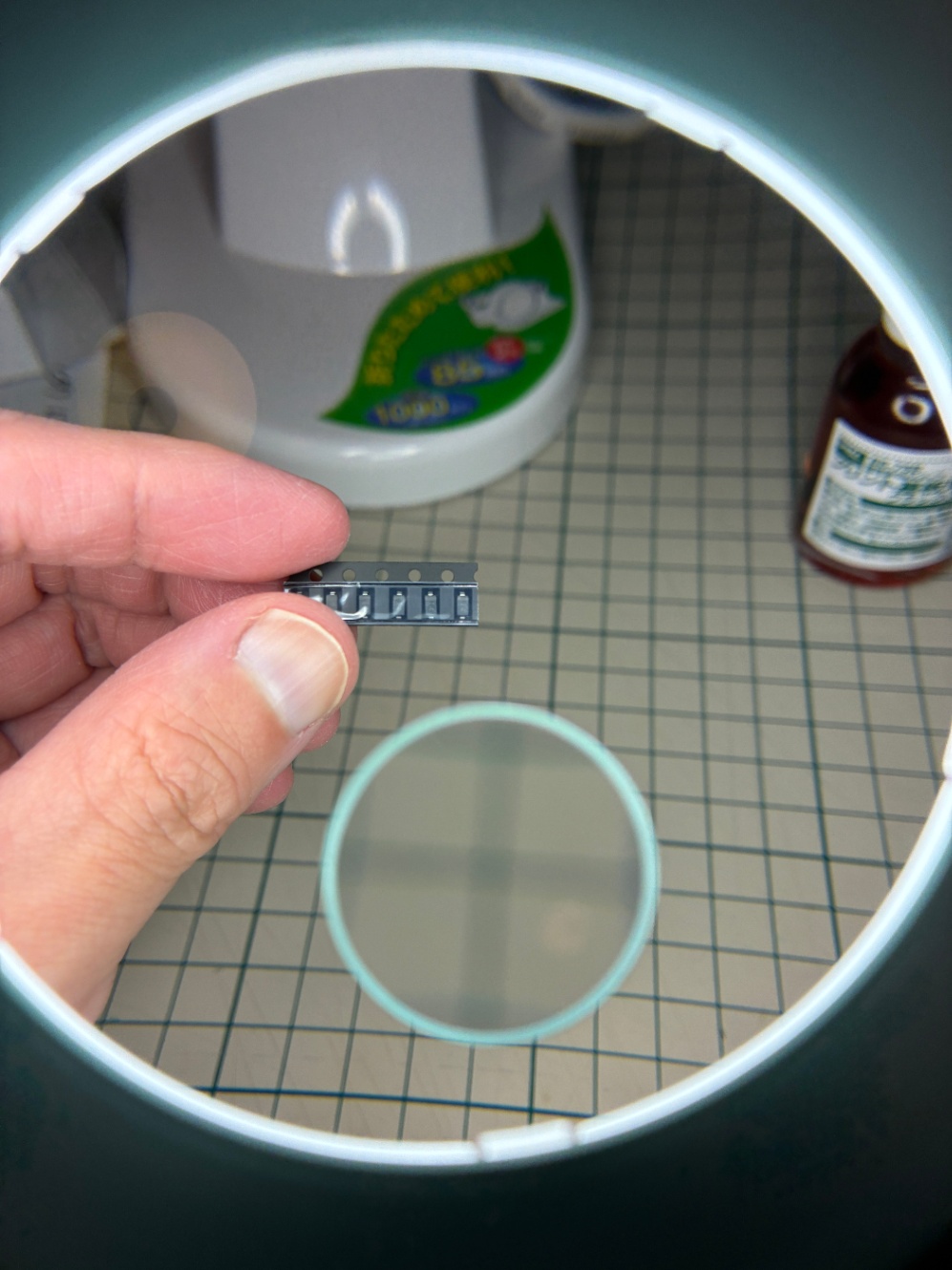
この「極性」を示すマークがダイオードに印刷されているのですが、ダイオードが米粒ぐらいのサイズしかないので、当初何が書いてあるのか全く見えませんでした。。

そのため下記のようなLEDライト付きの拡大鏡を用意しました。

この拡大鏡のおかげでようやくダイオードに印刷されているマークが見えてきて、極性が判別できるようになりました。

はんだ付け
組立が必要な分割式キーボードの購入を躊躇う理由の1つが「はんだ付けが必要なこと」だと思います。しかも実際にやってみるとあまり馴染みがない難しいはんだ付けも必要でした。
自分はイチケンさんのYoutube動画や遊舎工房さんの練習キットなどでやり方を確認、練習してから本番のKeyballに臨みました。
表面実装

Keyballの組立で一番難易度が高いはんだ付けだと思います。ちなみに私は人生初チャレンジでした。
イチケンさんの動画では36:34で解説しています。
難しい理由はいくつかあると思うのですが、1つははんだ付けする部品の位置決めを自分自身でやらなくてはいけないというのが大きいと思います。
あとで紹介するスルーホールへのはんだ付けなら基盤に空いている穴に部品の足を差し込めば位置は勝手に決まるので簡単なのですが、Keyballの表面実装では先ほど紹介した米粒ぐらいのサイズのダイオードをピンセットで位置決めしてはんだ付けする必要があります。
ジャンパー

基盤上の配線をつなぐはんだ付けです。部品を基盤に固定する必要はないので、表面実装よりは楽ですがちょっとコツが必要な気がします。これも人生初チャレンジでした。
遊舎工房さんの解説ではここで紹介されています。
ただ自分が持っていた温調はんだごてのコテ先が丸っこいタイプで、2つのパッドを同時に温めるやり方は難しかったので、私は下記の方法でやりました。
下記のような配線をジャンパーしたい場合、

それぞれのパッドに予備はんだします。
(予備はんだ・・・事前にはんだを盛っておくこと)

この2つの予備はんだの山の間にはんだごてのコテ先を当てて両方の予備はんだを溶かしつつ、新しいはんだを少しだけ追加してやると2つの予備はんだがスッと繋がってきれいにジャンパーできます。

スルーホール
今回紹介するはんだ付けの中では一番簡単です。世代によっては学校の技術の時間でやったことある方もいらっしゃるのではないでしょうか。
イチケンさんの動画では26:50で解説しています。
有線式キーボードを無線化するためのデバイスを用意
Keyballにはこちらのような無線化キットが存在しますが、Keyball以外の分割式キーボードを試したい時が来るかもしれないと思ったので、汎用的に無線化できる手段を探しました。
で、見つかったのがこちらのデバイスです。

USB-HIDを簡単に無線化できるのでおすすめですが、別途モバイルバッテリーなどの電源が必要になるので分割式キーボードを持ち運びしたい方には向かないと思います。今回は椅子に固定して使う方針だったので採用しました。
実際に使ってみてちょっと感じたのは、Bluetooth接続後少しの間だけトラックボール操作が鈍く感じる?かもしれないです。一定時間が経過すると気にならなくなるので、もしかしたら気のせいかも??
椅子のアームレストを木材加工で自作
分割式キーボードを置くスペースを確保するために椅子のアームレストを延長する必要があります。
ちなみに、アームレストの先端にマウスを置けるようにしたいという要望が結構あるようで、そのための既製品もたくさんありました。Amazonで「アームレスト マウスパッド」で検索するとたくさん出てきますので、これを使って分割式キーボードを置くスペースを確保するのもありだと思います。
今回自分が木材加工で自作したのは、Keyball39がせっかくコンパクトなのでアームレストも可能な限りコンパクトに収めたいという理由からです。マウスパッド用のアームレストだとどうしてもマウスを使うことを想定している分、アームレストの先端部分が大きくなってしまうので・・。
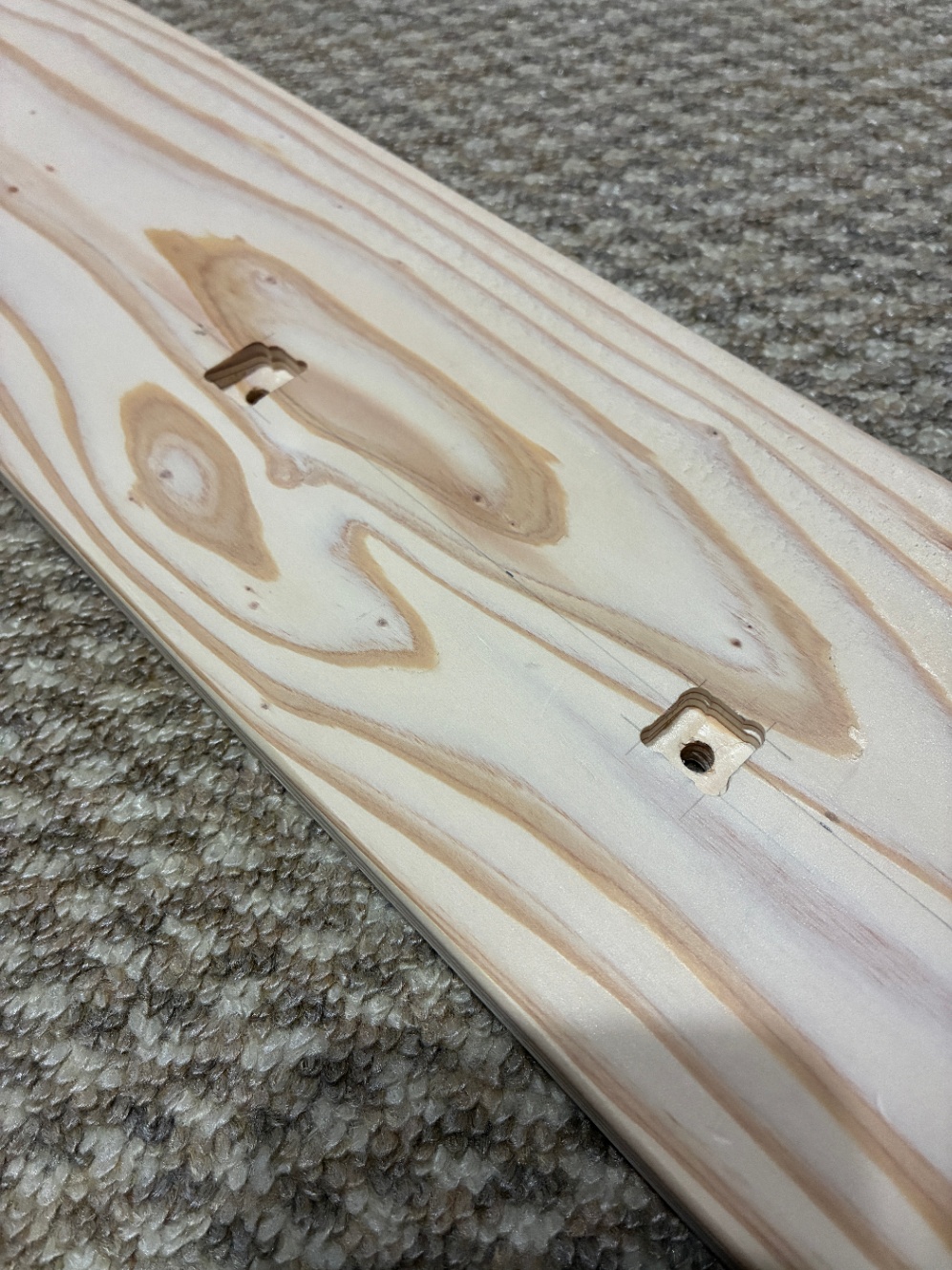
ただちょっと苦労したのはエルゴヒューマンのアームレストを外すと下記のようにネジ穴が凸状になっており、単純に木材に穴あけしただけではうまくくっつけられませんでした。

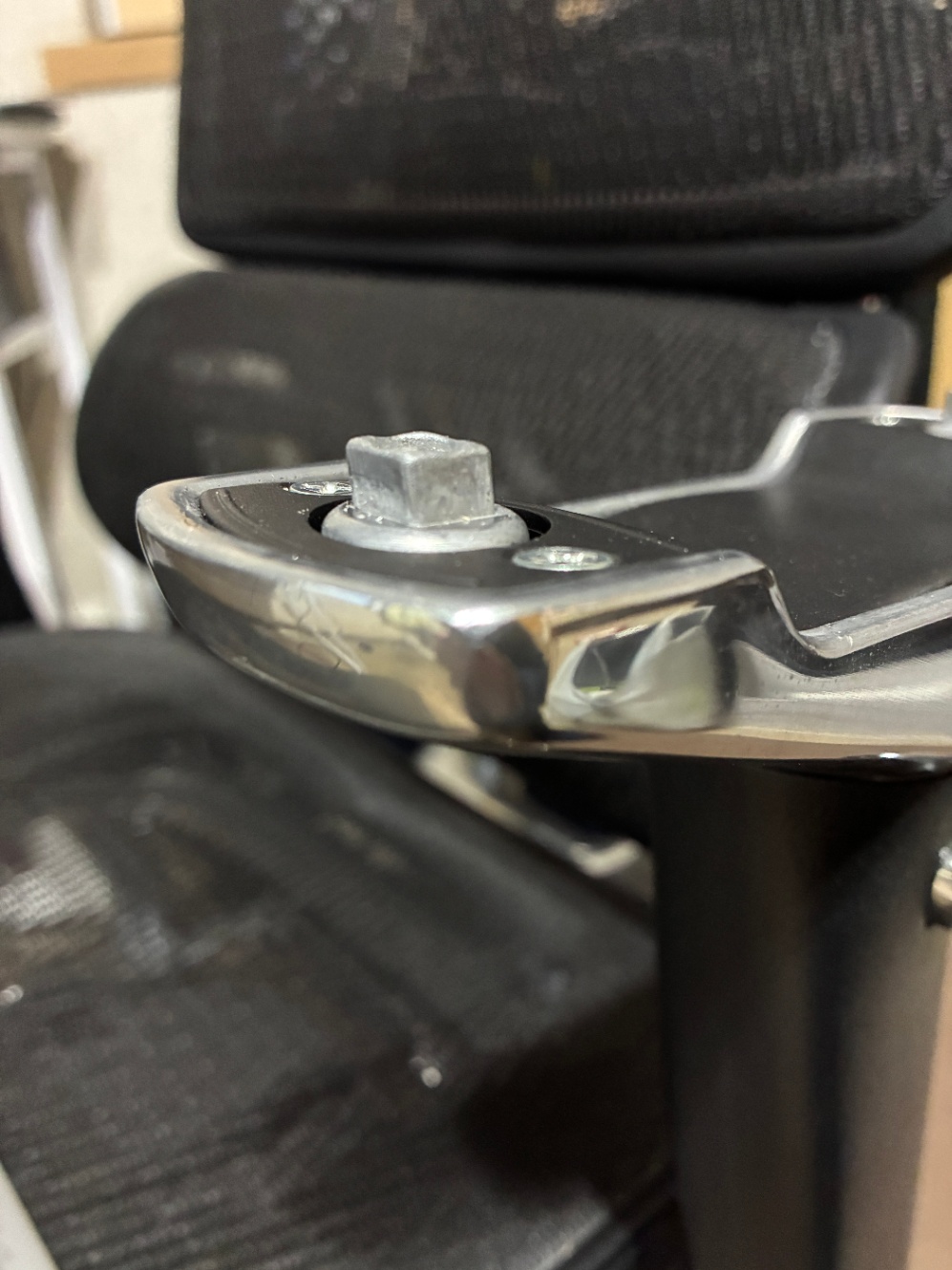
ですので木材側にトリマーで溝加工することで凸状のネジ穴を収めるスペースを作り、ピッタリくっつくようにしています。
今後試したいこと
- アームレストのクッションを自作したいなーと考えています。最近はTPU素材での3DプリントもできるらしいのでBlenderで自由に形作れそう。
- 常時リクライニング状態でのタイピングが快適すぎるので、オットマン(足伸ばすやつ)も欲しくなりました。これとか良さそう。
一通り作業を終えてみて
普段やっている仕事がソフトウェアの開発なので、リアルでのものづくりはかなり久しぶりで面白かったです。
ただ制作後半の頃にAmazonのブラックフライデーやクリスマスの配送集中時期とぶつかってしまい、制作に必要な道具や材料が届くのに1週間程度かかる事態が発生してかなり焦りました。。
まぁ普段なら「ゆっくりやればいいか」という話なんですが、今回はアドベントカレンダーの記事にする関係で締切がある状態だったので・・。
そのため今回に限っては近場のホームセンターに10回以上通っています。。
次回のアドベントカレンダーは?
次回の担当はtmuroiさんです!ぜひお楽しみに!!

累計導入企業数18万社超の在庫管理システム「zaico」の運営・在庫管理を自動化するIoT重量計「ZAICON」の開発などを行う株式会社ZAICOのエンジニア・デザイナー・PdM・稀に代表など皆でわいわいと発信していきます。※ 各記事は筆者個人の見解であり、弊社の公式な意見を代表するものではありません
Discussion