🚀
【Cursor】インストールと基本的な使い方



この記事を読んでほしい人👍
-
VSCodeを普段使いしている開発者
- 使い慣れたVSCodeの操作感を保ちながら、AIのサポートを受けたい方
- 拡張機能や設定をそのまま活かしたい方
-
AIの開発支援に興味がある方
- ChatGPTは使っているが、開発ワークフローに統合したい方
- コーディング中にAIのサポートを受けたい方
- 効率的なコード生成・レビュー方法を探している方
-
以下のような課題を感じている方
- コードレビューに時間がかかっている
- ドキュメントを探す時間を減らしたい
- エラー解決に時間がかかっている
- 定型的なコード作成を効率化したい
Cursorとは?
こんにちは、ユウヤです!
Cursorは、VSCodeから派生した次世代のAIコードエディタと言われており、実際に使ってみて開発効率が良くなったと感じているので紹介します!
むしろ、知らないとヤバいかも。。とも感じたのでぜひ最後まで読んでほしいです!
PCにインストール
CursorはVSCodeと同様でPCにインストールして使います。
$ brew install --cask cursor
基本的な機能
チャットでコードを生成・補完する
- チャットしたい行範囲を選択後、
⌘ + Kを押下する - 下記のチャット画面が開くので質問する
- 反映したい際は、
Acceptを押下する
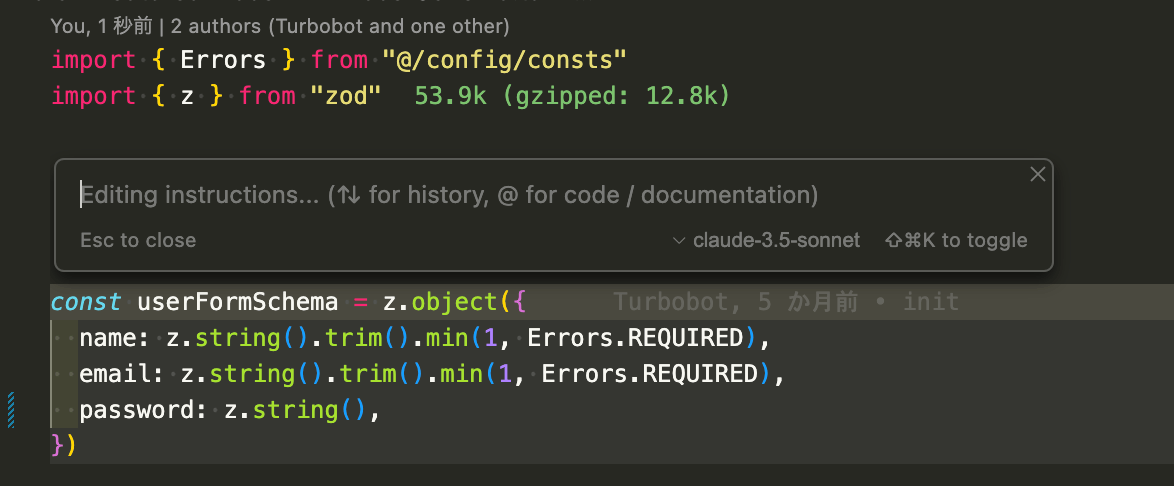
チャットで質問する
-
⌘ + Lを押下する - 日本語で質問してみる
シンボルを活用して質問する
シンボルとは、参照したいものを読み込ませることができる機能のことです。
| シンボル名 | 参照先 | 使用例 |
|---|---|---|
| @Files | 特定のファイル |
@main.tsファイルにある関数の使い方を説明して |
| @Folders | 特定のフォルダ |
@src/componentsフォルダの構成を分析して |
| @Code | 特定のコードブロック |
@Code:UserServiceClassのテストケースを追加して |
| @Docs | 公式ドキュメント |
@Docs:Reactを参考に改善して |
| @Git | 特定のGitリポジトリ |
@Git:diff, @Git:log
|
| @Codebase | プロジェクト全体のコード | @codebase |
| @Web | web上の情報 | Next.js14の安定版がリリースされたのはいつ? @web |
| @Chat | - | - |
| @Definitions | - | - |
デバッグ方法を確認してみよう
- エディタ上で発生しているエラーの場合
- ターミナル実行して発生したエラーの場合
todo
Discussion