🍙
MacbookのVMWare Fusion上でWindows11の入れた時のショートカットキー一覧



はじめに
VMware FusionがMacbookとWindowsどちらともショートカットキーが異なっており、独自のショートカットキーの設定だったので記載しました。
また、私がMacbookしか使用したことがなかったので、Windows独自の概念などは説明を書いています。
⌨️ VMware Fusion内ショートカットキー(Windows 11)まとめ
🖥 VMware fusionの操作
| ショートカットキー | 動作内容 |
|---|---|
| ⌘ + Control + F | フルスクリーン切り替え |
| Option + Tab | Windowsゲスト内のアプリ切り替え(右に移動) |
| Option + shift + Tab | Windowsゲスト内のアプリ切り替え(左に移動) |
| ⌘ + T | Windowsゲスト内のアプリ切り替え(右に移動) |
| ⌘ + shift + T | Windowsゲスト内のアプリ切り替え(左に移動) |
| ⌘ + W | Windowsゲスト内の開いているアプリがなければシャットダウン表示 |
| ⌘ + R | Win + Rを表示 |
| ⌘ + I | Windowsゲスト内の設定を開く |
| ⌘ + P | 検索画面表示(Spotlight検索みたいな) |
| ⌘ + D | 全アプリをWindowsゲスト内のメニューバーに収納 |
| ⌘ + L | PIN入力画面へ遷移 |
Win + Rとは?
Win + RはWindowsのショートカットキーで、「ファイル名を指定して実行(Runダイアログ)」を表示するためのものです。
Win + Rの機能の一例を下記にまとめました。
| コマンド | 内容 |
|---|---|
cmd |
コマンドプロンプトが起動する |
notepad |
メモ帳が開く |
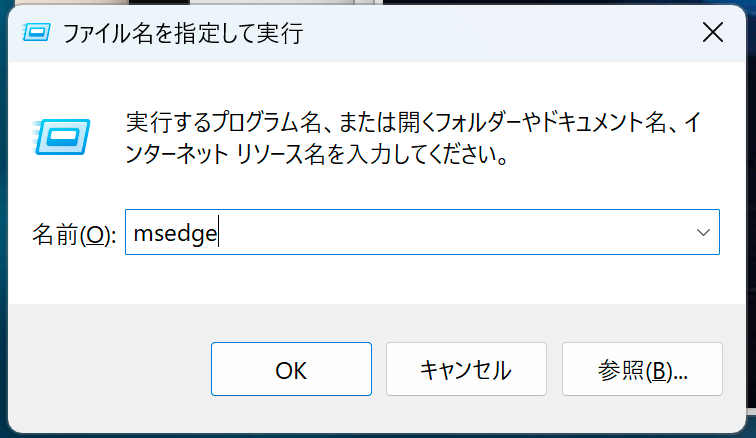
msedge |
Microsoft Edge が起動する |
🌐 ブラウザ(Edge)とエクスプローラー(Finderみたいなの)操作
| ショートカットキー | 動作内容 |
|---|---|
| ⌘ + E | エクスプローラーを開く |
| ⌘ + R → msedge入力 | Edgeを開く |
| Ctrl + T | 新しいタブを開く |
| Ctrl + W | 現在のタブを閉じる |
| Ctrl + R | ページを再読み込み |
| Ctrl + F | ページ内検索 |
| Ctrl + L | アドレスバーにフォーカス |
⌘ + RでWin + Rを表示してから、msedgeと入力するとEdgeが開きます。
さいごに
Windowsをあまり触ったことがなかったので、Windows独自の機能について知ることができました。
また、VMware Fusion独自のショートカットキーなので、これを参考にショートカットキーを覚えてもらえると嬉しいです。
Discussion