🐥
Mac mini 2010を完全初期化してmacOS Sierraを再インストールした手順(M4 MacBook Air使用)

Mac mini 2010を初期化してmacOS Sierraを再インストールした手順(M4 MacBook Air使用)
はじめに
売却予定のMac mini 2010を完全に初期化する必要があり、USB起動ディスクを作成してmacOS Sierraを再インストールしました。
作業にあたっては、こちらの記事を参考にさせていただきました:
この記事のおかげで、数日悩んでいたOS再インストールに成功しました。感謝です。
環境
- 初期化対象: Mac mini 2010(元のOS: El Capitan)
- 作業用Mac: M4 MacBook Air(Apple Silicon)
- USBメモリ: 16GB
- インストールOS: macOS Sierra 10.12.6
必要なもの
- USBメモリ(12GB以上推奨)
- 別のMac(USB起動ディスク作成用)
- インターネット接続
手順
1. USBメモリのクリーンアップ
M4 MacBook Airで作業します。
- USBメモリをMacに接続
- アプリケーション > ユーティリティ > ディスクユーティリティを起動
- 外部デバイスからUSBメモリを選択
- 「消去」をクリック
-
名前:
MyVolume -
フォーマット:
Mac OS 拡張(ジャーナリング)
-
名前:
- 消去を実行
2. MISTでインストーラをダウンロード
MISTを使ってmacOS Sierraのインストーラをダウンロードします。
- MISTをダウンロードして起動
- macOS Sierra 10.12.6 を選択してダウンロード
- ダウンロードしたインストーラを
/Applicationsフォルダに配置
ファイル名を確認:
ls /Applications/ | grep "macOS Sierra"
出力例:
Install macOS Sierra 10.12.6_16G29.app
3. Xcodeコマンドラインツールの確認
M4 MacBook Air(Apple Silicon)で古いOSのインストーラを作成する際に必要です。
xcode-select --install
既にインストール済みの場合は以下のようなメッセージが表示されます:
xcode-select: note: Command line tools are already installed.
この場合はそのまま次に進んでOKです。
4. コード署名の修正
Apple Silicon Macで古いインストーラを使うために必要な手順です。
cd /Applications/Install\ macOS\ Sierra\ 10.12.6_16G29.app/Contents/Resources/
codesign -s - -f createinstallmedia
出力:
createinstallmedia: replacing existing signature
5. バージョン情報の修正
エラー回避のための修正を行います。
sudo plutil -replace CFBundleShortVersionString -string "12.6.03" /Applications/Install\ macOS\ Sierra\ 10.12.6_16G29.app/Contents/Info.plist
パスワードを入力してEnter。エラーが出なければ成功です。
6. USB起動ディスクの作成
いよいよUSB起動ディスクを作成します。数分〜10分程度かかります。
sudo /Applications/Install\ macOS\ Sierra\ 10.12.6_16G29.app/Contents/Resources/createinstallmedia --volume /Volumes/MyVolume --applicationpath /Applications/Install\ macOS\ Sierra\ 10.12.6_16G29.app
確認メッセージが表示されたらYを入力してEnter。
進行状況:
Ready to start.
To continue we need to erase the disk at /Volumes/MyVolume.
If you wish to continue type (Y) then press return: Y
Erasing Disk: 0%... 10%... 20%... 30%...100%...
Copying installer files to disk...
Copy complete.
Making disk bootable...
Copying boot files...
Copy complete.
Done.
7. Mac mini 2010での初期化とインストール
ここからはMac mini 2010での作業です。
7-1. USBから起動
- USBメモリをMac mini 2010に接続
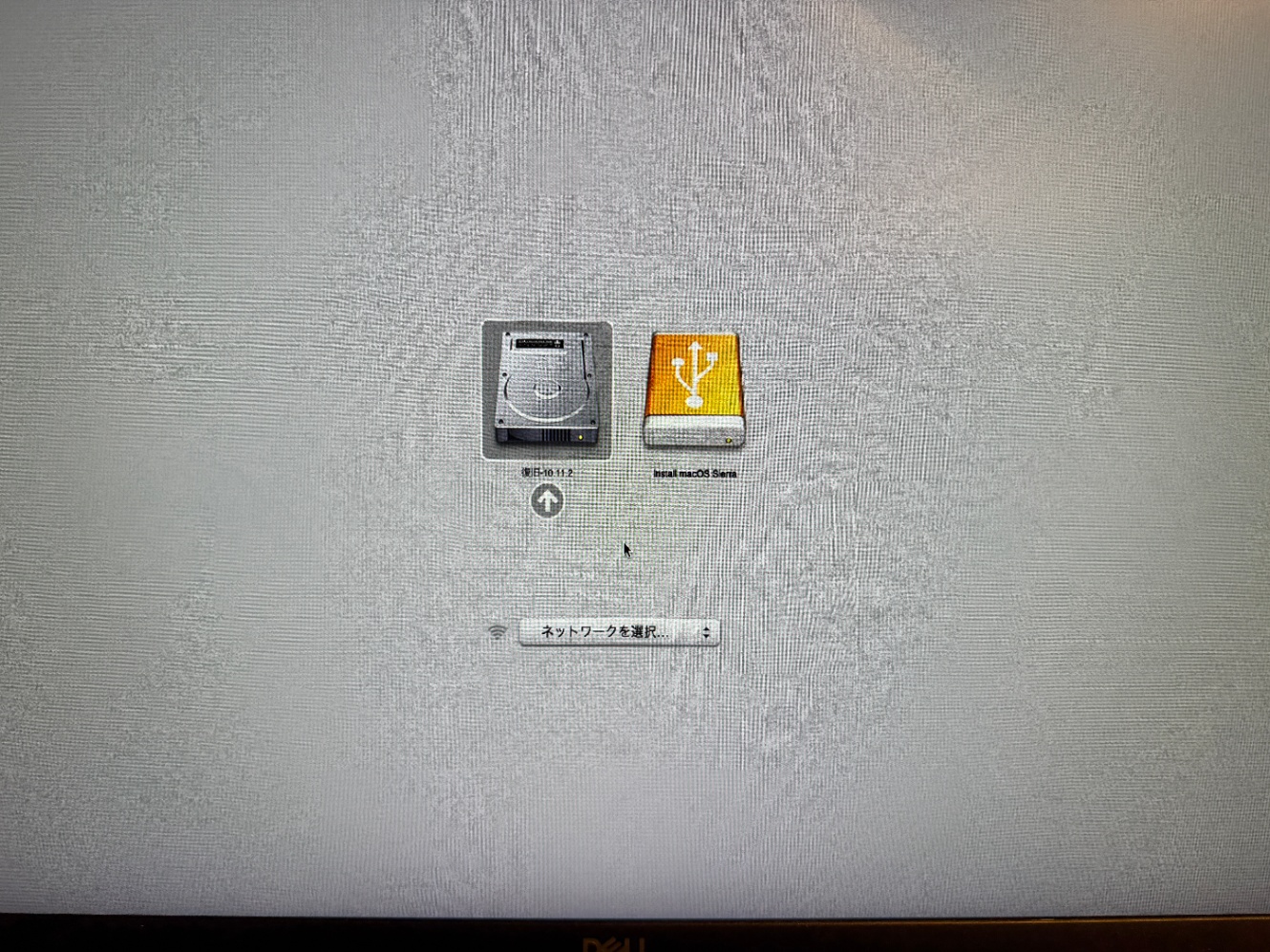
- Mac miniの電源を入れ、すぐにOptionキーを長押し
- 起動ディスク選択画面が表示される
- Wi-Fiに接続(左下の「ネットワークを選択...」)
- 右側の「Install macOS Sierra」(オレンジ色のUSBアイコン)を選択
7-2. ディスクの消去
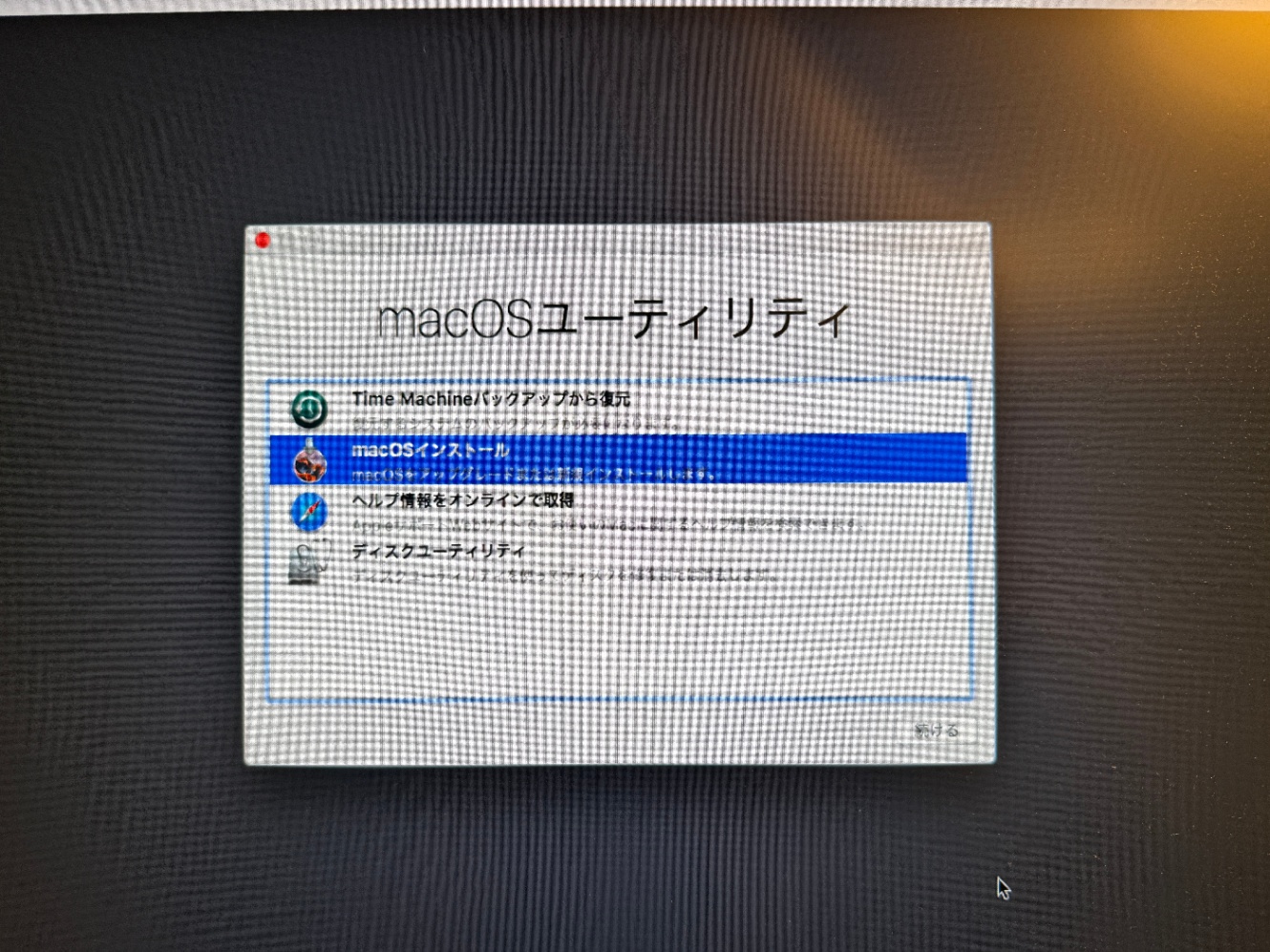
- macOSユーティリティ画面で「ディスクユーティリティ」を選択
- 左側のサイドバーで内蔵ディスク(一番上の階層)を選択
- 上部の「消去」ボタンをクリック
-
名前:
Macintosh HD -
フォーマット:
Mac OS 拡張(ジャーナリング)
-
名前:
- 消去を実行
- 完了したらディスクユーティリティを閉じる
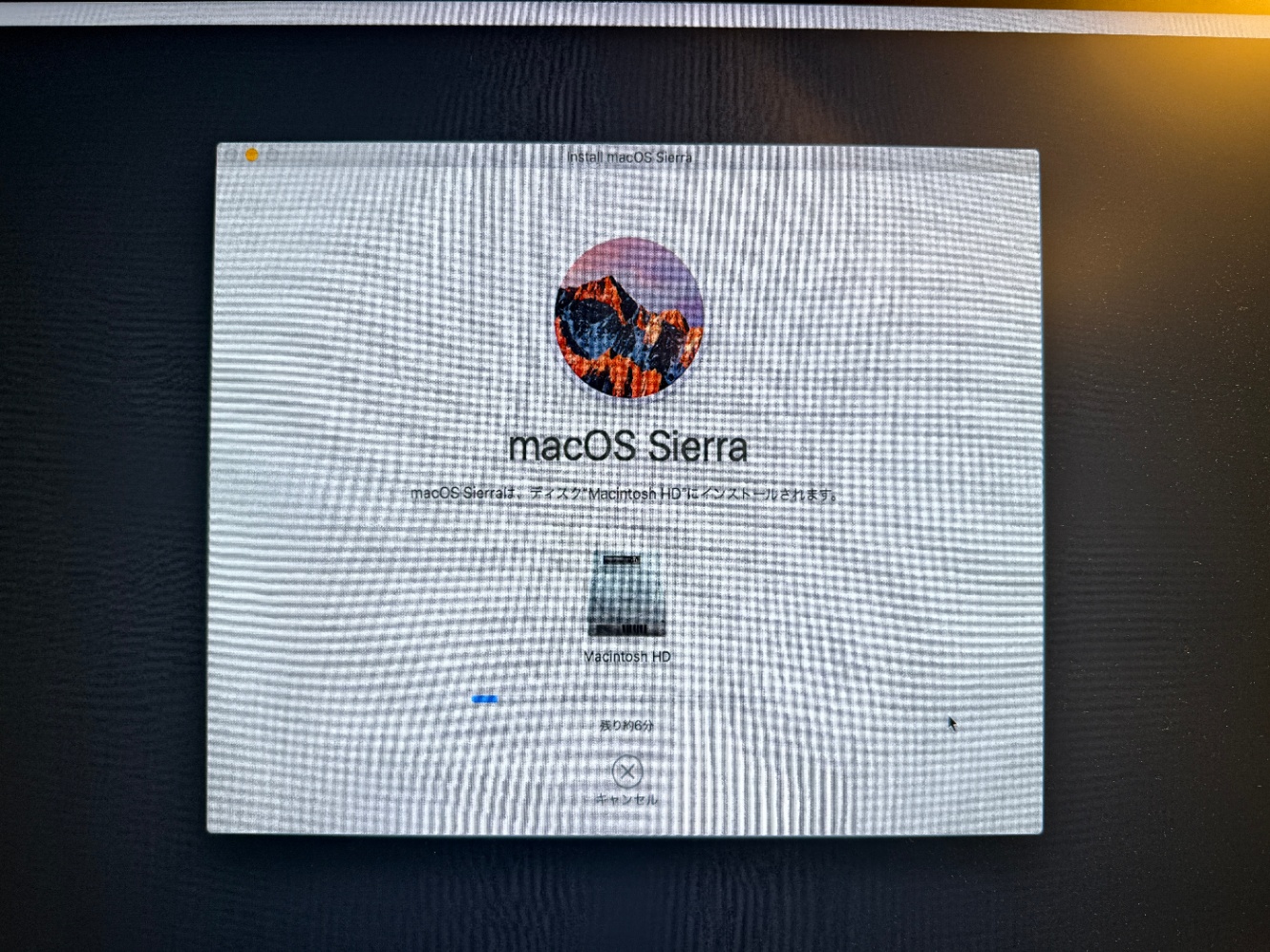
7-3. macOSの再インストール
- macOSユーティリティ画面に戻る
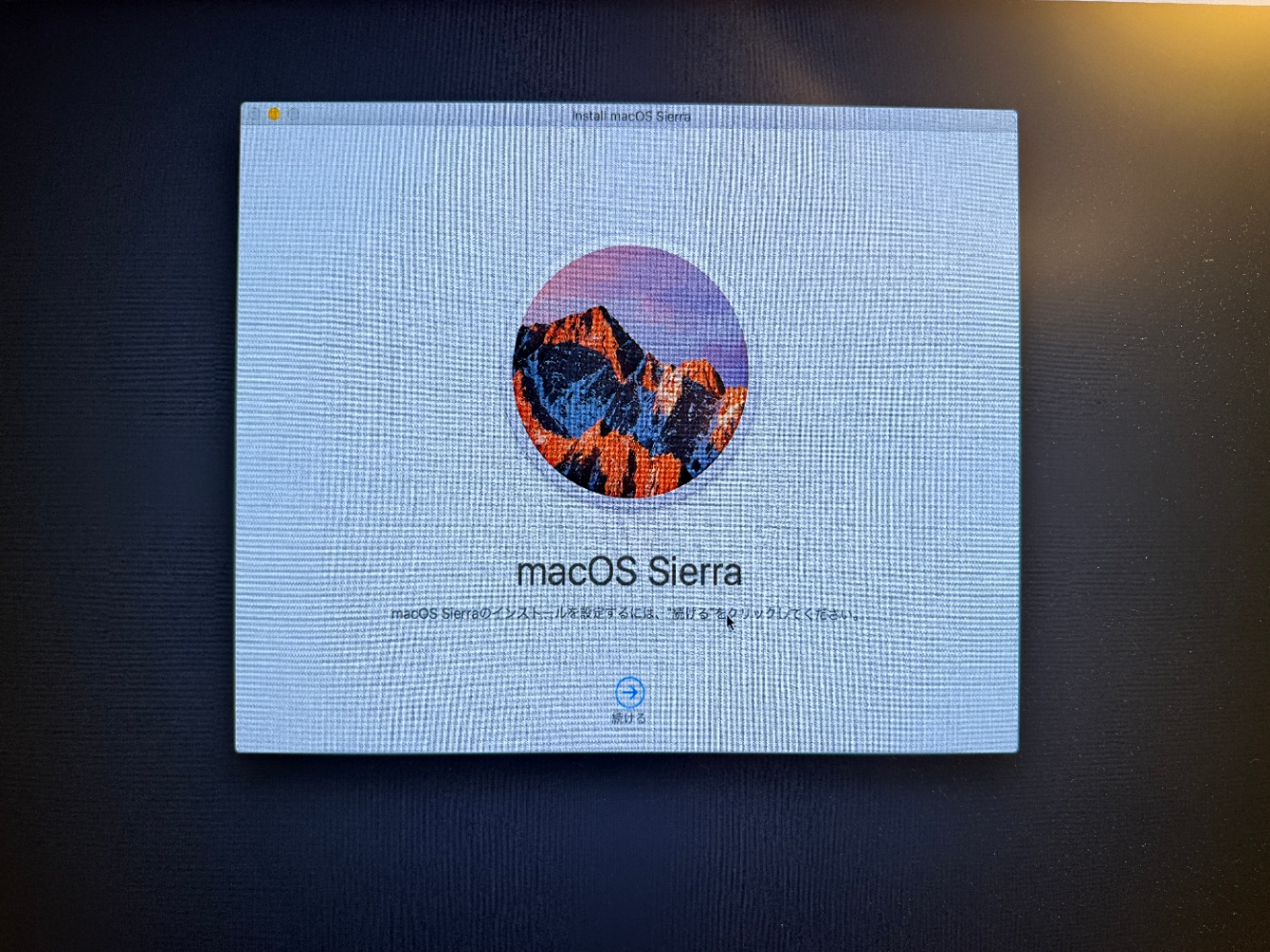
- 「macOSをインストール」を選択
- 画面の指示に従ってインストールを進める
- インストール先ディスクとして「Macintosh HD」を選択
- インストール完了まで待つ(30分〜1時間程度)

まとめ
Mac mini 2010の完全初期化とmacOS Sierraの再インストールを、M4 MacBook Airを使って行いました。
参考にしたnoteの記事のおかげで、試行錯誤することなくスムーズに作業を完了できました。古いMacの初期化で困っている方の参考になれば幸いです。
ポイント
- MISTでSierraをダウンロードすれば確実
- M4 MacBook Air(Apple Silicon)でも同じ手順で成功
- コマンドは記事からコピペでOK
- 作業時間は準備含めて1〜2時間程度
Discussion