EC2にのみアクセスできるIAMユーザーを作成してみる


はじめに
本記事ではEC2にのみアクセス権のあるIAMユーザーを作成し、 ec2の作成ができることと、S3バケットを作成できないことを確認していきます。
より正確に記載すると、EC2サービスへのフルアクセス権のロールが付与されたグループを作成し、そのグループにIAMユーザーを登録して上記の作業を行います。
目次
- IAMグループの作成
- IAMユーザーの作成
- IAMユーザーでマネジメントコンソールにログイン
- EC2インスタンスの作成ができることを確認
- S3バケットを作成できないことを確認
用語説明
- IAM
AWS Identity and Access Managemenの略称。AWS のサービスやリソースにアクセスできるユーザーやグループを指定して、アクセス許可を一元管理することができます。
構成図
今回の作業を図で書いてみました。(いらないような気もしますが)

IAMグループにロールを付与して、そのIAMグループにIAMユーザーを所属させる形です。
使用端末
- Macbook Air M1,2020
- チップ Apple M1
- メモリ 8GB
- OS macOS Sonoma バージョン14.6.1
IAMグループの作成
ここでは、IAMユーザーを所属させるためのIAMグループを作成します。
- マネージメントコンソール画面左上の検索窓にIAMと入力し、サービスのIAMを選択します。

2.IAMダッシュボード画面左の一覧から「ユーザーグループ」を開きます。

-
画面右上の「グループを作成」を押下します。

-
グループを作成します
※グループ作成時に、既存のユーザーをグループに所属させるように設定することも可能です。
複数ユーザーを同一のグループにアサインしたい場合は上記の方法が楽かもしれません。
-
任意のグループ名を入力します。

-
許可ポリシーを添付の検索窓の「EC2」と入力し、「AmazonEC2FullAccess」にチェックをつけ画面右下の「ユーザーグループを作成」を押下します。


5.ユーザーグループの作成が完了したことを確認します。

IAMユーザーの作成
ここでは、IAMユーザーを作成します。
- 画面左側の一覧から「ユーザー」を選択します。

2.ユーザーの作成を押下します。

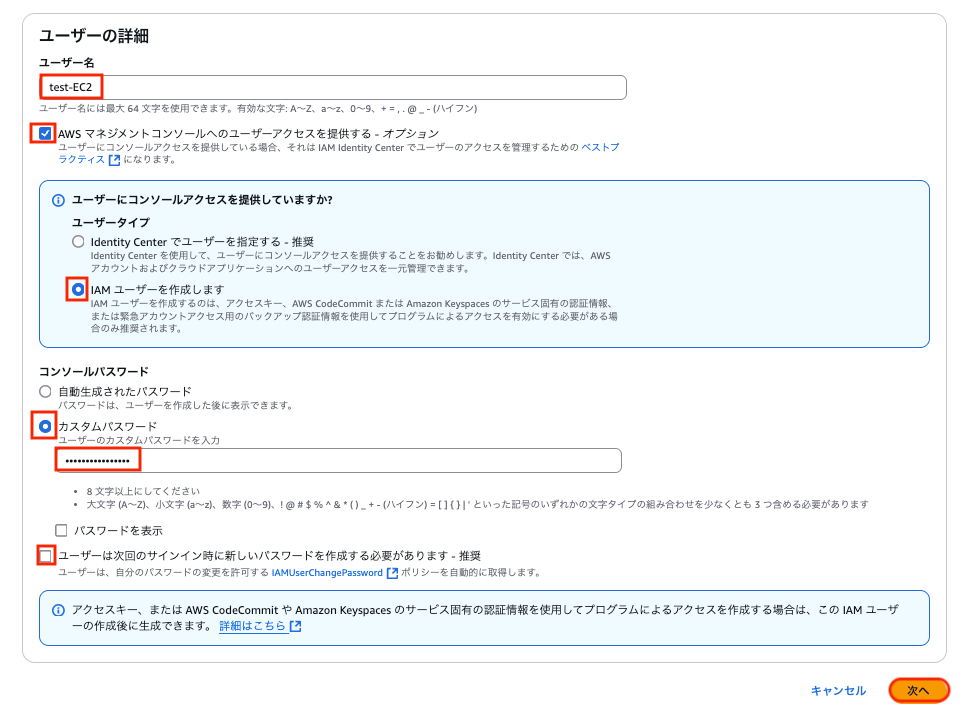
- ユーザー情報を入力していきます。
「ユーザー名」は任意のものを入力します。
「AWSマネジメントコンソールへのユーザーアクセスを提供する」に☑️を入れます。
「IAMユーザーを作成します」を選択します。
「カスタムパスワード」を選択し、任意のパスワードを入力します。
「ユーザーは次回のサインイン時に新しいパスワードを作成する必要があります」の☑️を外します。
設定が正しいことを確認したら画面右下の「次へ」を押下します。
- 許可の設定を行います。
「許可のオプション」で「ユーザーをグループに追加」を選択します。
ユーザーグループで作成したグループに☑️を入れます。
設定が正しいことを確認したら画面右下の「次へ」を押下します。

5.設定を確認して「ユーザーの作成」を押下します。

6.ユーザーが正常に作成されたことを確認します。
※次の手順で使用するため、コンソールサインインURLをコピーしておいてください。

IAMユーザーでコンソールにログインし、許可の確認
- 前項の手順6でコピーしたURLをブラウザで開き、情報を入力してログインします。
※Acount IDは初めから入力されています。


- EC2ダッシュボードを開き、インスタンスを作成し、成功することを確認します。
※インスタンスの作成手順は省略します。

今回作成したインスタンス
- S3のバケットが作成できないことを確認

アクセス許可をつけろと怒られてます
終わりに
今回はあくまで検証だったので、本番環境ではパスワードの変更許可とか、Fullアクセスの許可はつけないとか、きちんとした設計が必要だろうなと思いました。(当たり前か)
ユーザー単体に許可をつけることってあるのか?と思いましたが、管理ユーザーとか作りたい場合は個別に許可つけたほうが管理しやすいのかな?など考えました。
あとは、グループ内でそのユーザーだけ権限を追加したい時とかですかね。
おしまい。
Discussion