


はじめに
Google Workspace Flowsは、Gemini AIを活用した次世代のノーコードワークフローツール(アルファ版)です。「領収書を読み込んでスプレッドシートに記録して」という自然言語での指示だけで、AIが自動的にワークフローを生成してくれる――理論上は。
しかし実際に使ってみると、想定外の落とし穴もありました。
目標
シンプルな要件からスタートしました。
やりたいこと
- Google Driveの特定フォルダに領収書PDFがアップロードされる
- 自動的に以下の情報を読み取る:
- 日付
- 会社名(支払先)
- 金額
- スプレッドシートに自動記録
この程度であれば、AIを活用したツールなら簡単にできるだろうと思っていました。
最初のアプローチ: 自然言語での指示
「自然言語で簡単」だと信じて、素直に指示してみました。
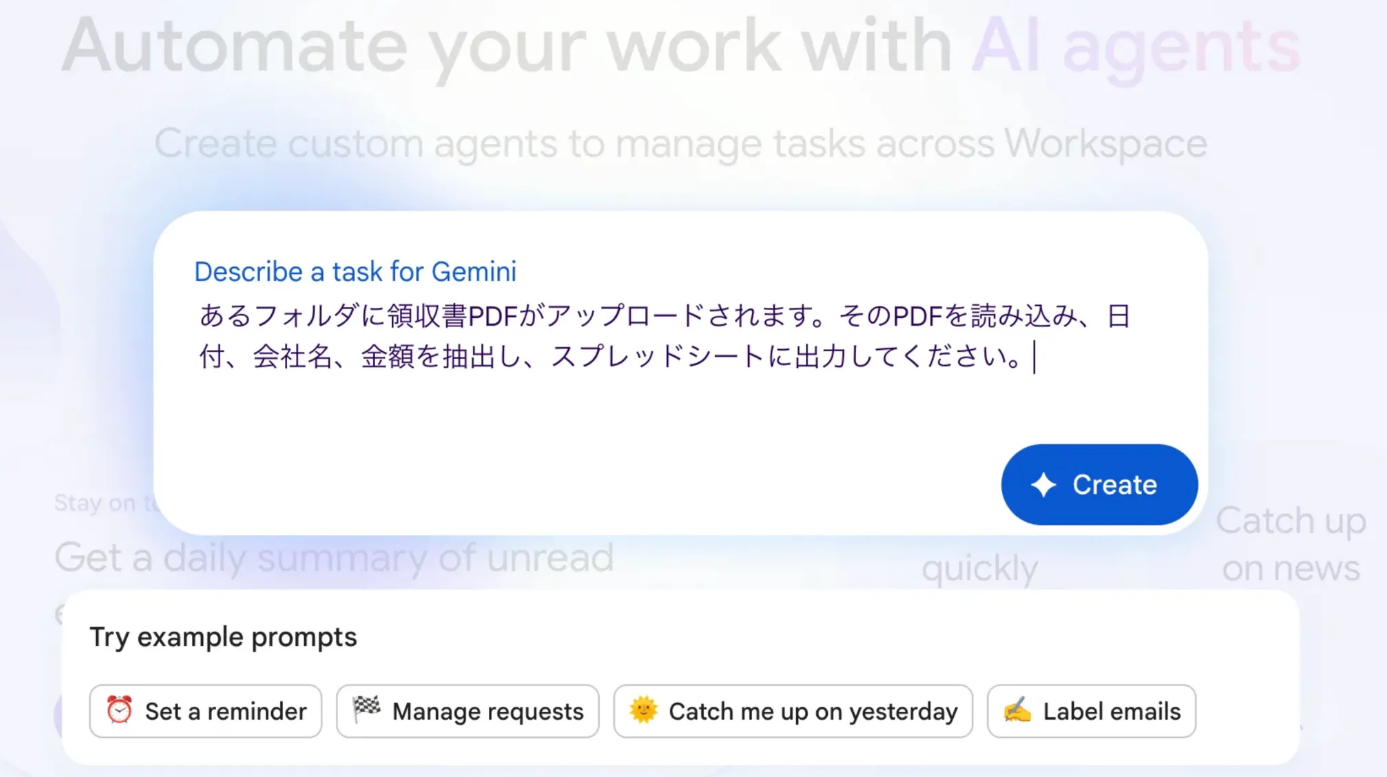
Flowsは確かに自動的にワークフローを生成してくれました。「おお、これは便利だ!」と思ったのも束の間でした。
遭遇した問題
問題1: 自動生成の不完全性
自動生成されたワークフローには、あちこちに欠落部分がありました。
- 「ここにフォルダを指定してください」
- 「この値を入力してください」
など、人間が手動で埋める必要がある箇所が多数存在します。

まあ、それくらいなら埋めればいいか、と思って補完しようとすると...
問題2: 謎のエラー
References info from an unavailable step
このエラーが表示されました。

問題点
- どのステップの何が問題なのか特定できない
- エラーメッセージが抽象的すぎる
- デバッグの手がかりが少ない
この時点で、かなり行き詰まりを感じました。
解決への道: 試行錯誤
突破口の発見
ふと気づきました。Extractのステップ、、、

「Custom content name」は英語の項目名です。もしかして、変数名も英語にする必要があるのでは?
試しに以下のように変更

結果: エラーが解消されました。
Custom content nameには英語を使う必要がある
Flowsは自然言語処理でワークフローを生成しますが、変数名については英数字で入力する必要があるようです。日本語の自然言語指示は解釈してくれますが、システム内部で使用される変数名は英数字でなければなりません。
完成したワークフロー
最終的に、シンプルな3ステップのワークフローで実現できました。
Step 1: トリガー設定
アクション: GoogleDrive / When an item is added to a folder
Step 2: Extract(情報抽出)
以下の領収書PDFから、日付 (YYYY-MM-DD形式)、会社名、および金額を抽出してください。それぞれの情報を明確に特定してください。{Step 1:Link to the file}
Custom content namesの詳細
-
date: 領収書の日付 -
company_name: 支払先の会社名 -
amount: 金額
⚠️ 重要: Custom content nameは必ず英語で指定してください
Step 3: Google Sheetsへ書き込み
アクション: Add row to sheet
設定項目設定値スプレッドシート指定のシート列のマッピング下記参照
列のマッピング
- A列(日付):
{{step2: date}} - B列(会社名):
{{step2: company_name}} - C列(金額):
{{step2: amount}}
学んだこと
- Custom content nameの変数名は英語必須
- Geminiは、Workspace Flowsに明るくない
- エラーメッセージが不親切
参考情報
- Google Workspace Flows 公式ドキュメント
https://sites.google.com/view/workspace-flows/about

Discussion