






こんにちは、TRUSTDOCKのよもぎたです。
やりたいことは記事タイトルの通りです。Geminiさんに教えてもらってやりました。
概要
Geminiさんによると、
- Googleが公式に提供しているclaspというコマンドラインツールでGoogleドライブ上のGASとローカルのGASファイルを相互に同期できる。
- claspツールはNode.jsで動作し、npmパッケージとして配布されている。
- ローカルに落としたファイルをgitコマンドでGitHubと同期すればよい。
ということだそうです。
早速やってみたいと思います。
実際の作業
環境構築
私の場合はWindows11上のWSLのUbuntu24.04を使っています。
node.jsとnpmをインストールします。
$ sudo apt install -y nodejs npm
gitは既にインストールされていましたが、まだの方はインストールしてください。
$ which git
/usr/bin/git
GitHubのssh接続も済んでました。
$ ssh -T git@github.com
Hi th0x0472! You've successfully authenticated, but GitHub does not provide shell access.
claspツールをインストールします。
$ sudo npm install -g @google/clasp
claspツールにログインします。
$ clasp login
Webブラウザが開いて、Googleアカウントを選択、ログインします。権限の付与に同意すると、claspのログインが完了します。お手軽です。
GitHubにリポジトリを作ってローカルにCloneする
GitHubのWebUIから新規リポジトリを作成してローカルにクローンしました。この辺りはお好みで。
$ git clone git clone git@github.com:th0x0472/gas_slack_notify_times_channel.git
.gitignoreファイルを作成する
Geminiさんに教わって、次の*.gitignore*ファイルを作成しました。
# Node.jsの依存関係ファイル
node_modules/

# claspが生成するローカル設定ファイル(環境によってIDが異なる場合)
.clasp.json

# エディタやOSが自動生成するファイル
.DS_Store
*.env
claspでGASをローカルにCloneする
CloneするGASの指定には、スクリプトIDを指定します。
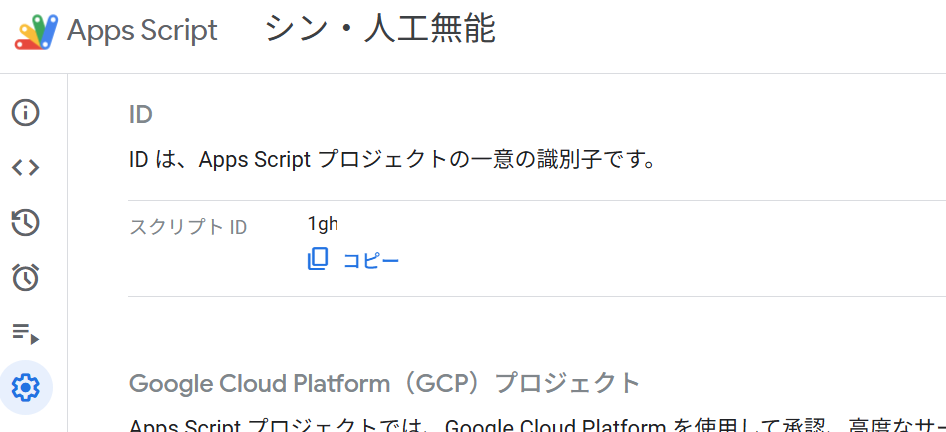
スクリプトIDは、GAS編集画面の左の歯車アイコンの設定から確認できます。
スクリプトIDの確認
claspコマンドでGASをローカルにclone
$ $ clasp clone <スクリプトID>
└─ slack_notify_times_channel.js
Cloned 2 files.
GitHubにpushする
ローカルでcommitします。
$ git add appsscript.json slack_notify_times_channel.js
$ git commit -m '1st commit.'
[main 55de678] 1st commit.
 2 files changed, 139 insertions(+)
 create mode 100644 appsscript.json
 create mode 100644 slack_notify_times_channel.js
GitHubにpushします。
$ git push
Enumerating objects: 5, done.
...
これで、こちらの記事のSlack botを無事にGitHubに公開できました!
最後に
自分がつくったモノをGitHubに公開できるようになって、イマドキのエンジニアに少し近づけたかな、と嬉しいです。
最後までお読みいただきありがとうございました。

TRUSTDOCKは、デジタル化していく社会において、あらゆる取引時のKYCを担保するデジタルアイデンティティのインフラ基盤を構築しています。自社や顧客企業のみの便益を超えて、社会全体をデジタル化するという視点で、真摯にものづくりを行っています。
Discussion