





はじめに
dataikuのWiki機能は活用していますか?
プロジェクトの引継ぎののち、フローを見て「この定数はどこで定義しているんだろう」、「この処理の意図は?」と疑問が湧いてくることはdataikuに限らずよくあることだと思います。
dataikuにはプロジェクトのまとめを作成できるWikiという機能があるので、今回はWikiの書き方をご紹介します。
あくまで一例なので、皆様のプロジェクトに合わせてカスタマイズしてください。
Wikiのはじめかた
上部タブからWikiを選択

[+NEW ARTICLE]を選択し、Article Nameを入力、[Empty wiki article]を選んで[CREATE]を押します。

新規ページを追加するときも同じ手順です。
また、データセットやレシピの一覧を作りたいときは[Folder layout]を活用してください。
※本記事では割愛します
Wikiの書き方
Wikiの基本的な書き方はMarkdown記法です。
慣れていない方は[Sample wiki article]を選択すると、例が出てくるので参考にしてみてください。
以下に、それらしいWikiを書くための最小限テクを紹介します。
見出し
「 # 」を付けると見出しになります。#の個数で見出しの大きさが変わります。
# 見出し①
## 見出し②
### 見出し③
見出しなし

見出しを付けるメリットは見やすくなるだけではなく、右側に目次のように勝手に一覧化してくれるのと、見出しごとにリンクを持ってくれます。
太字
「 ** 」で囲むと太字になります。上部の「B」をクリックしても太字にできます。
太字は文中に使用してもいいですし、見出しと併用すると見出しが強調されて見やすくなります。
# 見出し①
# **見出し①**
## 見出し②
## **見出し②**
### 見出し③
### **見出し③**
見出しなし
**見出しなし**

空行
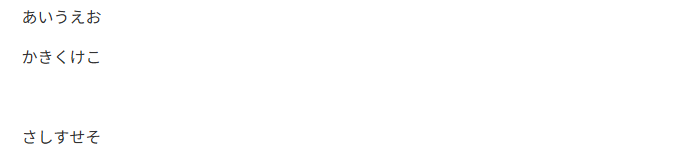
Enterで改行しても空行は作成できません。
あいうえお

かきくけこ
<br>
さしすせそ
テーブル
上部のテーブルマークから挿入できます。列を増やすときは横にコピーして増やします。
変更履歴やテーブルの説明をするために役立ちます。
| Header1 | Header2 |
| -------- | -------- |
| Cell1 | Cell2 |
| Cell1 | Cell2 |

画像、リンク、dataikuコンテンツの挿入
画像、URLリンク、dataikuのコンテンツなどを張り付けることができます。
画像はAttachmentに挿入したい画像を入れ、INSERTを押すと挿入できます。

URLリンクは飛ばしたい箇所を選択し、上部のリンクボタンをクリックしURLを入力します。

dataikuのコンテンツも同様です。同一環境内にあるプロジェクトのものであれば挿入できます。
コンテンツの挿入はWikiならではなので、ぜひ活用してください。

Wikiの構成
プロジェクトについて説明するためのWikiはどのような構成にすればよいか、悩みどころです。
私が最近書いているWikiの構成例を紹介します。
🏠プロジェクト名
1.変更履歴
2.プロジェクト概要
3.データ概要
4.フロー詳細
4-1.フローゾーン①
4-2.フローゾーン② …
5.マニュアル
シナリオがあれば「シナリオ詳細」、変数定義をしていれば「Variables」など適宜ページを追加します。それぞれの中身を簡単に紹介します。
プロジェクト名
このページを作ると、目次ページのようになります。中身は空のままにしていますが、ざっくりとしてた概要を書いてもよいかもしれません。

変更履歴
フローやWikiの変更履歴を記載するためのページです。
変更履歴は運用ルールを作って活用してください。

プロジェクト概要
目的や背景、課題など、dataikuプロジェクトで何をしたいのかを記載します。
複数のツールを組み合わせている場合、システム概要も記載しますが、量によっては新規ページを作成します。
データ概要
InputとOutputの保存先、カラム名、データ型、説明など必要に応じて記載します。
フロー上にデータベースとして保存されていればdataikuコンテンツを挿入します。

フロー詳細
複数のフローゾーンに分かれていれば、「フロー詳細」ページに各フローゾーンでの処理を簡単に記載し、全体を把握できるようにします。

フロー詳細からプルダウンする形で各フローゾーンページを作成し、レシピごとの説明を入力します。
適宜dataikuコンテンツやスクリーンショットを挿入すると分かりやすくなります。
シナリオやアプリの場合も同様で、複数のコンテンツにまたがっている場合はプルダウンさせて詳細ページを作成します。
マニュアル
手動での更新やパラメーター変更など、事前に想定されうるdataikuの作業がある場合、その手順を記載します。
dataikuコンテンツの挿入を有効活用すると、マニュアルを見て該当箇所に間違いなく飛ぶことができるので対応時の操作ミスを防ぐことができます。
まとめ
Wikiを書くのが初めての方はハードルが高いと感じるかもしれません。
しかし、慣れるととても簡単に、分かりやすいWikiを作ることができます。
また、PDFとして出力することもできるのでdataikuにアクセスできない人も参照することができます。
プロジェクトに関する資料の作成方法は所属先によって異なると思いますが、ぜひWikiを活用して引継ぎ後に困らないプロジェクトを目指してください!