ちょうぜつかんたんnode.exeだけでGemini CLI






Node.js
こんにちは。
普段JavaScirptやNode.jsでプログラミングやったことない人がGemini CLIをはじめようとすると、以下のような今後全く役に立たない基礎教養をたくさん要求されて困ってしまいますね。
- CLIって何?
- ターミナルやコマンドプロンプトを操作するとPCを破壊しそう
- Node.jsをインストールしないといけない?
- インストーラーでインストールすると謎のJSファイルが2000個ぐらいPCに追加されて怖い
- node-gypいる?
- 何かNode.jsインストールしたらPythonとBuild Toolsがついてきたんだけど???
- インストーラー使わずにスタンドアローンのバイナリー使えばZIPファイルだから簡単にできそう!
- ZIPファイルも展開しても謎のJSファイルが2000個ぐらいあるんだけど
- install_tools? nodevars?
- cmdファイル? batファイル? ps1ファイル???
- Node.jsはwingetでもインストールできる? chocolatey? volta?
- npmって何?
- npmとnpxの違いとは?
- yarn? yarnpkg? pnpm? pnpx? corepack???
- 管理者権限? PowerShellスクリプトの実行が無効?
- Node.js使えばGemini CLI動くんだよね???
訳分からん(ダイアン津田の画像は省略)
そんな人のために今回は以下2つのファイルを用意するだけでGemini CLIを動かせる方法を紹介したいと思います。
- node.exe
- gemini.js
MSIインストーラーもZIPファイルの展開もnpmもnpxも必要ありません!!!
ただGemini CLIを動かすところまでを解説するため、以下の内容については詳しく紹介しません。
- Gemini CLI起動後の詳しい認証手順
- 認証後のGemini CLIコマンドについて
それではやっていきましょう。
node.exe
以下のURLをクリックするだけです。
ダウンロードしたnode.exeファイルをGemini CLIで作業したいフォルダーに移動しましょう。
解説
上記Node.jsの公式ウェブサイトへアクセス。

画面中央の「Node.jsをインストールする」ボタンをクリック。

画面下の「過去のリリース」リンクをクリック。

一番上の「latest」リンクをクリック。
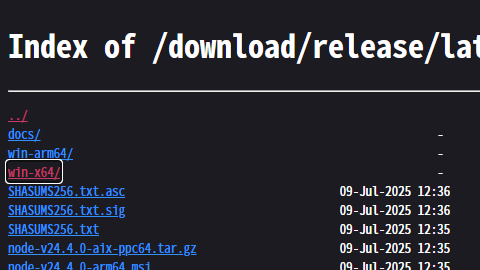
「win-x64」リンクをクリック。
(もし希少なarm64のWindowsを使用している人は「win-arm64」リンクをクリック)

「node.exe」リンクをクリック。
ここまでの作業をすっ飛ばしたURLが最初に紹介したURLです。
作業フォルダーは一般的にカレントディレクトリと呼びます。
gemini.js
以下のURLをクリックするだけです。
ダウンロードしたgemini.jsファイルをnode.exeと同じ作業したいフォルダーに移動しましょう。
解説
上記GitHubのGemini CLI公開ページへアクセス。
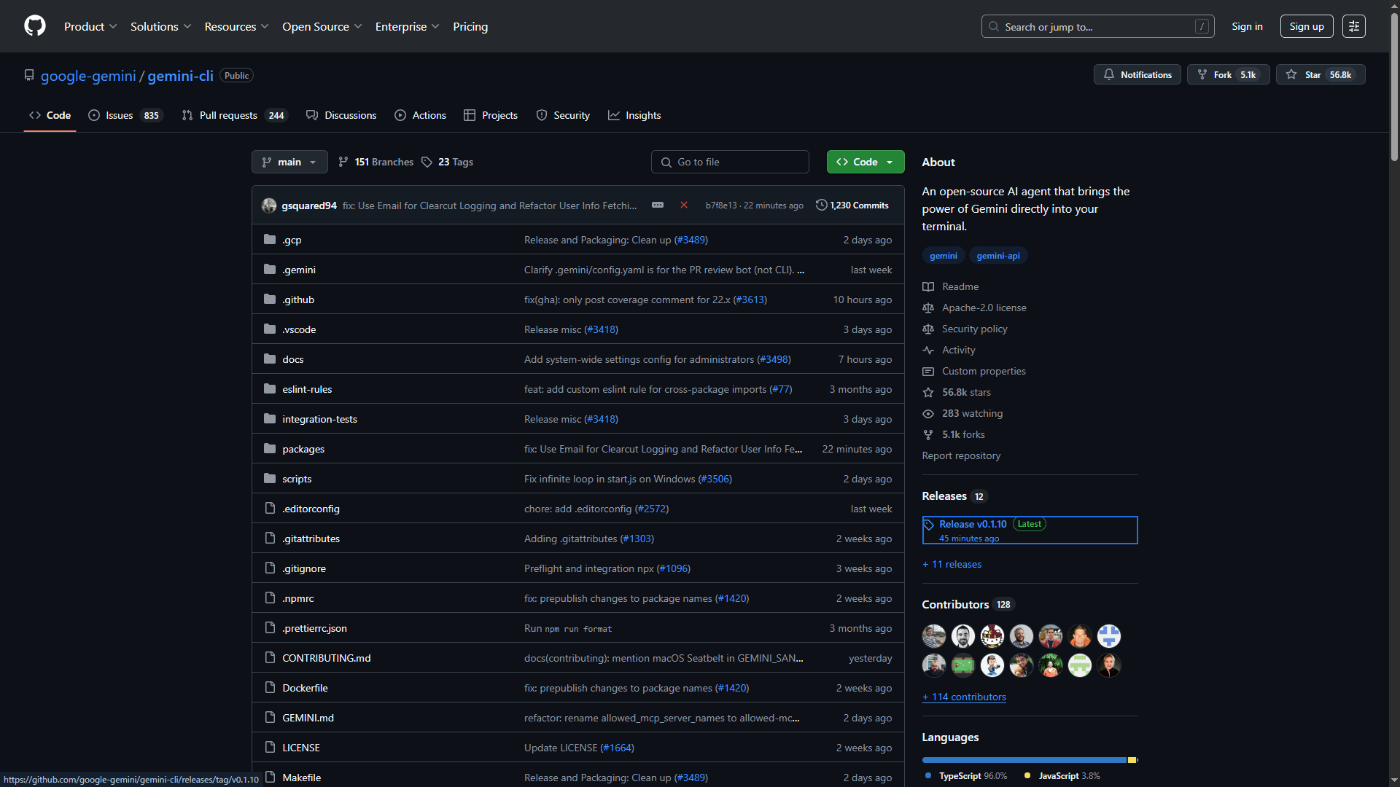
画面右の「Releases」に表示されているLatestラベルのついたバージョンリンクをクリック。

画面を一番下までスクロールして、「Assets」に表示されている「gemini.js」リンクをクリック。
ここまでの作業をすっ飛ばしたURLが最初に紹介したURLです。
ReleasesのLatestのgemini.jsをDownloadできるリンクです。
cmd

作業フォルダーに「node.exe」「gemini.js」があることを確認したら、フォルダ画面上にある場所が記載されているところをクリックします。ちなみに「アドレスバー」と言います。
「パス」と呼ばれるフォルダの場所を示す文字列がすべて選択されるので、DeleteキーかBackSpaceキーを押してすべて削除します。

その後、アルファベット3文字で「cmd」と入力し、Enterキーを押します。

びっくりしましたか。
もう少しでGemini CLIが使えるようになるので頑張りましょう。
これは「ターミナル」とか「コマンドプロンプト」とか呼ばれるもので、少々使いづらいですが、文字入力ができます。
以下のようにアルファベットで文字を入力しましょう。
node.exe gemini.js
作業フォルダーのファイルが少ないのであれば、Tabキーを押すことで自動的に文字が入力されるかもしれないので試してみるのもいいでしょう。
もし入力を間違えた場合は左右キーを押してカーソルを移動し、DeleteキーかBackSpaceキーを押して一文字ずつ削除しましょう。
また、「node.exe」と「gemini.js」の間には半角のスペースが必要なので、入力を忘れないようにしましょう。

間違いないことを確認したら、Enterキーを押しましょう!
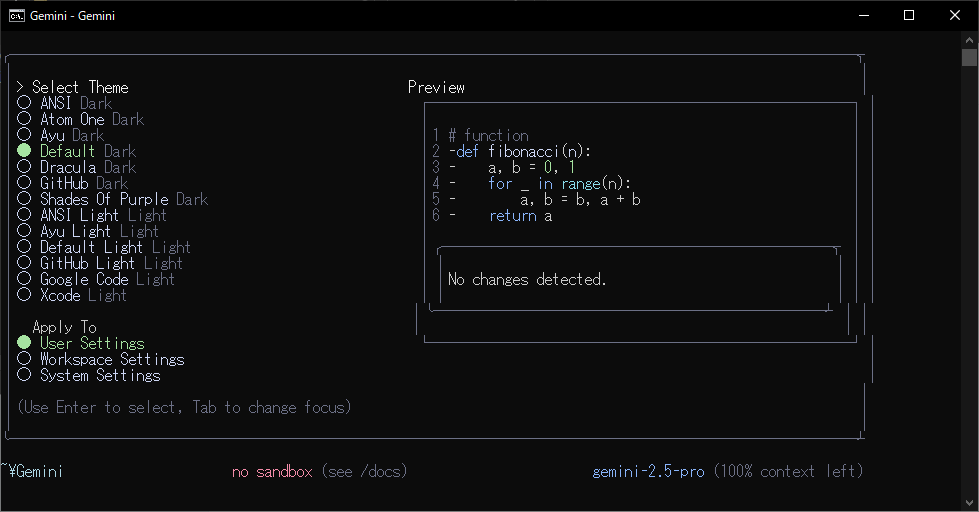
Gemini CLIを起動できました!
選択されている内容で問題なければこのままEnterキーを押して先に進みましょう。
変更したい場合は上下キーとTabキーで選択します。
先に進むと認証方法を選択できるため、「Login with Google」など適切な認証方法を選択します。
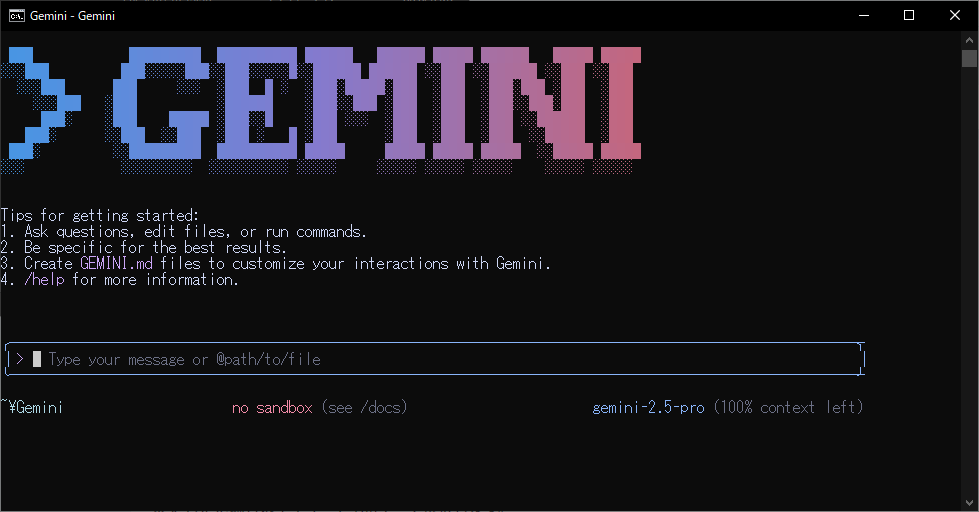
問題なく動作することを確認したら、/quitコマンドかCtrl + Cキーを2回押してGemini CLIを終了しましょう。
解説

もし作業中にこのようなセキュリティに関する表示が出た場合は、まず「gemini.js」アイコンを右クリックして、「プロパティ」を選択します。
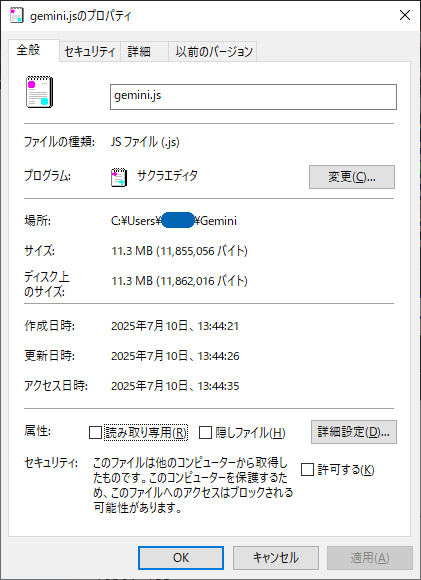
「全般」タブ下に「セキュリティ: このファイルは他のコンピューターから取得したものです。このコンピューターを保護するため、このファイルへのアクセスはブロックされる可能性があります。」と表示されていると思うので、「許可する」にチェックを入れて、「OK」ボタンを押しましょう。

念のため、同じように「node.exe」も許可してから試してみてください。
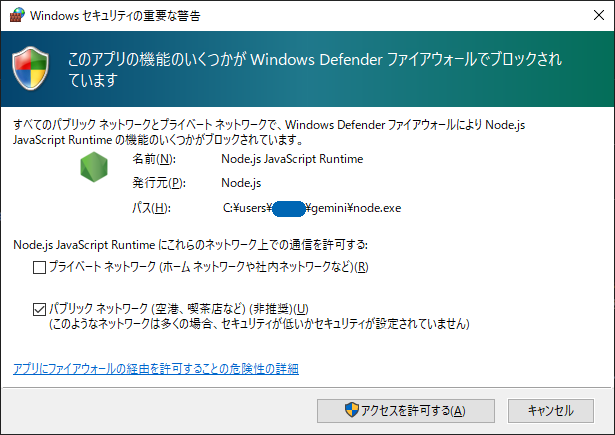
あるいは、このように「Windowsセキュリティの重要な替告」ウィンドウで、「このアプリの機能のいくつかがWindows Defenderファイアウォールでブロックされています」と表示されることがあります。

記載されている通り、プライベートネットワーク(ホームネットワークや社内ネットワークなど)のみチェックを入れて「アクセスを許可する」ボタンをクリックすればいいです。(設定するためには管理者権限が必要です)
なお、Windowsではカレントディレクトリにnode.exeがある場合、以下のようにコマンドプロンプトに入力してもGemini CLIを起動できます。
node gemini.js
Linuxではカレントディレクトリにnodeがある場合、以下のようにターミナルに入力するとGemini CLIを起動できます。
chmod 755 node
./node gemini.js
Shortcut
これでようやくGemini CLIが使えるようになりました。よかったですね。
え、よくない?
確かに。
- 作業フォルダーに移動
- アドレスバーに表示されたパスを削除
- cmdと入力しEnterキーを押す
- node.exe gemini.jsと入力
この作業を毎回やるのは大変ですね。
ではこのGemini CLIをアプリっぽくする方法を紹介して終わりにしたいと思います。
まずはじめに、作業フォルダーにある「node.exe」と「gemini.js」を別のフォルダーに移動します。
まあ、別に別のフォルダーに移動しなくてもいいのですが、別の作業に支障があっては困りますから、例えば「C:\Users\%USERNAME%」とか、「C:\Users\%USERNAME%\Documents」とか、「C:\Users\%USERNAME%\Gemini」のようにフォルダを新たに作るとか、Gemini CLIがある場所だと分かる場所であればどこでもいいです。
「node.exe」と「gemini.js」を別のフォルダーに移動したら、「node.exe」アイコンを右クリックして、「ショートカットの作成」を選択します。
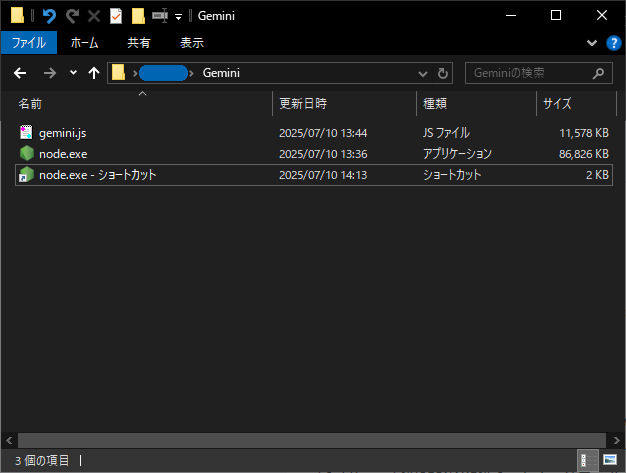
「node.exe - ショートカット」というファイルが新たに作られるので、今度は「node.exe - ショートカット」アイコンを右クリックして、「プロパティ」を選択します。

「ショートカット」タブでいくつか設定します。やることが多いので、一つずつ確認していきましょう。
まず「リンク先」は「node.exe」があるパスが入力されていると思うので、そのままスペースを1つ入力して、「gemini.js」のパスを追加してあげます。パスをコピペするなりしてしっかり入力しましょう。
例えば以下のような入力になると思います。
C:\Users\%USERNAME%\Gemini\node.exe C:\Users\%USERNAME%\Gemini\gemini.js
続いて「作業フォルダー」はGemini CLIで作業したいフォルダーにします。「C:\Users\%USERNAME%\Gemini」フォルダーで作業したいのであればそのままでいいですし、もし作業したいフォルダーが異なる場合は対象のフォルダーでアドレスバーのパスをコピペして変更しましょう。
もし毎回変わるようであればアイコンを右クリックして、「プロパティ」を選択して変更するようにしましょう。少々面倒ですが。
最後に「実行時の大きさ」を「最大化」にするのをオススメします。
というのも「通常のウィンドウ」だと使いづらくてすぐ最大化すると思うので、起動時に最大化できるようにしたほうが一手間減ります。
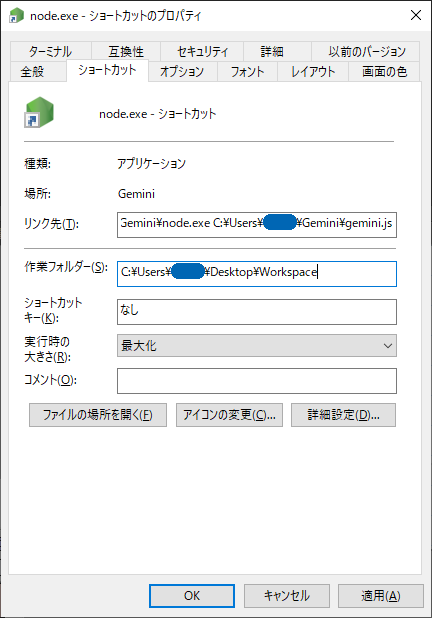
以上、「ショートカット」タブで行う作業です。
もし必要であれば「コメント」に何の作業で使うか分かりやすくしたり、「全般」タブで「node.exe - ショートカット」というファイル名を変更してもいいです。
すべて終えたら「OK」ボタンをクリックして、設定を終えた「node.exe - ショートカット」アイコンをクリックしましょう!

アイコンをクリックするだけでGemini CLIが起動できるようになりました!
後はこのショートカットをデスクトップにコピーしたり、スタートメニューやタスクバーにピン留めするだけで簡単にGemini CLIを起動できるようになります。(アイコンを右クリックすればピン留めを選択できます)
解説
最後の画面のように、以下メッセージが表示されることがあります。
(node:10324) [DEP0040] DeprecationWarning: The `punycode` module is deprecated. Please use a userland alternative instead.
(Use `node --trace-deprecation ...` to show where the warning was created)
Gemini CLIが非推奨のpunycodeモジュールを使用していることを伝える内容なので、ユーザーは無視しても問題ありません。
もしどうしても非表示にしたい場合は、以下のようにフラグと呼ばれるオプションを追加すると非表示にできます。
node.exe --no-deprecation gemini.js
C:\Users\%USERNAME%\Gemini\node.exe --no-deprecation C:\Users\%USERNAME%\Gemini\gemini.js
また、リンク先や作業フォルダーに記載するパスに半角スペースが含まれる場合は、ダブルクォートでパスをかこってあげる必要があるので気をつけましょう。
"C:\Users\%USERNAME%\My Gemini"
Cheers
何でこんな超絶簡単な方法を今まで誰も教えてくれなかったのかというと、今日リリースされたGemini CLI v0.1.10からgemini.jsをReleaseで配布するようになったからです。(正確には数日前のv0.1.9とv0.1.10の間のNightly Releaseから)
Discussion