🖼️
レコードの数式項目に画像を保存ーLWCの画面モーダルで画像を選んで数式項目へ反映させてみた。(取引先責任者編)





概要
関連リストにイメージ画像をアップロードした後、
その画像をリストビューや虫眼鏡の検索画面に出したいと思ったことはないでしょうか?
このサンプルでは、カスタム項目2つとLWC、Apex、クイックアクション、ページレイアウト配置で実現する方法を紹介します。
取引先責任者(Contact)に関連付けたファイル(画像)を選択して、数式項目に画像を表示します。
※少しソースを変更すれば、他のオブジェクトにも適用可能です。
ソースコードは GitHub に公開しています。
👉 GitHub - contact-image-binder
想定フロー
- 関連リストでファイルをアップロード
- クイックアクションのボタンを押下
- Contact レコードにアップロード済みのファイル一覧を取得
- ユーザが紐づけ or 紐づけ解除したいファイルを選択
- 「紐づけ」または「紐づけ解除」ボタン押下で、指定の項目(例:
ImageDocId__c)に Document Id を上書き
- 数式項目(例:
Image__c)で画像を表示
事前作業 1)対象オブジェクトで項目を作成
-
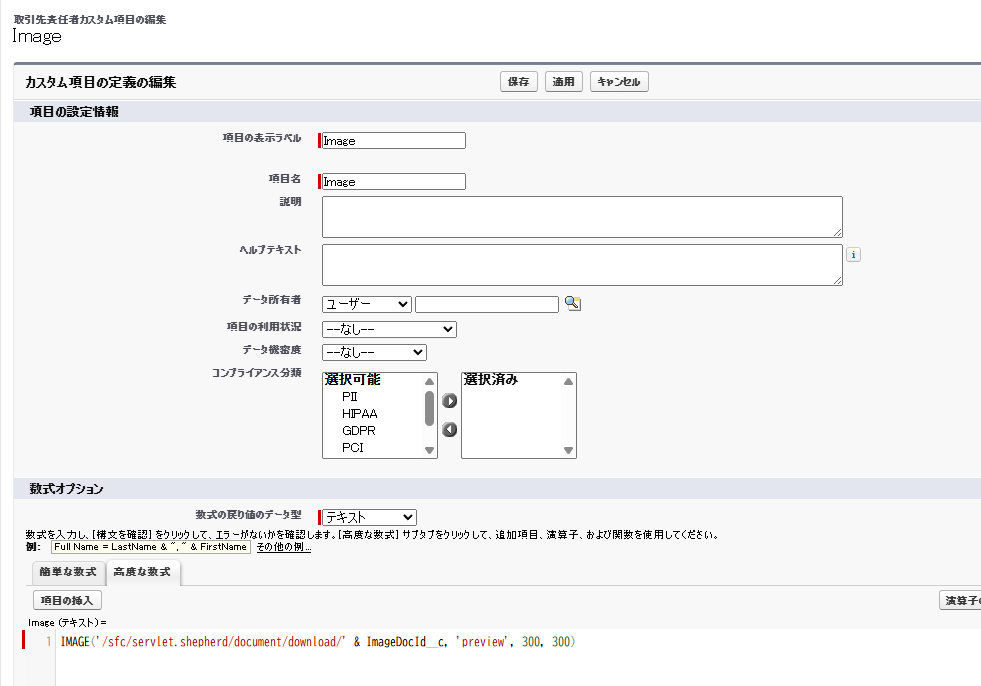
2項目を作成します。
- 対象オブジェクト(例):取引先責任者(Contact)
- カスタム項目例
-ImageDocId__c… テキスト(18文字)
-Image__c… 数式(テキスト)
<数式内容>
text IMAGE('/sfc/servlet.shepherd/document/download/' & ImageDocId__c, 'preview', 300, 300)

-
ページレイアウトに追加します。
事前作業 2)Apex と LWC を作成
- GitHub からソースコードを取得
https://github.com/tanakakSePath/contact-image-binder - Apex クラス、LWC をデプロイ(CLIで実施します。方法は割愛します。)

事前作業 3)クイックアクション設定
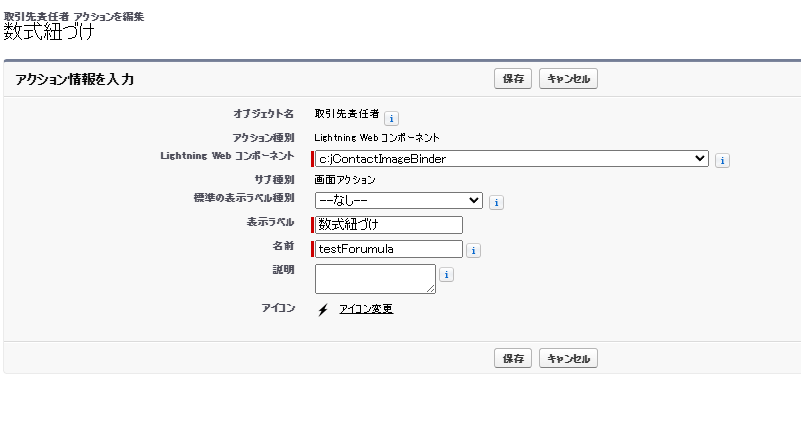
- クイックアクションとして LWC を指定
- ページレイアウトにクイックアクションを追加

最終イメージ
-
モーダル(ファイル選択)表示

-
数式項目での画像表示

補足
- ファイル一覧には、対象レコードに関連付いたファイルのみ表示
- 表示画像サイズは数式項目の
IMAGE()関数で調整可能 - 数式項目はレポート、リストビュー、虫眼鏡検索でも表示可能
Discussion