iOSアプリ公開時のプレビュー動画作成の躓きポイントと対処法



はじめに
iOSアプリをApp Storeで公開する際に、スクリーンショットだけでなくプレビュー動画を追加できますが、いくつか躓きポイントがあったので備忘録として記事を書きました。
大まかな躓きポイントは下記の通りです:
- Apple指定の寸法に合わせる必要がある
- 音声ファイルが必須
この記事では、iPhone SE 第3世代で撮影した動画をiMovieを使ってApp Store用のプレビュー動画として仕上げる際に遭遇した問題と、その解決方法を書きました。実機撮影が必要なアプリや、手持ち端末の画面比率が指定と異なる場合に参考になるかもしれません。
問題
ARアプリなどシミュレーターで動作しないアプリは実機での撮影が必要ですが、手持ちの端末(iPhone SE 第3世代)の画面比率がApple指定の寸法(886 x 1920)と合わないため、動画の調整が必要でした。
参考:App Store Connect ヘルプ - Apple指定の寸法
また、以前はiMovieの「アプリケーションプレビュー」でよしなに寸法を整えてくれる機能があった気がするのですが、現在は見つからず別途調整が必要でした。
解決方法
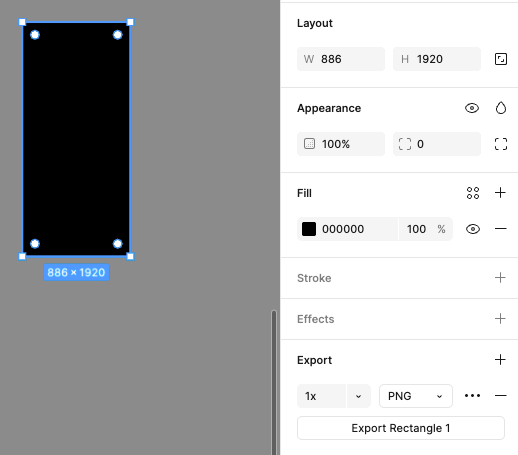
ここが肝になるのですが、事前にApple指定の寸法(886 x 1920)に合わせた背景画像を用意しておきます。
何で用意してもいいと思いますが、今回私はFigmaのRectangleで指定のサイズを用意してエクスポートしました。
手順1: iMovieでプロジェクトを作成
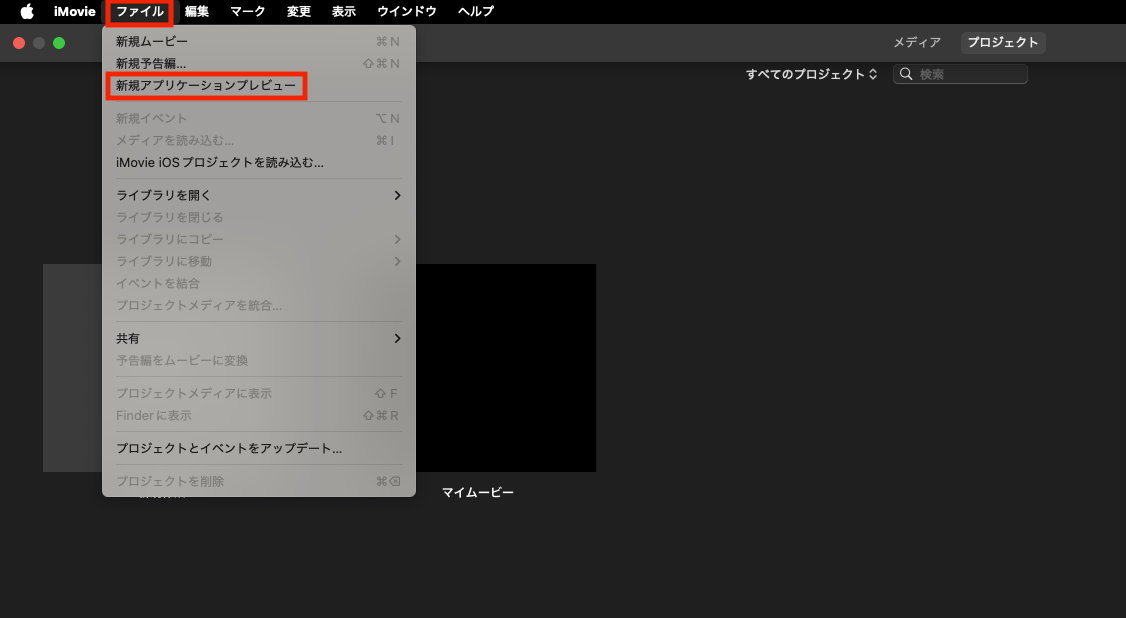
iMovieで「ファイル」>「新規アプリケーションプレビュー」を選択します。
手順2: 背景画像をアップロード
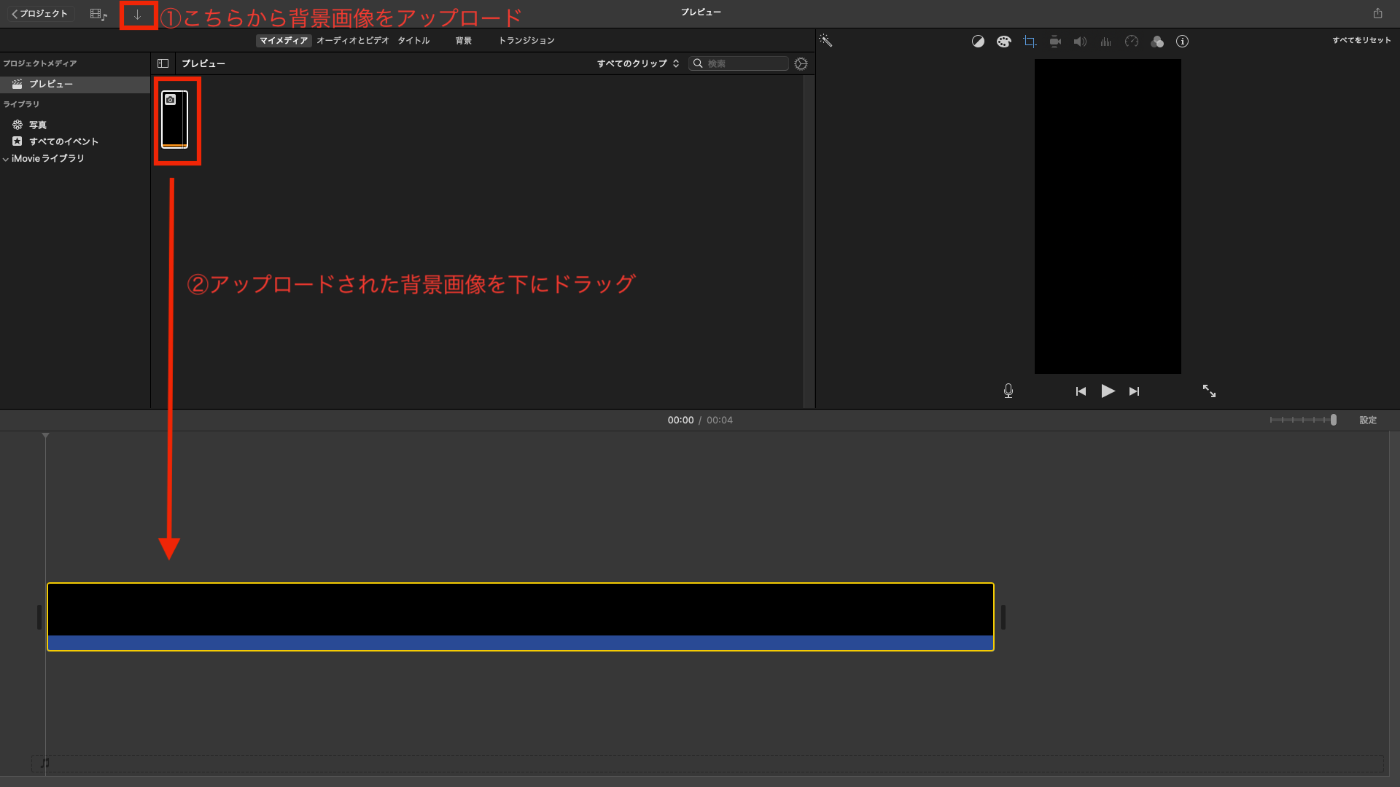
先に背景画像をアップロードして、下のエリアにドラッグします。
先に背景画像をアップロードすることで、作成する動画がこの寸法になります。
手順3: 実機で撮った動画をアップロード
次に実機で撮った動画をアップロードして、下のエリアにドラッグします。
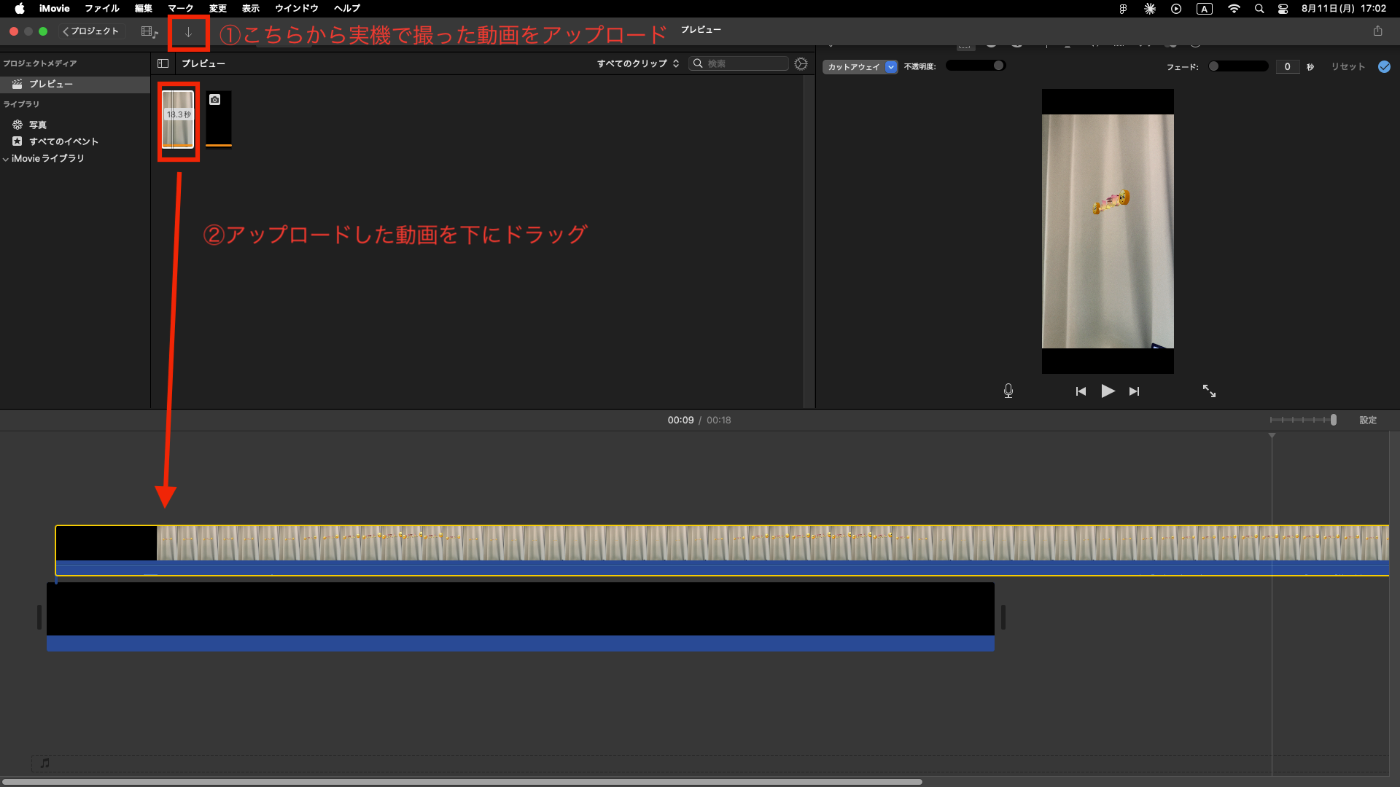
手順4: 動画の調整
背景動画とアップロードした動画の時間を合わせます。
実機で撮った動画でトリミングしたい部分があったらここで調整します。
※プレビュー動画は15〜30秒の長さ制限があります。
また、画面左のバーで動画の表示比率を調整できるので、見にくい場合はここで調整するといいかもしれません。
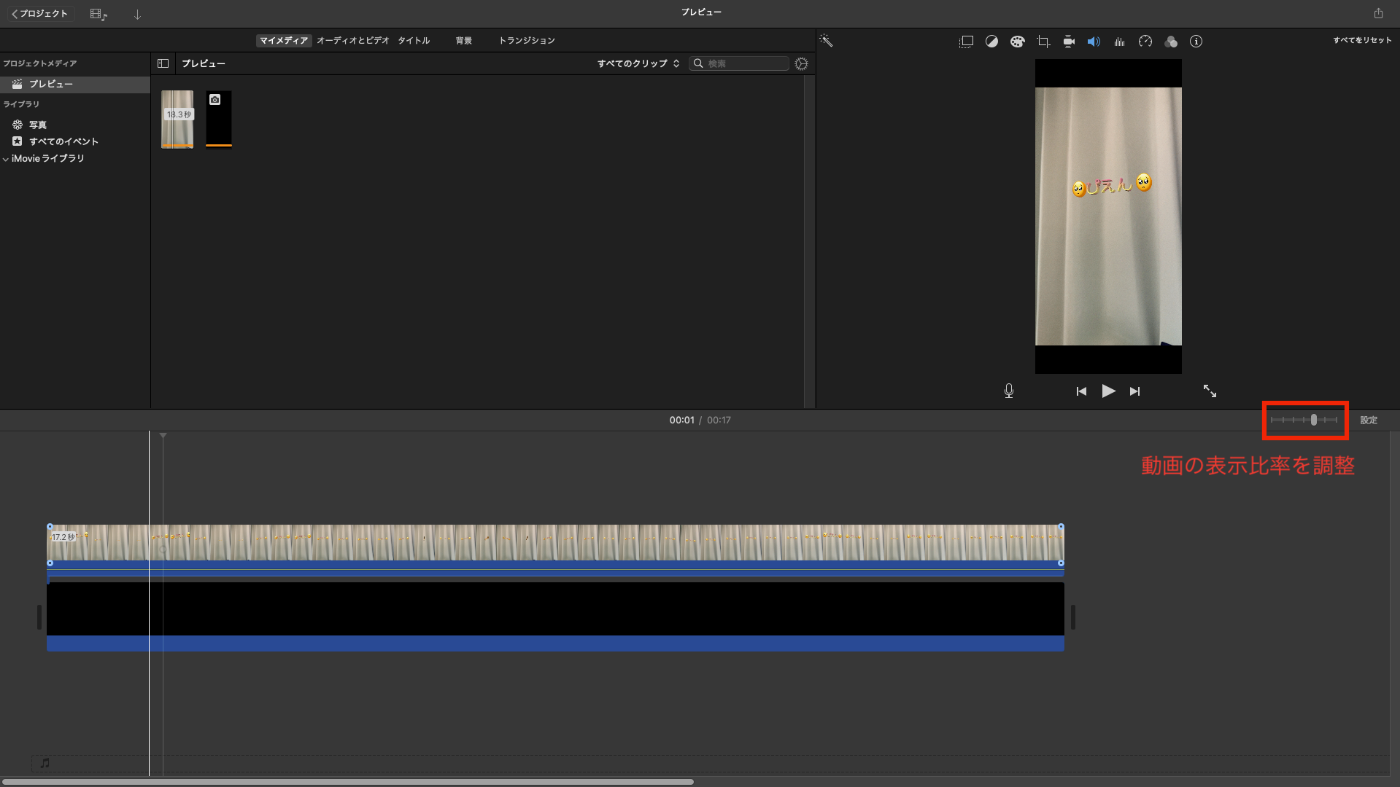
手順5: 音声の調整
App Storeのプレビュー動画には音声トラックが必須です。
既に音声が含まれている場合:
- 動画の音声ボリュームを0%に設定
音声が含まれていない場合:
- iMovieの「オーディオ」→「サウンドトラック」から適当なサウンドを選択して下のエリアにドラッグ。プレビュー動画は15〜30秒の制限があるので、30秒以上のサウンドをドラッグして、これをトリミングするのがいいかと思います。
- 追加したサウンドのボリュームを0%に設定
※音声トラック自体は必要ですが、実際の音は聞こえなくても問題ありません - 追加したサウンドをトリミングして、長さを実機の動画に揃える。
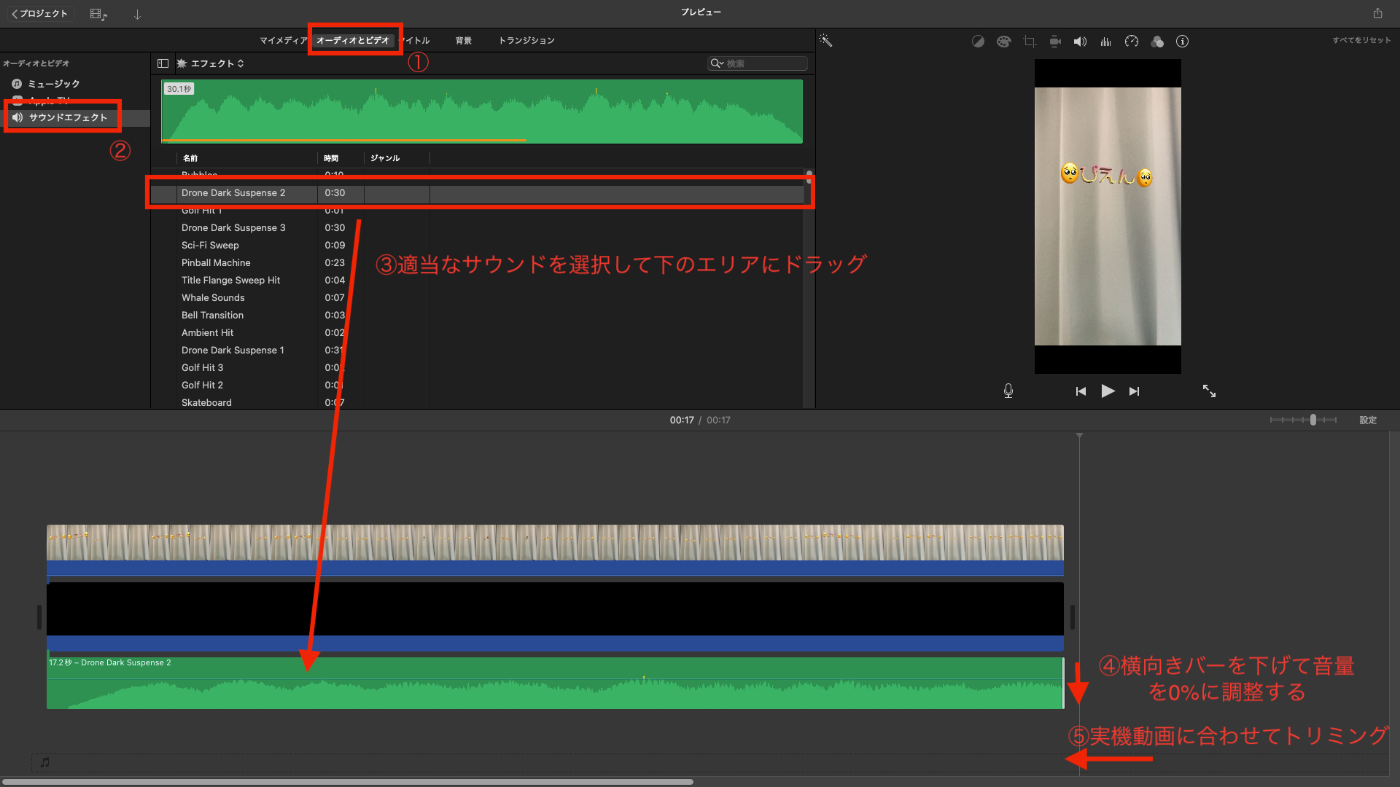
手順6: 書き出し
共有アイコン > アプリケーションプレビュー > 保存
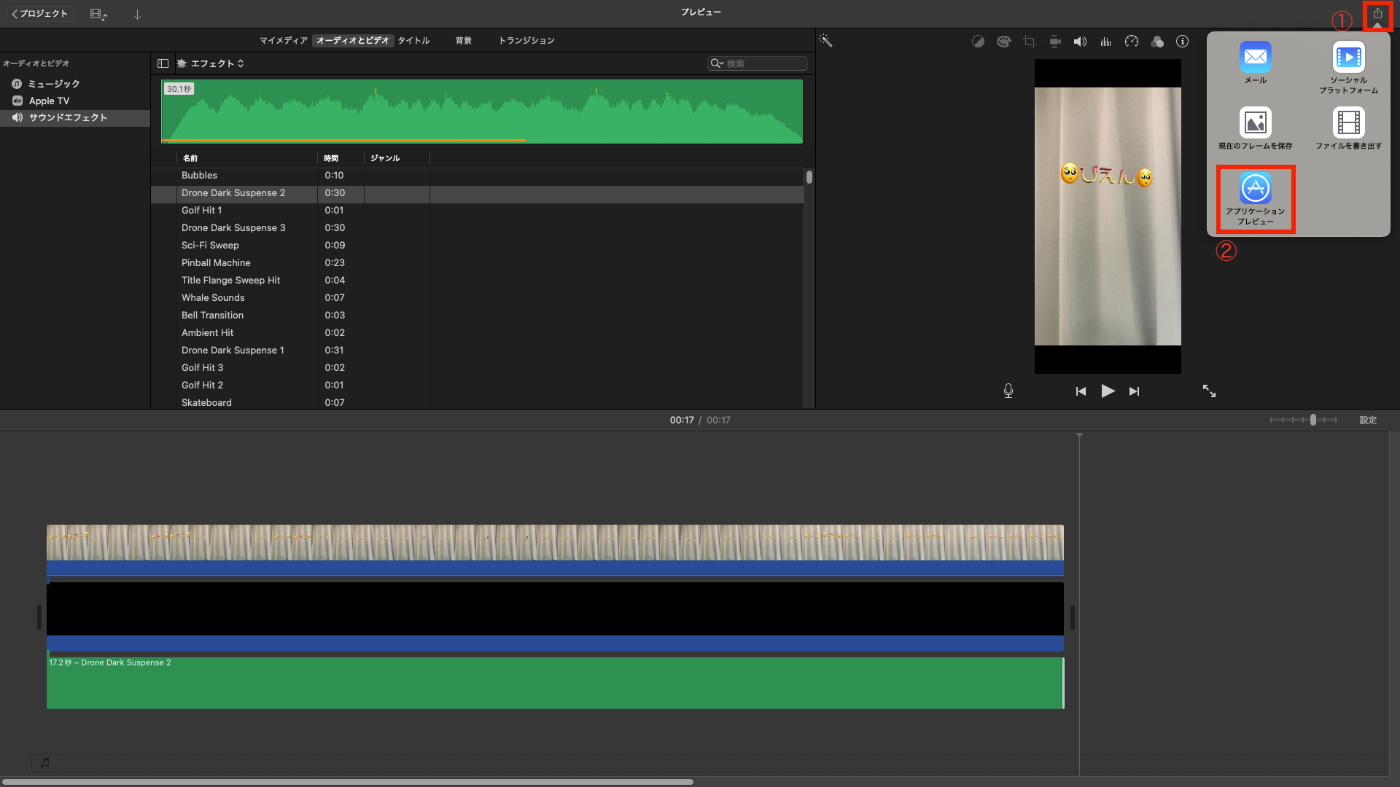
これでApp Store用のプレビュー動画が完成です。
余談
この手法でプレビューを作成したアプリがコチラになります
Discussion