Closed12
Azure OpenAIのコンテンツフィルターの設定を見直す
 筧剛彰 / Takaaki Kakei
背景
Azure OpenAI利用時にしばしばコンテンツフィルターに抵触する場合がある
筧剛彰 / Takaaki Kakeiコンテンツフィルターの設定を変更する
Azure OpenAIのサービス画面を開く
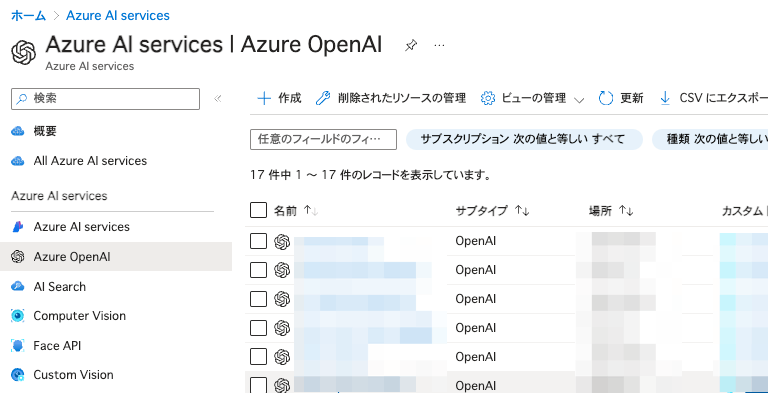
筧剛彰 / Takaaki Kakei利用リソースを開き、「Azure OpenAI Studio に移動する」をクリック

筧剛彰 / Takaaki Kakeiコンテンツ フィルター(プレビュー)を開き、[カスタマイズ済みのコンテンツフィルターの作成]を押下
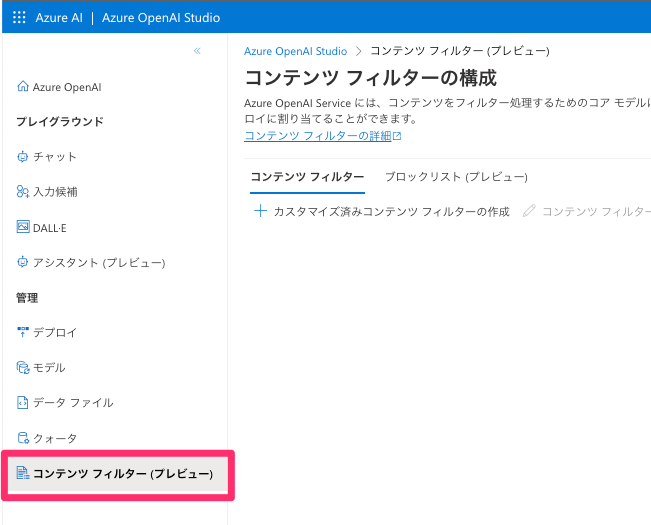
筧剛彰 / Takaaki Kakeiデフォルト

筧剛彰 / Takaaki Kakei変更例
しきい値を[高]に寄せると、「低、中を許可/高をブロック」になる
→ コンテンツフィルターでBLOCKされにくくなる。ただし、リスクを考慮して設定すること。

筧剛彰 / Takaaki Kakei他の設定はデフォルトのまま設定

筧剛彰 / Takaaki Kakei今回はデプロイ済みのモデルのコンテンツフィルターを変更する
筧剛彰 / Takaaki Kakei変更対象のデプロイにチェックをつけて、[デプロイの編集]を押下

筧剛彰 / Takaaki Kakei[詳細設定オプション]を開く

筧剛彰 / Takaaki Kakei先ほど作成したフィルターに切替して、保存して閉じる

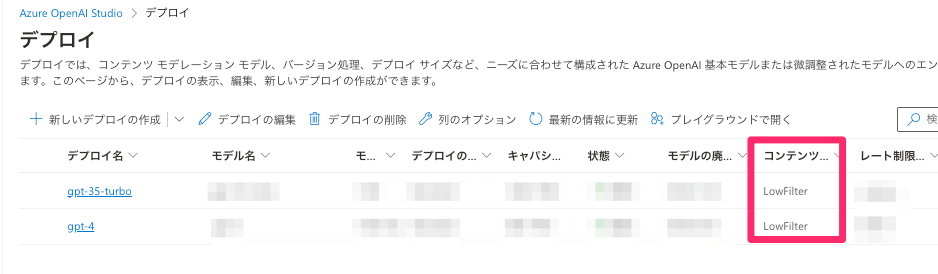
筧剛彰 / Takaaki Kakei[デプロイ]の画面で設定が反映されていたら完了
このスクラップは2024/12/25にクローズされました