





本記事のサマリ
AIによるコードレビューツール「CodeRabbit」をClaudeCode内で初めて使ってみて、その使い勝手の良さと無料プランの充実度に驚いた体験をまとめました。GitHub PRでのレビューから、ローカル開発環境での活用まで、実際の使用感とともに紹介します。
CodeRabbitとの出会い
最近、コードレビューの効率化について考える機会が増えていました。チームでのPRレビューも大切ですが、まず自分のコードをある程度整えてから出したいという思いがありまして。そんな時にTwitterで「CodeRabbitが結構いい」という話を見かけて、軽い気持ちで試してみることにしたんです。
正直なところ、AIコードレビューツールはいくつか試したことがあったのですが、どれも「なんとなく指摘してくれる」程度の印象でした。でも、CodeRabbitは最初から違っていたんですね。
CodeRabbitの概要
CodeRabbitは、GitHubのプルリクエストやローカルのコードに対してAIがレビューを行ってくれるサービスです。公式サイトを見ると、かなり本格的なコードレビュー機能が提供されています。
無料プランの充実度が驚異的
まず驚いたのが、無料プランの充実度です。多くのAIサービスが基本的な機能を制限する中で、CodeRabbitは無料プランでも本格的なコードレビューが可能なんです!
具体的には:
- プルリクエストでのレビュー機能
- セキュリティの脆弱性検出
- コード品質の改善提案
- パフォーマンスに関する指摘
これらが全て無料で使えます。実際に使ってみて、「これが無料でいいの?」と思うレベルでした。
有料プランも驚くほど安い
仮に使用量が増えて有料プランが必要になったとしても、料金設定が非常に良心的です。公式の料金ページを確認すると、個人開発者にとって負担になりにくい価格帯に設定されています。
他のAIサービスと比べても、コストパフォーマンスは相当良いと感じています。
CodeRabbitの3つの使い方
CodeRabbitには主に3つの使い方があることが分かりました。
1. GitHub PR上でのメンション
最もポピュラーな使い方がこれです。プルリクエストのコメント欄で @coderabbitai をメンションすることで、様々な機能を呼び出せます。
主要なコマンドをいくつか紹介すると:
@coderabbitai review
→ コード全体をレビューしてもらいます
@coderabbitai explain this file
→ 特定のファイルについて説明を求められます
@coderabbitai generate unit tests
→ ユニットテストを生成してもらえます
@coderabbitai summary
→ PRの変更内容をまとめてもらえます
実際のPRでCodeRabbitを使うと、以下のような形でレビュー結果が表示されます。
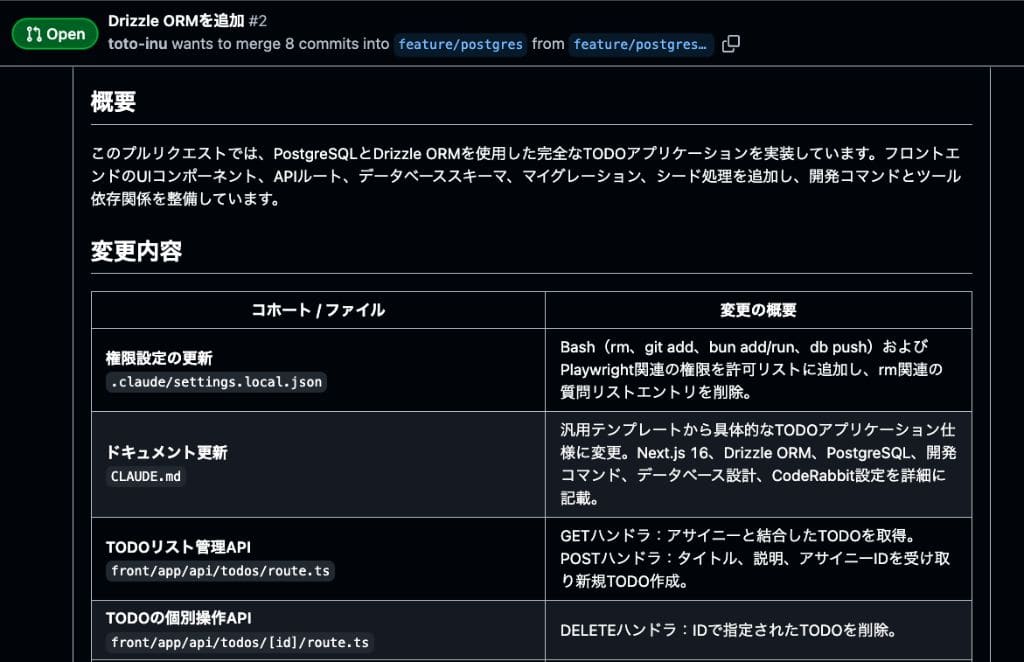
変更内容の概要やファイルごとの変更点を整理して表示してくれます。
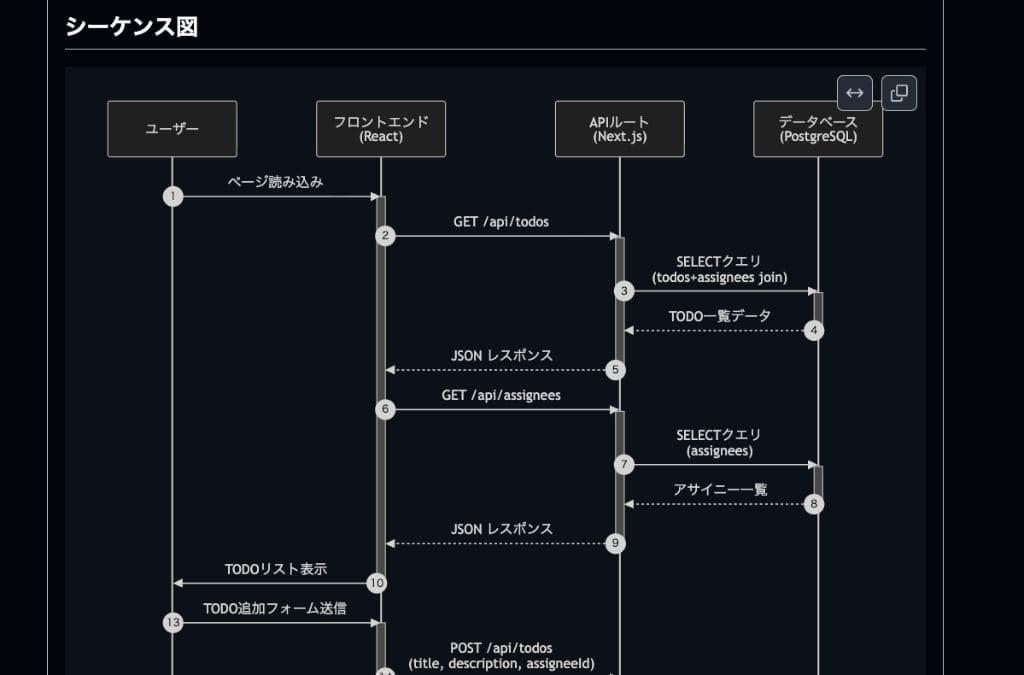
コードの動作フローをシーケンス図で可視化してくれるのも面白いですね。変更内容の理解が深まります。
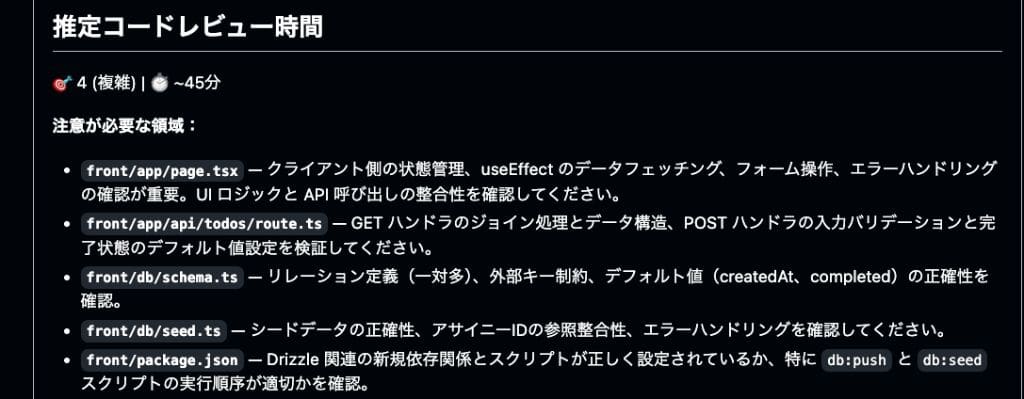
レビュー時間の推定や、注意が必要な領域を具体的に指摘してくれるのも実用的です。人間がレビューする際の参考にもなります
2. Cursor/VSCode拡張機能として
CursorやVSCodeの拡張機能としても提供されており、エディタ内で直接レビューを受けることができます。リアルタイムでの指摘や修正提案が受けられるのは、開発フローを大きく変えてくれそうです。
3. ClaudeCode内での利用(本記事の主役)
そして今回メインで紹介したいのが、ClaudeCode内でのコマンドライン利用です。これが思っていた以上に使い勝手が良くて、完全に開発フローに組み込んでしまいました。
ClaudeCodeでの実践的な使い方
ClaudeCode内でCodeRabbitを使う場合、主に coderabbit --prompt-only コマンドを活用します。これがシンプルながら非常に強力なんです。
基本的なレビューフロー
私の場合、以下のようなフローでレビューを進めています:
-
coderabbit --prompt-onlyでレビューを実行 - 上がった指摘事項を確認・修正
- 再度レビューを実行
- 指摘がなくなるまで繰り返し
実際にClaudeCodeで使う時は、こんな感じでお願いしています。
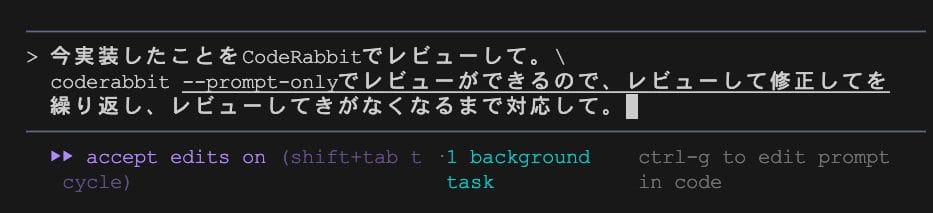
「今実装したことをCodeRabbitでレビューして、coderabbit --prompt-onlyでレビューができるので、レビューして修正してを繰り返し、レビューしてきがなくなるまで対応して」というようにお願いすると、ClaudeがCodeRabbitを使ってレビューと修正を自動的に繰り返してくれます。
このサイクルを回すことで、かなり品質の高いコードに仕上がります。最初は「本当に効果あるの?」と半信半疑でしたが、実際にやってみると指摘の的確さに驚きました。
Fish Shellでの効率化
毎回長いコマンドを打つのは面倒なので、Fish Shellでいくつかのfunction を定義して認知負荷を下げています👍
function cr-p
    coderabbit --prompt-only $argv
end

function cr-r
    coderabbit --review $argv
end

function cr-c
    coderabbit clear-cache $argv
end

function cr-log
    coderabbit logs $argv
end

# --- help ---
function cr-help
    cat ~/.config/fish/conf.d/coderabbit.fish
end
これで cr-p と入力するだけで coderabbit --prompt-only が実行できます。地味ですが、この短縮化によって使用頻度が圧倒的に上がりました。
cr-help で定義したfunctionの一覧を確認できるようにしているのも、久しぶりに使う時に便利です。
実際に使ってみた感想
使い始めて数週間経ちましたが、正直なところ予想以上に開発体験が向上しました。
特に印象的だったのは、指摘の質の高さです。単純な構文エラーや型の問題だけでなく、パフォーマンスやセキュリティ、可読性に関する指摘も的確で実用的です。
例えば、無駄なループ処理を指摘してくれたり、より効率的なデータ構造の使い方を提案してくれたり。人間のレビューワーが気づくような問題も結構拾ってくれるんですよね。
また、レビューのスピードも素晴らしいです。大きなファイルでも数秒でレビューが完了するので、開発のリズムを崩すことがありません。
一つ注意点があるとすれば、AIの指摘を鵜呑みにせず、自分でも考えて判断することは大切だなと感じています。たまに文脈を理解しきれていない指摘もありますが、それも含めて学習の機会として捉えています。
まとめ
CodeRabbitをClaudeCodeで使ってみて、AIによるコードレビューの可能性を改めて実感しました。特に無料プランでここまで使えるのは本当に驚きです✨
個人的には、以下の点でCodeRabbitが気に入っています:
- 無料で本格的なレビューが受けられる
- コマンドラインでの利用が簡単
- レビューの質が高く実用的
- 開発フローに自然に組み込める
もしコードレビューの効率化や品質向上に興味がある方は、ぜひ一度試してみることをお勧めします。無料で始められるので、リスクもありませんし。
ClaudeCode内での利用も思った以上に快適なので、普段ターミナルでの作業が多い方には特におすすめです。Fish Shellのfunction定義も含めて、自分なりの使いやすい環境を整えていくと、さらに活用の幅が広がると思います。

株式会社StellarCreate(stellar-create.co.jp)のエンジニアブログです。 プロダクト指向のフルスタックエンジニアを目指す方募集中です! カジュアル面談で気軽に雑談しましょう!→ recruit.stellar-create.co.jp/
Discussion