【導入数1万超え】ゆっくりボイス読み上げbotを徹底解説!使い方や声一覧、設定方法など!



ゆっくりボイス読み上げbotを使えば、YouTubeでよく使われている「ゆっくりボイス」や「VOICEVOX」 (ずんだもん等)を用いてDiscordのメッセージを読み上げることが出来ます。

導入方法
- 招待ページを開く
- 入れたいサーバーを選択して「はい」をクリック
- 「認証」をクリック
声一覧
使い方
ボイスチャンネルに接続し、読み上げを行いたいチャンネルで /join を実行すると読み上げが開始されます。

声を変更する
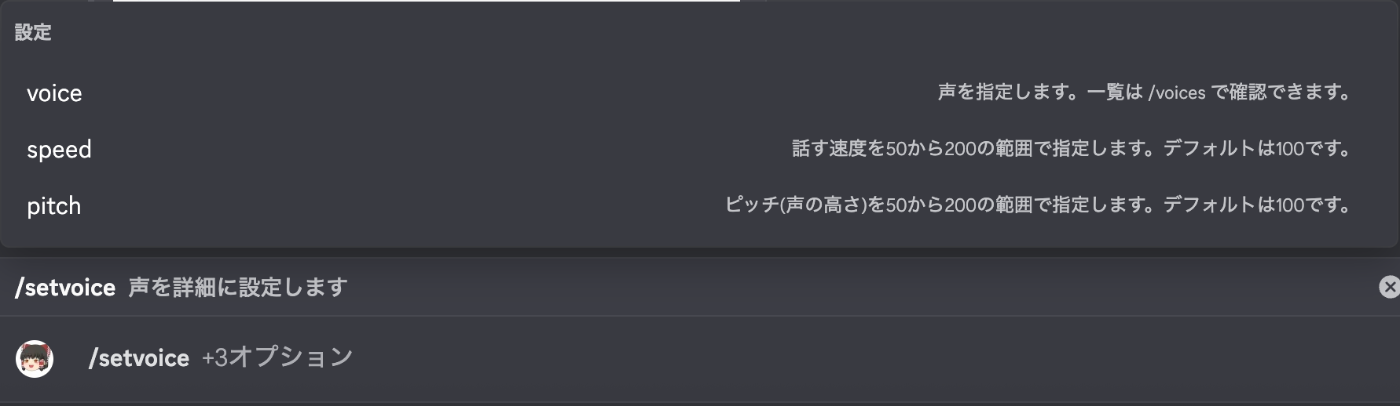
/setvoice コマンドを使用して変更できます。
voice に使用する声を指定します。 (声一覧)
speed は読み上げの速度です。100が普通です。
pitch は音声の高さです。100が普通です。
単語の読み方を変える
辞書機能を用いてbotに読み方を教えることが出来ます。
/dict add で word に元の文章を、 to に読み方を指定します。
例えば、「今日」を「こんにち」と読ませたい場合、 word に「今日」を、 to に「こんにち」を指定して実行します。

自動で接続させる (自動接続設定)
「誰かがボイスチャンネルに接続したら自動的に読み上げbotも接続する」という機能です。
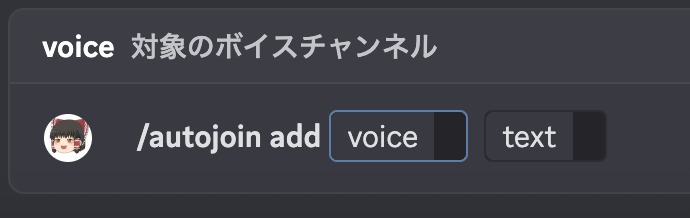
/autojoin add で出来ます。
voice にボイスチャンネルを、 text に読み上げ対象チャンネルを指定して実行します。
複数のチャンネルを同時に読ませる
例えば聞き専チャンネルが2個あって、聞き専1チャンネルで /join を実行した場合、基本的には聞き専1チャンネルのメッセージのみを読み上げます。
読み上げ対象チャンネルの追加を行うことで、聞き専2チャンネルのメッセージも読み上げるようにすることが出来ます。
追加は /readch add から行えます。
channel に読み上げ対象チャンネルを指定します。

メッセージを送信した人の名前も読ませる
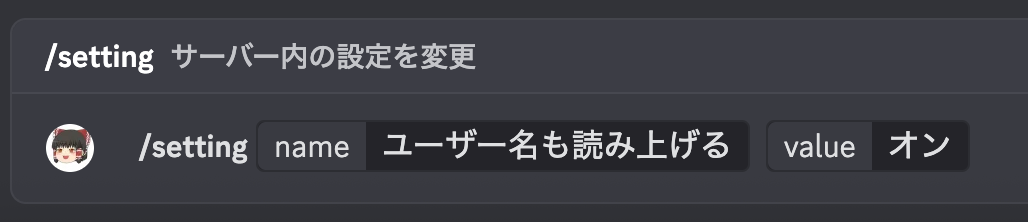
/setting で、 name に ユーザー名も読み上げる を、 value には オン を指定して実行すると、名前と一緒に読み上げるようになります。
例: 「(名前)さん、(メッセージ内容)」
複数のボイスチャンネルで同時に使う
サブbotをサーバーに導入して下さい。
「最も快適」または「快適」となっているbotがおすすめです。
サブbotを導入後、通常通りに /join コマンドを実行すると負荷状況に応じて最も低負荷なサブbotが接続されます。
その他質問など
「設定の仕方がわからない」や「使い方がわからない」など、色々あると思います。
公式ドキュメントやウェブサイトにあらゆる情報が詰め込まれているので、是非参考にしてください。
また、サポートサーバーにてご質問頂ければ運営者が直接回答します。
「ゆっくりボイス読み上げbot」の情報を求めている方へ
ゆっくりボイス読み上げbotの情報は必ず公式から入手してください。(非公式のものは情報が誤っていたり古かったりします)
検索クエリの末尾に site:tts.siyukatu.com と追加するだけで公式の正確な情報を効率的に発見できます。
Discussion