Proxmox Datacenter Managerを導入する



MMA Advent Calendar 2025 8日目の記事です
挨拶
皆さんこんにちは!アドカレの時だけ記事を書く,MMA部員のshiragiです。
普段はMMAが運用しているサーバーの保守管理をしています。最近はデイリーアルパカもしています。
え?「去年と文面の雰囲気違くない?」っていいました?
そうなんですよ,なんせ去年はMMA Advent Calendar 2024を乗っ取ることに全身全霊でしたのでこんな与太話を書く余裕がなかったのです...
でも今年は気楽に参りますよ。さっそく本題に参りましょう!
背景
Proxmox VEのノード数が2台の場合,クラスタを組むことは推奨されていません。基本3台以上が推奨されています。もし2台でクラスタを組んだ場合,片方のノードがダウンするともう片方も巻き込まれて大変なことになります。
私の場合,ノード数は3台あったのですが,管理の都合上クラスタを組めずに運用してました。
そうなると,別のノードにアクセスする場合,WebUIを切り替えて作業しなければならずとっても不便でした。
どうにか一括管理できないかなと日々悩んでいたら,つい先日以下のOSがリリースされていることを知りました。
複数のProxmox系OSのノードやクラスタを一元管理できるOS!これはもう導入するしかない!
というわけで導入した備忘録がこの後に続きます。
インストール
環境
Proxmox Datacenter ManagerもOSなので,インストールするためのマシンを用意しなければいけません。でも,私は思いました。
物理マシンの必要性なくね?
Proxmox VEはハイパーバイザーだし,Proxmox Backup Serverは大量のストレージが必要だからどちらも物理マシンにインストールするものだけど,Proxmox Datacenter ManagerってWeb UIが触れるただのソフトウェアだし必要ないよなーと思いました。
というわけでProxmox VEのKVM上にVMを用意して,Proxmox Datacenter Managerにインストールすることにしました。
ISOのダウンロード
公式サイトの以下のページからダウンロードします。
でも今回はPromox VE上にインストールするのでブラウザから直接ISOは取得しません。Proxmox VEのISOダウンロード機能を使います。
Proxmox VE上からlocalストレージ→ISO Images→Download from URLから機能にアクセスできます。そしたらURLにWebページから取得したURLを入れます。File nameの入力はQuery URLボタンを押して自動補完します。ファイルのチェックもしたいのでChecksumにファイルのハッシュ値を入れます。
あとはDownloadボタンを押すとISOがダウンロードされます。

ChecksumはAdvancedと書かれたチェックボックスをオンにすると出てきます
VMの作成
Proxmox Datacenter ManagerをインストールするためのVMを用意します。cloud-initには対応していないので,すべて手作業で設定します。ISOファイルの指定も忘れないでください。
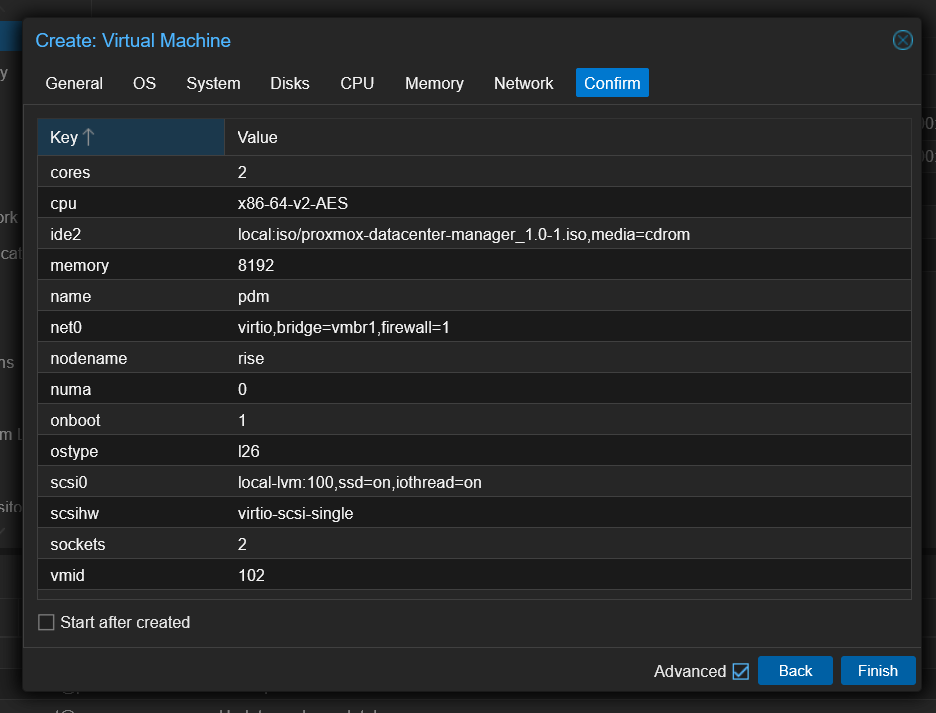
メモリもディスクサイズもたぶんこんなにいらない
OSのインストール
VMを起動してProxmox Datacenter ManagerのISOからインストールします。といっても,他のProxmox系OSとやることは変わりません。

EULAに同意して

言語とタイムゾーンを設定して
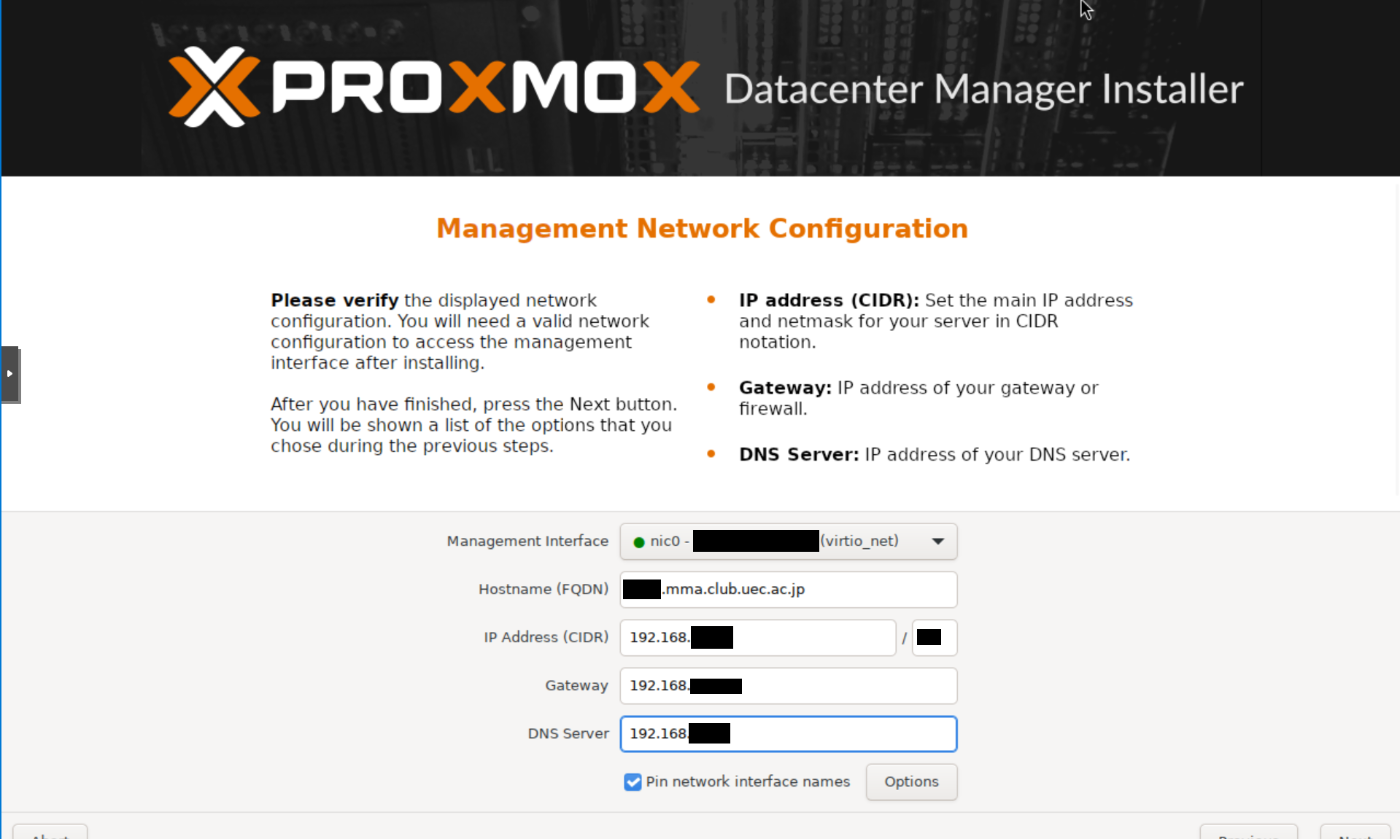
NICのIPアドレスを設定して

インストール!
初期設定
OSの起動
インストールが完了して再起動すると,Proxmox Datacenter Managerが起動します。以下の通りにWebブラウザでアクセスするよう促されるのでアクセスします。
------------------------------------------------------------------------------

Welcome to the Proxmox Datacenter manager. Please use your web browser to
configure this server - connect to:

 https://192.168.xx.xx:8443/

------------------------------------------------------------------------------
User nameにroot,Passwordにインストール時に設定したパスワードを入力してログインします。
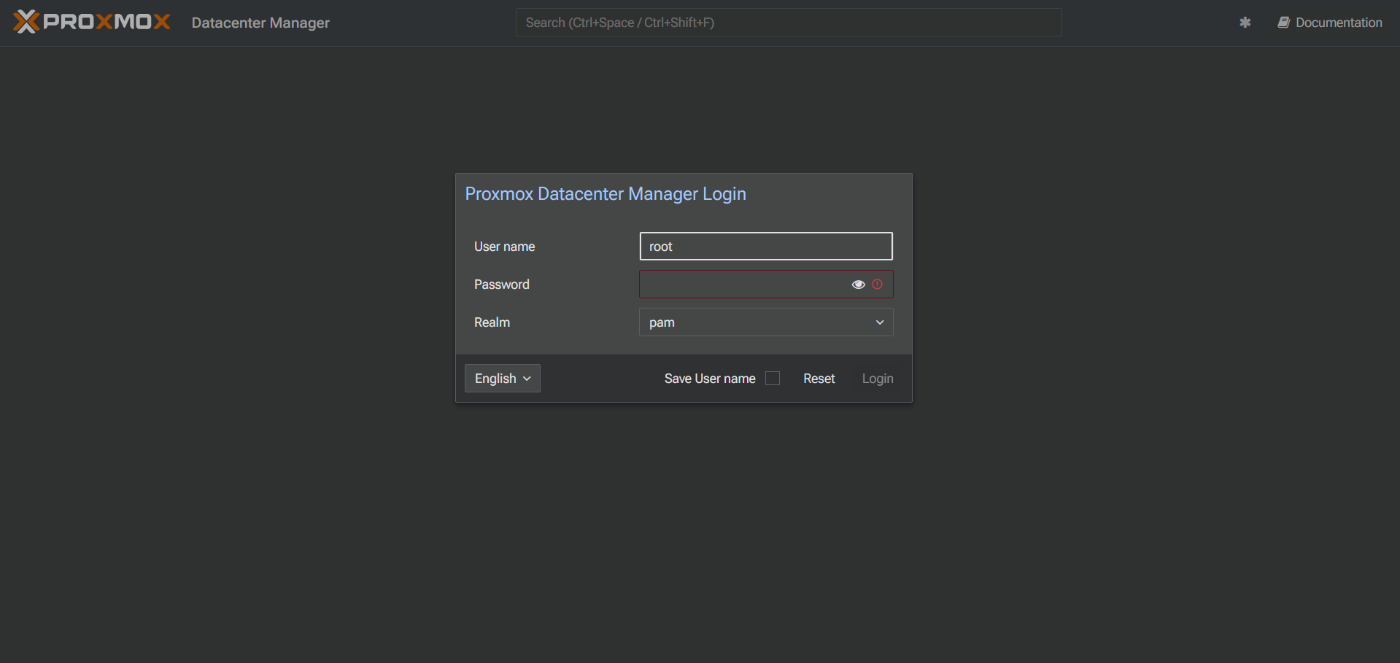
ずいぶんモダンになりました
ログインに成功すると,次の画像のような画面になります。まだノードやBackup Serverの登録をしていないので数値がすべて0です。

本当にProxmox系OS?
Proxmox VEのノード(クラスタ)の登録
ノードを登録しないと始まらないので,さっそく登録作業をします。
パスワードとフィンガープリントの取得
登録に必要なのは,
- ノードをフルコントロールできるユーザのパスワード,またはAPIトークン
- Web UIに使われるSSL証明書のフィンガープリント
の2つです。フィンガープリントはProxmox VEの場合,任意のノード→Certificates→pve-ssl.pemから取得できます。
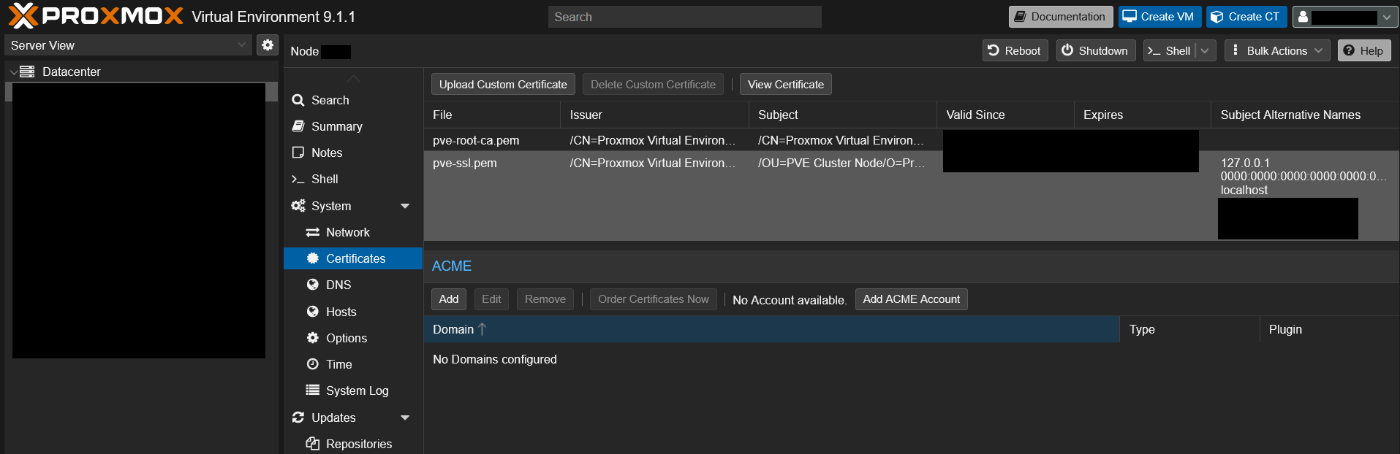
ここにある

赤い枠で囲まれているのがフィンガープリント
Datacenter Managerに登録
Datacenter Managerの左ペインからRemotesを開きます。するとAddボタンが表示されるのでクリックします。
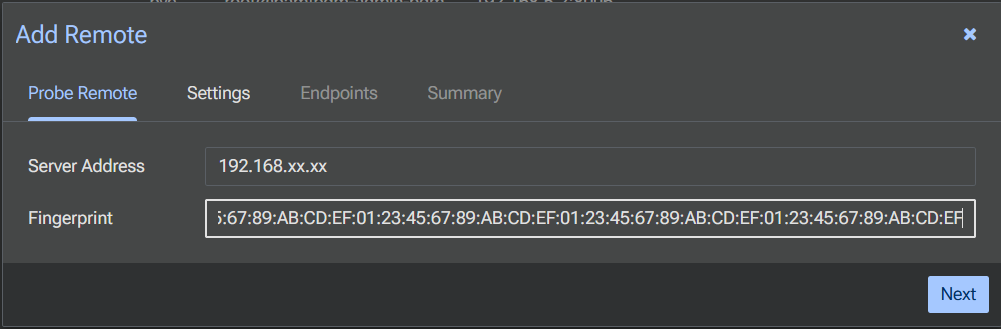
ノード追加フォームが表示されます。Server AddressにノードのIPまたはホスト名,Fingerprintに先ほど取得したフィンガープリントを入力します。入力したらNextをクリックします。
Remote IDにDatacenter Manager上で区別するための好きな名前を入力します。UserとPasswordにはノードをフルコントロールできるユーザーの情報を入力します。
APIトークンを使う場合はラジオボタンをUse existing Tokenに切り替えて入力します。入力が終わったらNextをクリックします。

今度は,管理するノードが一覧で表示されます。クラスタを組んでいる場合はノードの数だけ項目が複数表示されるようです。特にこだわりなければいじらずにNextをクリックします。

確認画面です。問題なければFinishをクリックします。

正常に追加できたら左ペインのRemotesから先ほど設定したRemote IDの項目をクリックします。これでノードの追加作業は完了です!
Proxmox Backup Serverもほぼ同じ手順で登録できます。

モダンでかっこいいですね
Proxmox Datacenter Managerでは,Web UIからノードのリソース消費状況やaptパッケージのアップデート,シェル画面へのアクセスなどができます。
おまけ:別のノードにVMをMigrateする
Datacenter Managerを使うことで,クラスタを組んでいないノード同士でもVMの移行ができます。さっそく試してみました。
まずDatacenter Manager上の移行元のノードの管理画面を開き,Resourcesと書かれたVM一覧から移行したいVMの名前の右側にある紙飛行機ボタンをクリックします。

Migrateの設定画面が表示されます。Target Remoteから移行先のノードを選択します。ノードをまたぐ場合,移行先でのVMについてストレージやネットワークの設定もここでできます。設定したらMigrateで移行しましょう。
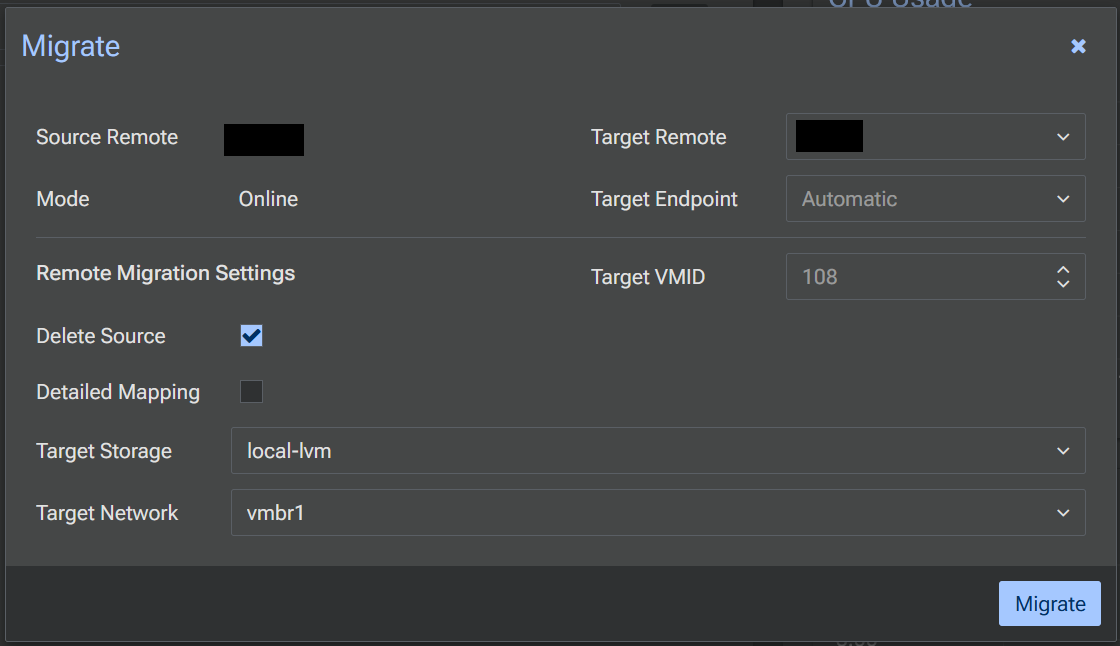
あとは移行できる...はずですが私の場合は失敗しました。
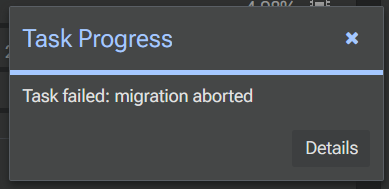
ログを見てみると...
2025-12-07 22:19:59 can't migrate local disk 'local:iso/ubuntu-24.04-live-server-amd64.iso': local cdrom image
2025-12-07 22:19:59 ERROR: Problem found while scanning volumes - can't migrate VM - check log
どうやら移行先のノードに存在しないISOイメージがアタッチされているためにエラーが出ていました。
この場合は移行元のProxmox VE上でISOイメージを取り外せばよさそうです。
もう一度試したら正常に移行されました!

おわりに
aptパッケージの管理などがDatacenter Manager上で行えるようになったため,クラスタを組まなくても一元管理できるようになりました!だいぶ手間が省けそうです。
余談
MMA Advent Calendar 2025,明日の担当はRaiou君です。どうやらとある縛りプレイをしながらThunderbirdと戦った様子...?
Raiou君が戦っている当時,私は後方腕組みおじさんをしていたのですが(おい),Thunderbirdが理不尽すぎて見ているだけでめちゃくちゃ面白かったです。
ぜひ,お楽しみに!
参考
Discussion