Route53 + ACM + CloudFront + S3で構築するHTTPS静的サイト配信






はじめに
前回までDNSとSSL/TLSサーバー証明書の基礎について解説してきました。今回は、これらの知識を活かして、実際にAWSのサービスを組み合わせて静的サイトをHTTPSで配信する環境を構築していきます。
本記事では、以下の構成で静的サイトをホスティングする手順を詳しく解説します:
- Route53: DNSの管理
- ACM (AWS Certificate Manager): SSL/TLS証明書の管理
- CloudFront: CDNによるコンテンツ配信
- S3: 静的ファイルのストレージ
構築の流れ
- ドメインの取得
- Route53でホストゾーンを作成
- ACMでSSL/TLS証明書の取得
- S3バケットの作成とHTMLファイルのアップロード
- CloudFrontディストリビューションの作成と設定
- Route53でエイリアスレコードを設定
それでは、実際に構築を始めていきましょう。
1. ドメインの取得
なぜドメインが必要なのか
HTTPS通信を実現するためには、独自ドメインが必要不可欠です。SSL/TLS証明書は特定のドメインに対して発行されるため、まずは自分のドメインを取得する必要があります。
ドメイン取得方法の選択肢
ドメインの取得方法は主に2つあります:
-
Route53で直接取得する
- AWSサービスとの連携が簡単
- 設定が自動化される部分が多い
- 年間費用: .comドメインで約$12〜
-
外部のドメインレジストラで取得する
- 価格が比較的安い場合がある
- 管理画面が使いやすい
- Route53への移管または連携が必要
Valueドメインでドメインを取得
今回はValueドメインというサービスを利用してドメイン取得をしていきます。Valueドメインは日本のドメイン取得サービスで、日本語サポートが充実しており、比較的安価にドメインを取得できます。
取得後は、Route53でホストゾーンを作成し、ネームサーバーの設定を行う必要があります。
2. Route53でホストゾーンを作成
ホストゾーンとは
ホストゾーンは、特定のドメインのDNSレコードを管理するためのコンテナです。ドメインに対するすべてのDNSクエリは、このホストゾーンに設定されたレコードに基づいて処理されます。
ホストゾーンの作成手順
- AWSマネジメントコンソールで「Route 53」を検索して開く
- 左側メニューから「ホストゾーン」を選択

- 以下の情報を入力:
- ドメイン名: 取得したドメイン名を入力(例:s-shiroishi.site)
- 説明 - オプション: 任意の説明文(今回はドメイン名と同じものを入力)
-
タイプ: 「パブリックホストゾーン」を選択

- 「ホストゾーンの作成」をクリック
作成されたレコードの確認
ホストゾーンを作成すると、自動的に2つの重要なレコードが生成されます:

NSレコード
これらのネームサーバーを後でドメインレジストラ(Valueドメイン)に設定する必要があります。
- 役割: このゾーンを管理するネームサーバーを指定
- 内容: 4つのRoute53のネームサーバーが自動的に割り当てられます
SOAレコード
通常は変更する必要がありません。
- 役割: DNSゾーンの管理情報を定義
- 内容: プライマリネームサーバー、管理者メールアドレス、シリアル番号などが含まれます
Valueドメインでネームサーバーを設定
Route53で作成されたNSレコードに記載されているネームサーバーを、Valueドメインの管理画面で設定する必要があります。
設定手順
-
Valueドメインの管理画面にログイン
- コントロールパネルから「ドメイン」を選択して「ドメインの設定操作」をクリック

- コントロールパネルから「ドメイン」を選択して「ドメインの設定操作」をクリック
-
ドメインの設定操作を選択
- 対象のドメインの「ネームサーバー」をクリック

- 対象のドメインの「ネームサーバー」をクリック
-
ネームサーバーの変更
- Route53のNSレコードに表示されている4つのネームサーバーを入力

- Route53のNSレコードに表示されている4つのネームサーバーを入力
-
変更を保存
- すべてのネームサーバーを入力後、「保存する」ボタンをクリック
反映確認方法
ターミナルで以下のコマンドを実行して、ネームサーバーが正しく設定されているか確認できます:
# NSレコードの確認
dig NS s-shiroishi.site

# ANSWER SECTIONに設定したネームサーバーが表示されればOK
# s-shiroishi.site.	3600	IN	NS	ns-67.awsdns-08.com.
# s-shiroishi.site.	3600	IN	NS	ns-712.awsdns-25.net.
# s-shiroishi.site.	3600	IN	NS	ns-1528.awsdns-63.org.
# s-shiroishi.site.	3600	IN	NS	ns-1752.awsdns-27.co.uk.
3. ACMでSSL/TLS証明書の取得
ACM(AWS Certificate Manager)とは
ACMは、AWS内でSSL/TLS証明書を無料で発行・管理できるサービスです。CloudFrontやELBなどのAWSサービスと統合されており、証明書の自動更新も行われます。
証明書のリクエスト手順
-
AWS Certificate Managerにアクセス
- リージョンを「us-east-1」に変更
- 「リクエスト」ボタンをクリック

-
証明書タイプの選択
- 「パブリック証明書をリクエスト」を選択
- 「次へ」をクリック

-
ドメイン名の設定
- 完全修飾ドメイン名:
s-shiroishi.site - ワイルドカードドメイン:
*.s-shiroishi.siteを追加
- 完全修飾ドメイン名:
-
検証方法の選択
- DNS検証 - 推奨を選択
- DNS検証により、ドメインの所有権を証明します
-
確認とリクエスト
- 設定内容を確認して「リクエスト」ボタンをクリック

- 設定内容を確認して「リクエスト」ボタンをクリック
DNS検証の実行
-
Route53でレコードを作成
- 「Route53でレコードを作成」ボタンをクリック

- 「Route53でレコードを作成」ボタンをクリック
-
検証レコードの追加
- 両方のドメインにチェックを入れて「レコードを作成」をクリック
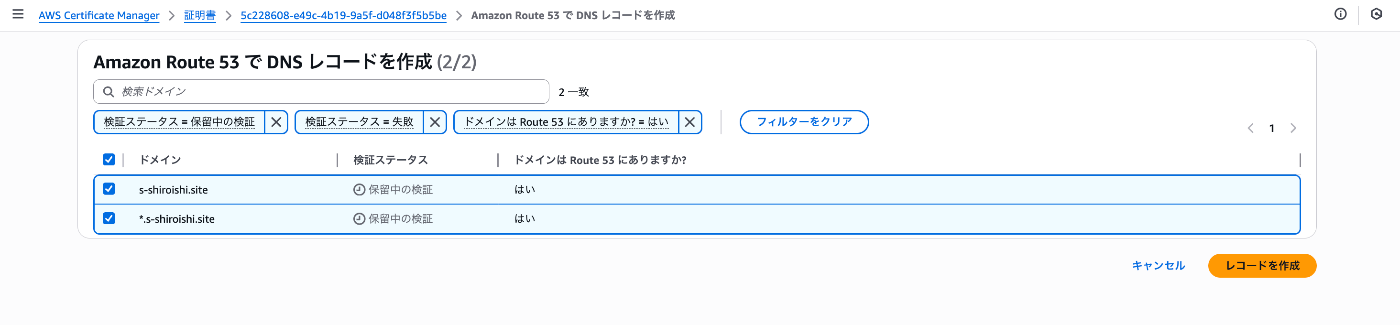
- 両方のドメインにチェックを入れて「レコードを作成」をクリック
-
検証の完了を待つ
- 通常、数分から30分程度で検証が完了
- ステータスが「発行済み」になれば証明書の準備完了
4. S3バケットの作成とHTMLファイルのアップロード
S3バケットの作成
-
S3コンソールにアクセス
- AWSコンソールで「S3」を検索
- 「バケットを作成」をクリック
-
バケットの基本設定
- バケット名: 任意の名前(例:my-static-site-bucket)
- リージョン: 東京リージョン(ap-northeast-1)を選択
-
パブリックアクセス設定
- 「パブリックアクセスをすべてブロック」のチェックはそのまま有効にする
- CloudFront経由でのみアクセスさせるため、S3への直接アクセスはブロック

-
その他の設定
- デフォルト暗号化: 有効(推奨)
- 「バケットを作成」をクリック
HTMLファイルのアップロード
- index.htmlファイルを作成
<!DOCTYPE html>
<html lang="ja">
<head>
    <meta charset="UTF-8">
    <meta name="viewport" content="width=device-width, initial-scale=1.0">
    <title>My Static Site</title>
</head>
<body>
    <h1>Hello from S3 and CloudFront!</h1>
    <p>This site is served securely via HTTPS.</p>
</body>
</html>
-
S3バケットにアップロード
- 作成したバケットを開く
- 「アップロード」をクリック
- index.htmlファイルをアップロード
5. CloudFrontディストリビューションの作成と設定
基本設定
-
CloudFrontコンソールにアクセス
- 「ディストリビューションを作成」をクリック
-
Distribution optionsの設定
- Distribution name: 任意の管理しやすい名前
- Distribution type: 「Single website or app」を選択
- Domain欄は空欄のまま(後でRoute53で設定)
- 「Next」をクリック

Originの設定
-
Origin typeとS3バケットの選択
- Origin type: 「Amazon S3」を選択
- 「Browse S3」ボタンから作成したS3バケットを選択
-
アクセス設定
- 「Allow private S3 bucket access to CloudFront」にチェック
- 「Use recommended origin settings」を選択
- 「Next」をクリック

-
セキュリティ設定
- WAF: デモ環境のため「セキュリティ保護を有効にしない」を選択
- 「Next」をクリック

重要な追加設定
作成後、以下の設定を追加で行います:
1. OAC(Origin Access Control)の設定
-
Originsタブから対象のオリジン名を選択して編集
- 作成されたOACを確認
- 「ポリシーをコピー」ボタンをクリック

-
S3バケットポリシーの更新
- S3コンソールでバケットを開く
- アクセス許可 → バケットポリシーを編集
- コピーしたポリシーを貼り付けて保存
2. カスタムドメインの設定
-
代替ドメイン名を追加
- 「Add domain」をクリック
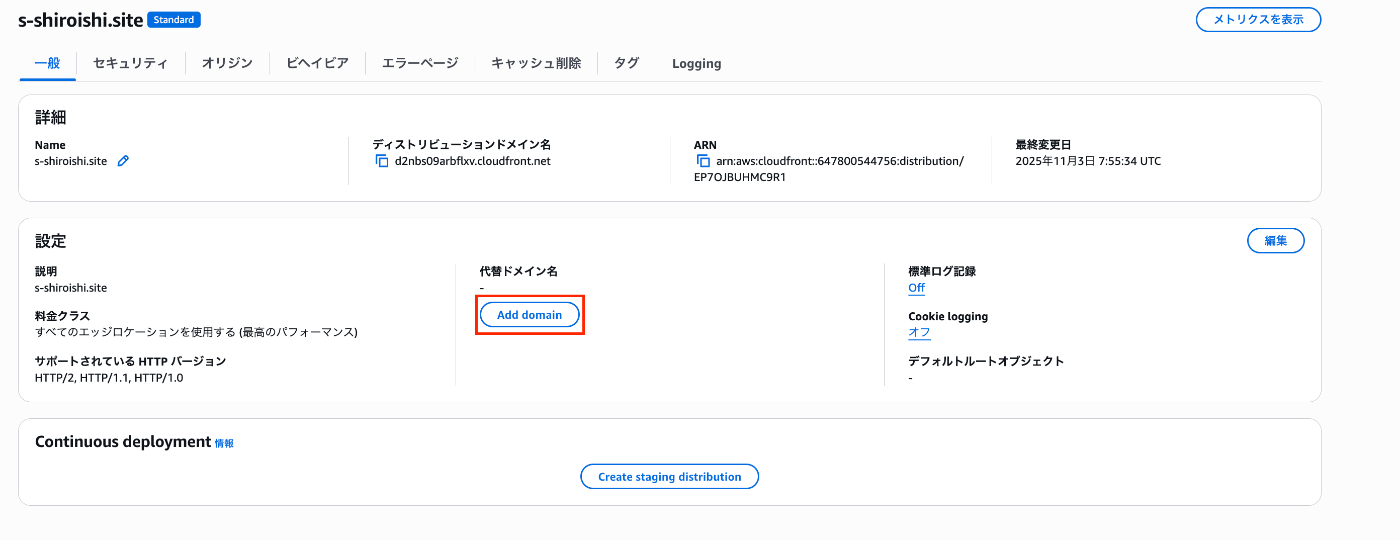
- 「Add domain」をクリック
-
ドメイン名を入力
- Domains to serve: 対象のドメイン名を入力

- Domains to serve: 対象のドメイン名を入力
-
SSL証明書を選択
- ACMで作成した証明書を選択

- ACMで作成した証明書を選択
3. デフォルトルートオブジェクトの設定
-
Settingsタブから編集
- Default root object:
index.htmlを入力 - 変更を保存

- Default root object:
6. Route53でエイリアスレコードを設定
最後に、独自ドメインからCloudFrontディストリビューションへアクセスできるように、Route53でDNSレコードを設定します。
エイリアスレコードの作成
-
Route53コンソールを開く
- 作成したホストゾーンを選択
- 「レコードを作成」をクリック
-
レコードの設定
- レコード名: 空欄(ルートドメイン用)
- レコードタイプ: A
- エイリアス: トグルをONにする
-
エイリアス先の設定
- トラフィックのルーティング先: 「CloudFrontディストリビューションへのエイリアス」を選択
- ディストリビューション: 作成したCloudFrontディストリビューションを選択
-
「レコードを作成」をクリック

動作確認
構築が完了したら、ブラウザでhttps://your-domain.comにアクセスして正常に動作していることを確認しましょう。

解説:なぜ独自ドメインでアクセスできるのか?
ここまでの設定で、独自ドメインでCloudFrontにアクセスできるようになりました。この仕組みについて解説します。
CloudFrontの2つのドメイン
CloudFrontディストリビューションを作成すると、実は2種類のドメインが存在します
- CloudFrontが自動生成するドメイン
例: d1234abcd5678.cloudfront.net
- 管理用のデフォルトドメイン
- このままでもアクセス可能だが、覚えにくい
- 代替ドメイン名(今回設定した独自ドメイン)
例: s-shiroishi.site
- ユーザーが実際にアクセスするドメイン
- ブランディングやSEO的にも重要
代替ドメイン名の設定が必要な理由
CloudFrontに「代替ドメイン名」を設定する理由は、CloudFrontがどのドメイン名でのアクセスを受け入れるかを明示的に許可するためです。
設定前:
❌ https://s-shiroishi.site → CloudFront
   (CloudFrontが「このドメインは知らない」と拒否)

設定後:
⭕️ https://s-shiroishi.site → CloudFront
   (CloudFrontが「このドメインは許可されている」と受け入れ)
ACM証明書との関係
独自ドメインでHTTPS通信を行うには、そのドメイン用のSSL/TLS証明書が必要です:
ユーザー ← HTTPS通信 → CloudFront
         ↑
    s-shiroishi.site用の
    SSL/TLS証明書で暗号化
そのため、CloudFrontの代替ドメイン名設定時に:
- 使用したいドメイン名(s-shiroishi.site)を指定
- そのドメイン用のACM証明書を紐付け
という2つの設定を行いました。
DNS解決の流れ
実際にブラウザがどのようにCloudFrontにたどり着くのか、順を追って見てみましょう:
【Step 1: DNS問い合わせ】
ブラウザ:「s-shiroishi.siteのIPアドレスは?」
    ↓
Route53:「CloudFrontのIP(13.224.xxx.xxx)です」

【Step 2: HTTPS接続】
ブラウザ → CloudFront(IP: 13.224.xxx.xxx)
         HTTPヘッダー: Host: s-shiroishi.site

【Step 3: CloudFrontの処理】
CloudFront:
1. Hostヘッダーを確認 → s-shiroishi.site
2. 代替ドメイン名リストを確認 → 登録済み✓
3. ACM証明書で暗号化通信 → HTTPS確立✓
4. S3からコンテンツを取得して返却
よくある誤解
誤解: s-shiroishi.siteからd1234.cloudfront.netにリダイレクトされる
実際: Route53のエイリアスレコードにより、s-shiroishi.siteへのDNS問い合わせに対してCloudFrontのIPアドレスが直接返される。ブラウザのアドレスバーはs-shiroishi.siteのまま変わりません。
まとめると
- 代替ドメイン名: CloudFrontに「このドメインを受け入れてください」と設定
- ACM証明書: そのドメインでHTTPS通信するための証明書
- Route53エイリアス: ドメインへのアクセスをCloudFrontに転送
これら3つが連携することで、独自ドメインでの安全なHTTPS配信が実現されています。
最後に
今回はRoute53、ACM、CloudFront、S3を組み合わせた静的サイトのHTTPS配信環境の構築方法の解説をしました。これらの基本構成を理解することで、より高度なAWSアーキテクチャへの第一歩となれば幸いです。
Discussion