🛠️
[Resonite]「ProtoFluxTool 履歴機能&ショートカット付き」の使い方


概要
「ProtoFluxTool 履歴機能&ショートカット付き」は、使用したノードの履歴表示機能と、よく使うノードの一覧メニューを備えた ProtoFluxTool 拡張ツールです。
ツール制作者
S.Haruya
ツールの最新バージョン
v1.0.0
ダウンロード方法
Unipocketに登録してあります。
使い方
1. 履歴機能&ショートカットウィンドウの出し方
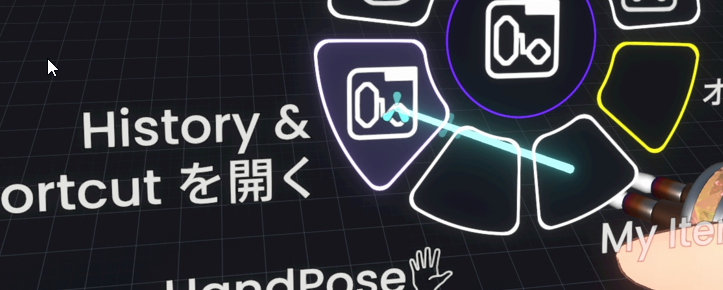
ツールを装備した状態でコンテキストメニューから「History & Shortcut を開く」を選択します。
2. History の使い方
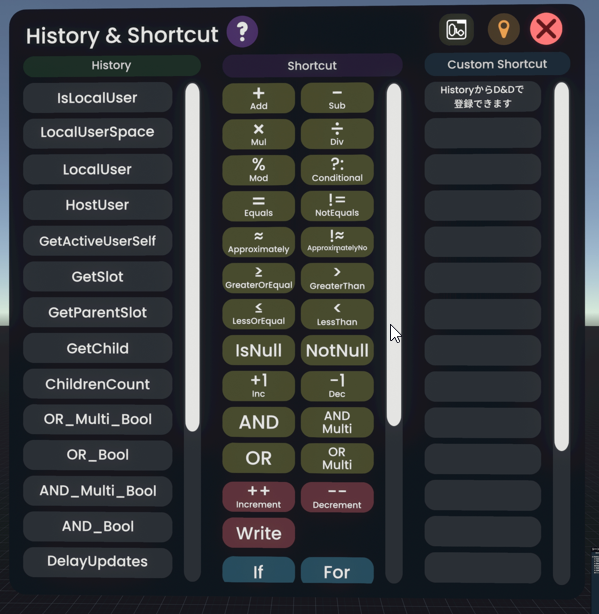
- この ProtoFluxTool で取得したノードはこのリストに追加されていきます。
- 一番上が最後に取得したノードになります。
- ボタンをダブルトリガー(ダブルクリック)すると、ノードが取得されます。
- 初期の履歴最大数は 20 です。変更したい場合は見出しの「History」をトリガーしてください。
3. Shortcut の使い方
- よく使われるノードが事前に登録されています。
- ボタンをダブルトリガー(ダブルクリック)すると、ノードが取得されます。
4. CustomShortcut の使い方
- History 一覧からノード名をドラッグ&ドロップすることで登録できます。
- 登録できる数を増やしたい場合は、見出しの「CustomShortcut」をトリガーし、表示されたインスペクターからスロットを複製してください。
5. CustomShortcut の保存方法(※重要)
- このツール自体には保存機能がありません。
- CustomShortcut を次回も引き継ぎたい場合は、ツール本体を保存してください。
- その際は必ず「History & Shortcut」ウィンドウを閉じてから保存してください。閉じることでウィンドウがツール内に格納されます。
6. History & Shortcut とノードブラウザをドッキングさせる
- 上にある四角いアイコンをクリックし、「History & Shortcut」ウィンドウをノードブラウザに当ててドッキングします。
- 「History & Shortcut」の方を動かすと、ノードブラウザも一緒に動きます。
7. 別の ProtoFluxTool に History & Shortcut を移植する方法
移植は以下の手順で行います:
-
このツールの子になっている「History & Shortcut」を移植先の ProtoFluxTool にコピーする。
-
History & Shortcut スロット内にある 2 つの DV に値を設定する:
-
SpawnNodeType を設定
→ 移植先の ProtoFluxTool コンポーネント内の SpawnNodeType フィールドを登録する。 -
ProtoFluxTool を設定
→ 移植先ツールの Root スロットを登録する。
-
Discussion