📗
📘 Pagesで作るKindle出版マニュアル(2025年10月版)


はじめに
このマニュアルは、**Apple Booksで出版した固定レイアウトEPUBファイル(Pagesで作成)**と
JPEG表紙画像を使って、
Amazon Kindle Direct Publishing(KDP) で電子書籍を出版する手順をまとめたものです。
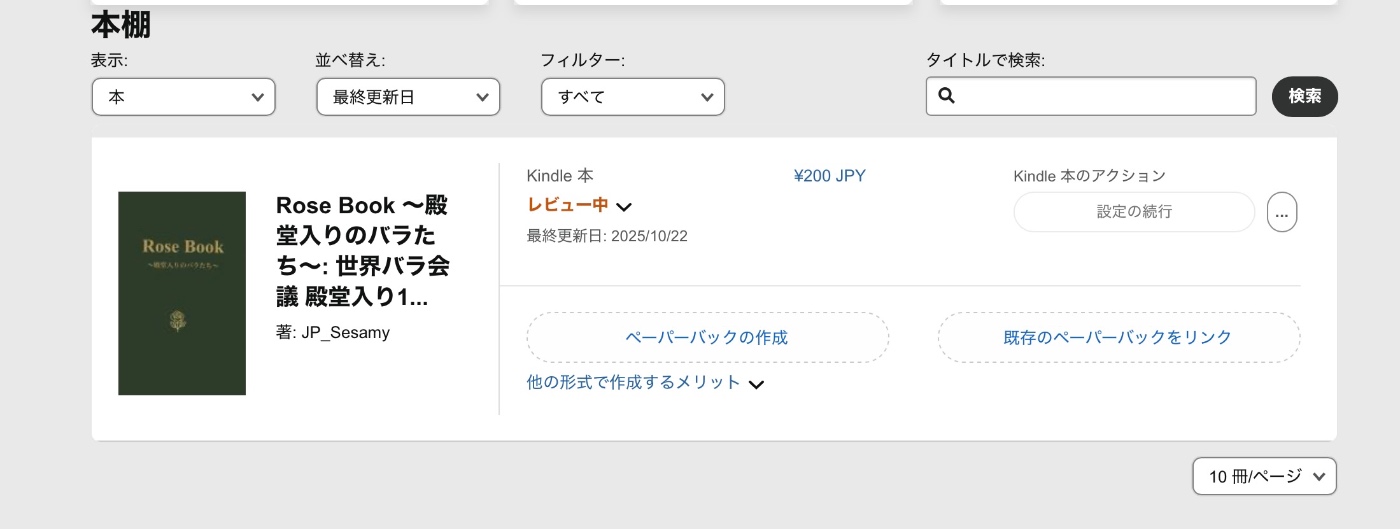
この手順で作成した電子書籍は、現在、kindleで審査中です。
フェーズ 1:KDPアカウントの作成と設定
Step 1:KDPアカウントの作成
- Amazon Kindle Direct Publishing にアクセスし、「サインアップ」をクリック。
- 既存のAmazonアカウントでログインできます。
- 規約を確認し、「同意する」をクリックします。
Step 2:アカウント情報の登録(支払い・税金情報)
KDPの「マイアカウント」で以下を設定します。
- 著者情報:氏名、住所などを入力。
- 支払い情報:印税振込用の銀行口座を登録(日本の銀行でOK)。
-
税情報:米国の税務質問に回答。
日本居住者は「マイナンバー(TIN)」を入力し、源泉徴収軽減申請を行います。
フェーズ 2:原稿ファイルと表紙ファイルの準備
Step 3:原稿ファイル(EPUB)の確認
| 項目 | 状態 |
|---|---|
| ファイル形式 | EPUB形式 |
| レイアウト | 固定レイアウト |
| 背景 | 削除(白背景) |
| 余白 | すべて0mm |
| ページサイズ | A5(136×217mm)そのままでOK |
| 目次 | 自動生成に任せ、本文内目次は削除 |
| 表紙 | 含まない |
💡 Apple Books用に作ったA5レイアウトでも、背景を削除すればKindleでもズレません。
💡 自動生成の目次は「見出し」を使用します。見出しには絵文字やスペースが含まれないようにしましょう。
💡正しく作成されていることをkindle Previwerで確認しましょう。
Step 4:表紙ファイル(JPEG)の最終仕様
| 項目 | 推奨仕様 |
|---|---|
| ファイル形式 | JPEG (.jpg) または TIFF (.tif) |
| 推奨サイズ | 2560 × 1600 px |
| 解像度 | 300 dpi |
| 注意 | EPUB本文には含めず、KDPで別途アップロード |
フェーズ 3:KDPへのアップロードと設定
Step 5:新しい電子書籍を作成
- KDPトップの「本棚」にアクセス → 「電子書籍を作成」をクリック。
- 「Kindle本の詳細」画面で以下を入力:
| 項目 | 内容例 |
|---|---|
| タイトル | 本のタイトルを日本語、カタカナ、ローマ字で入力 |
| 著者名 | ペンネームまたは実名 |
| 説明文 | 書籍の紹介文を記載(例:写真集・作品集など) |
| 出版権 | 「著作権者であり出版権を保有している」を選択 |
| カテゴリ | 分かりにくい。当てはまるカテゴリを3つ指定する |
| キーワード | 検索に使われそうな語を入力 |
Step 6:原稿と表紙のアップロード
-
原稿アップロード
→ 固定レイアウトEPUBファイルを指定。 -
表紙アップロード
→ JPEG表紙を指定。 -
プレビュー確認
「プレビューアを起動」→ スマホ/タブレット/Kindle端末モードで表示を確認。
ページ縮小やレイアウト崩れがないか、目次が正しく表示されるかチェック。 -
DRM設定
不正コピー防止機能。個人出版では「無効」でも問題なし。 -
主コード(Primary Code)
ISBNの代わりにKDPが自動で発行する ASIN を使用。入力不要。
Step 7:価格とロイヤリティ設定
-
テリトリー
「全世界の権利」または特定の地域を選択 -
ロイヤリティ
- 35%:定価250円未満
- 70%:定価250円以上
-
価格設定
日本円で設定 -
KDPセレクト(任意)
Kindle Unlimited配信や無料キャンペーンを使いたい場合に登録。
※登録中は他ストアでの販売不可。
Step 8:出版
- すべての内容を確認し、「Kindle本を出版」をクリック。
- 審査が始まり、通常6〜72時間以内にAmazonストアで販売が開始されます。
✅ 出版後のチェックリスト
| チェック項目 | 内容 |
|---|---|
| 表紙 | KDPにアップした画像が正しく表示される |
| ページ | スワイプで1ページずつ進む |
| 奥付 | 最後に正しく表示される |
| 目次 | Kindleプレビュワー右側に自動生成されている |
| 表示端末 | スマホ/Fire HD/Kindle端末で問題なし |
💡補足とまとめ
- 固定レイアウトEPUBは、Pagesから直接書き出したファイルでOK。
- 背景を削除すれば、A5比率でもKindleで縮小・余白問題が発生しません。
- 表紙・目次を本文に含めず、KDPで別途アップロードするのが最も安定します。
- 審査通過後は、KDP本棚でカバーや価格をいつでも変更可能です。
Discussion