Google ChatでユーザーIDを取得する方法




はじめに
この記事を読むことで、以下のことができるようになります。
- Google Chatでbotがメンションに必要なユーザーIDを簡単に取得する方法を理解できる
- Chrome開発者コンソールを使った効率的な情報収集技術を身につけられる
- Google Chat APIを活用したbot開発の基礎知識を得られる
今回はChromeブラウザーで操作を行います。
Google Chatのbotがユーザーにメンションするには、そのユーザーのUSER_IDを調べて、テキストメッセージに次のコマンドを埋め込む必要があります。
<users/USER_ID>
Step 1: Google Chatにアクセス
まず、Google Chatを開きます。
https://chat.google.com にアクセスし、Googleアカウントでログインします。
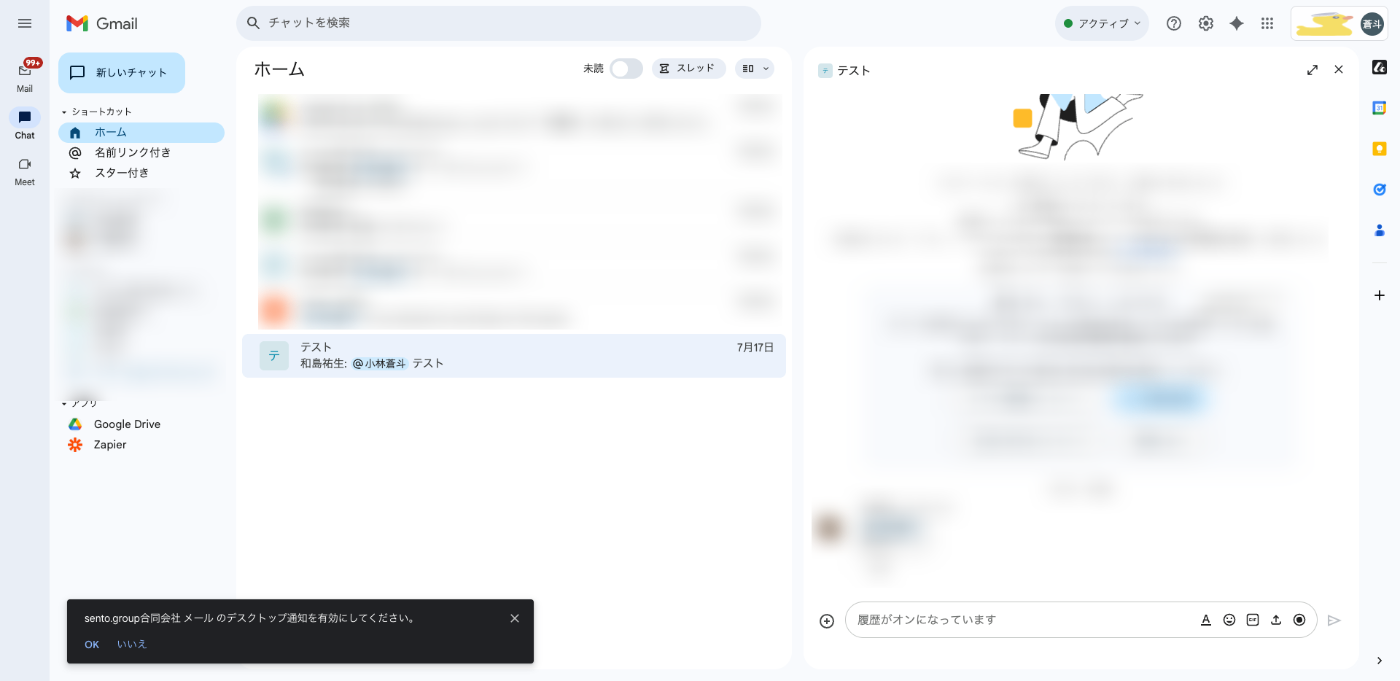
▲ Google Chatのメイン画面
Step 2: 対象スペースを選択
ユーザーIDを調べたいメンバーがいるスペースを選択します。

▲ 左サイドバーからスペースを選択
スペースを選択したら、メンバー一覧を表示するため、画面右上のメンバー数をクリックします。
Step 3: Chrome開発者コンソールを開く
Chromeの開発者コンソールを開きます。

▲ Chrome開発者コンソールの開き方(私はmacbookを使用しているため、Cmd+Option+Iで開きました。)
Chromeでの開き方:
- キーボードショートカット: F12 または Ctrl+Shift+I (Windows) / Cmd+Option+I (Mac)
- メニューから: 右上の⋮ → その他のツール → デベロッパーツール
- 右クリックから: ページ上で右クリック → 検証
Step 4: スクリプトを実行
Chrome開発者ツールのConsoleタブに以下のスクリプトをコピー&ペーストして実行します。
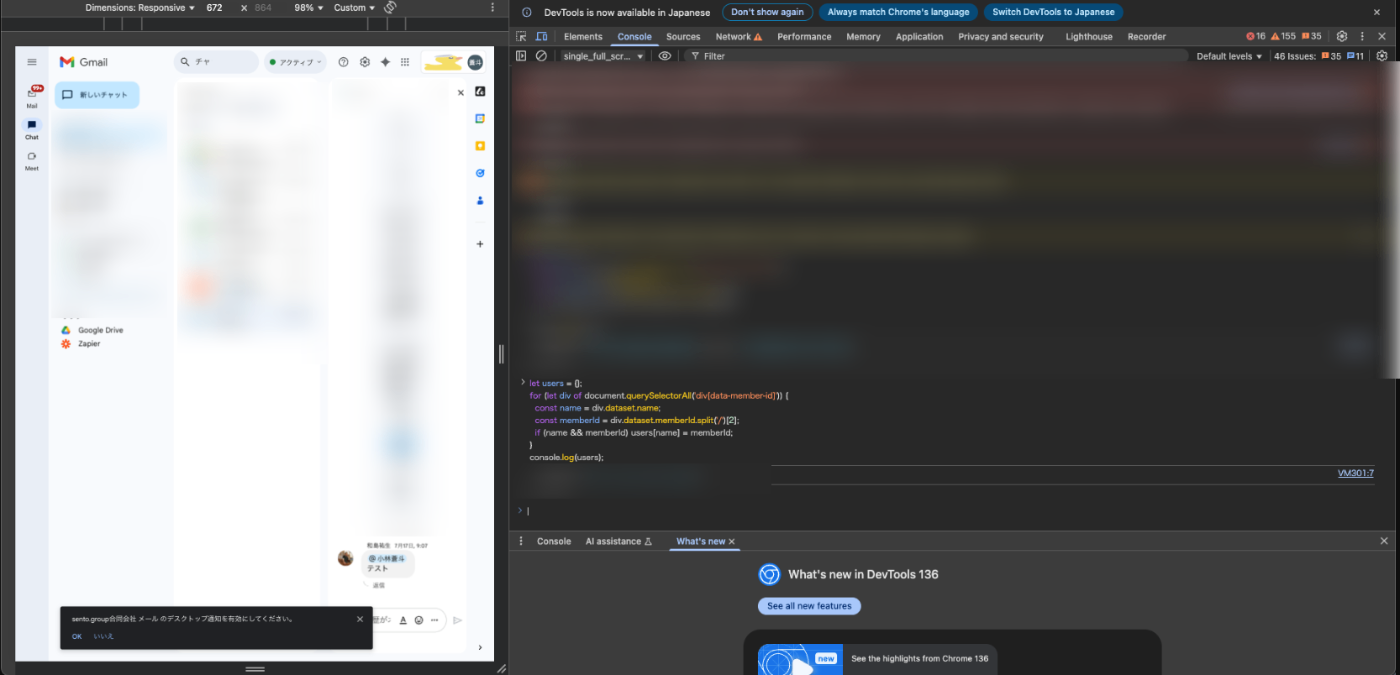
▲ Chrome開発者ツールのConsoleでスクリプトを実行
let users = {};
for (let div of document.querySelectorAll('div[data-member-id]')) {
  const name = div.dataset.name;
  const memberId = div.dataset.memberId.split('/')[2];
  if (name && memberId) users[name] = memberId;
}
console.log(users);
Step 5: 結果を確認
コンソールに以下のような形式でユーザー名とIDの一覧が表示されます。
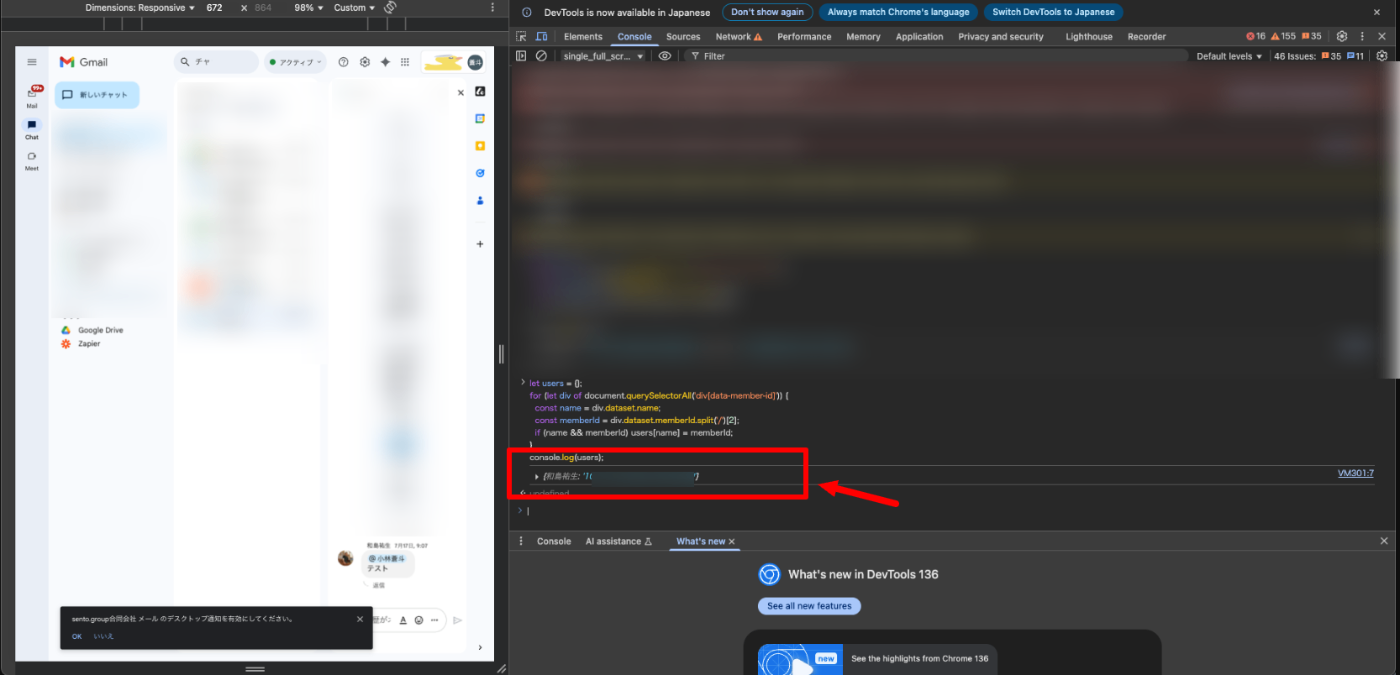
▲ 取得されたユーザーID一覧
表示例:
{
  "田中太郎": "123456789012345678901",
  "山田花子": "987654321098765432109",
  "佐藤次郎": "456789012345678901234"
}
スクリプトの仕組み
このスクリプトがどのように動作するかを簡単に解説します。
DOM要素の検索
document.querySelectorAll('div[data-member-id]')
Google Chatの画面内で、メンバー情報を持つdiv要素を全て取得しています。
データの抽出
const name = div.dataset.name;
const memberId = div.dataset.memberId.split('/')[2];
各要素から名前とメンバーIDを抽出し、IDの形式を整理しています。
注意点とベストプラクティス
注意事項
- このスクリプトは現在表示されているスペースのメンバーのみ取得できます
- Google ChatまたはChromeの仕様変更により、スクリプトが動作しなくなる可能性があります
- 企業の情報セキュリティポリシーに従って実行してください
- Chrome以外のブラウザーでは動作が異なる場合があります
ベストプラクティス
- 取得したユーザーIDは適切に管理し、必要のない共有は避けてください
- 定期的な取得が必要な場合は、Admin SDK APIの使用を検討してください
まとめ
この記事では、Google Chatでbotがメンションに必要なユーザーIDを、ブラウザーの開発者コンソールを使って簡単に取得する手順を解説しました。
主なステップは以下の通りです:
- Step 1: Google Chatにアクセス
- Step 2: 対象スペースを選択してメンバー一覧を表示
- Step 3: 開発者コンソールを開く
- Step 4: 専用スクリプトを実行
- Step 5: 取得されたユーザーID一覧を確認
- Step 6: botでのメンション送信に活用
この方法は開発・テスト用途に最適で、Google Chat bot開発の効率を大幅に向上させることができます。
本格的なアプリケーション開発では、Admin SDK APIの使用も検討してみてください。
参考にした記事 : https://qiita.com/takatama/items/9029ceef857516363c32#admin-sdk-api--apps-scriptを使う
Discussion