



さくらのクラウドには大きく3つのロードバランサーが提供されています。
この記事ではロードバランサ、エンハンスドロードバランサを複数回にわたってみてきました。
今日は3つ目GSLB(広域負荷分散)を見ていきます。
GSLB(広域負荷分散)とは

エンハンスドロードバランサーでもターゲットIPを指定すれば、東京、石狩、複数のリージョンにまたがったロードバランシングが可能ですが、さくらのクラウドとしてはGSLBを使ったDNSベースの負荷分散を推奨しています。
GSLBはさくらのクラウドのリージョン間のみならず、「さくらのVPS」や「さくらの専用サーバ」、さらに外部IPアドレスなどの他サービスに跨ったロードバランシング環境が実現できるアプライアンスです。
さっそくやってみる
1. GSLB の作成
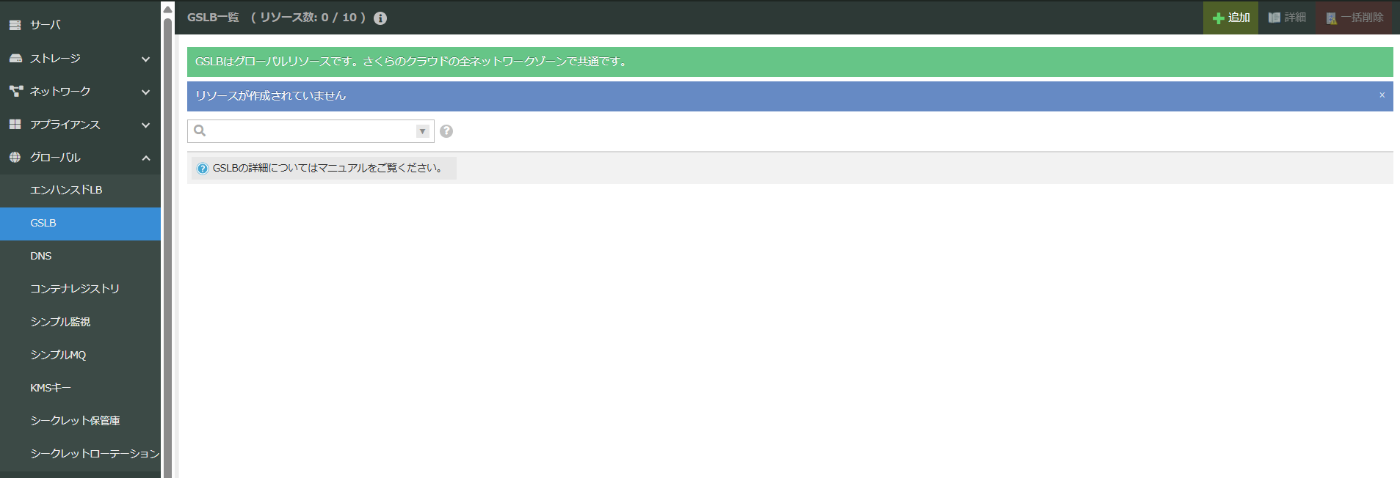
まずはコンソールでGSLB→追加をクリックします。
ターゲットの監視は4種類から選択できます。
http、https、ping、tcp
今回はping監視を選択します。
後はデフォルトのまま作成をクリックします。
2. テスト用Webサーバの構築
東京第一、石狩第三、それぞれにWebサーバを一台づつ起動します。仮想サーバを起動した後以下のコマンドを実行してnginxを起動しておきます。
sudo apt update
sudo apt install -y nginx
sudo systemctl start nginx
sudo vi /var/www/html/index.nginx-debian.html
HTML上から、今表示されているサーバはどれなのかを区別できるように、修正しておきます。
(環境はUbuntuで行っています)


3. GSLB に実サーバの登録
起動した2台のWebサーバのGSLBの詳細画面、実サーバタブから登録します。

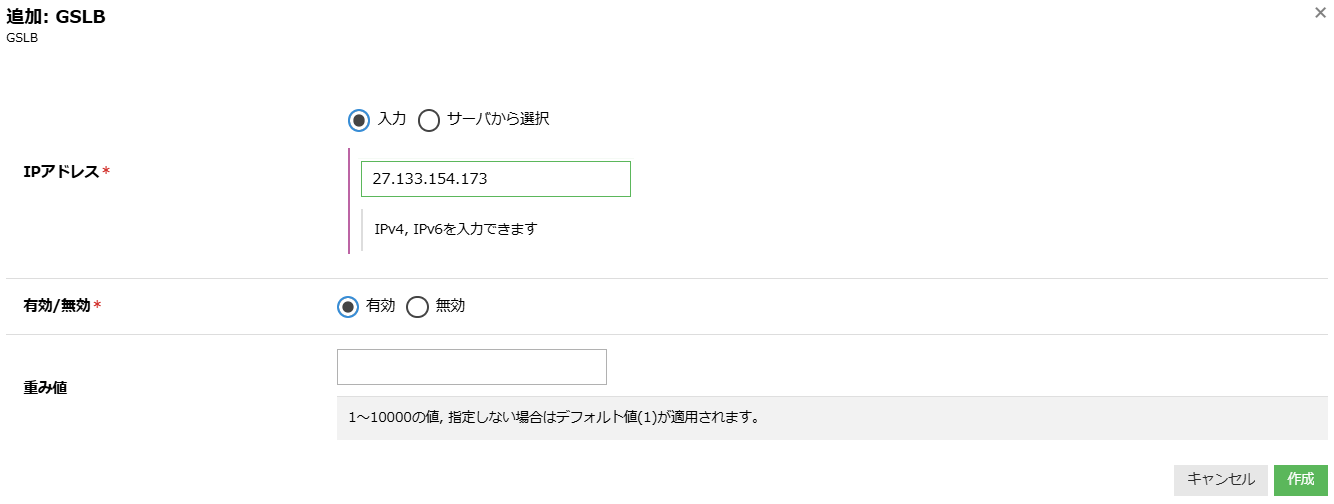
重みを指定することで負荷分散割合を変更させることが可能ですが、これは次の記事で触れたいと思います。
登録が完了したら反映をクリックしヘルスチェックが通るまでしばらく待ちます。


4. テスト
GSLBにはFQDNが一つ払い出されていますのでそちらにアクセスを行い、どちらかのウェブサーバが表示されれば成功です。 商用環境ではこちらにCNAMEを設定してお客様専用ドメインを付与できます。
Discussion