EVO-X2ベンチマークとwindowsの初期設定


2025年5月頃にGMKtec EVO-X2を購入したので数年ぶりにwindowsのsetupを行いました。
未来の自分のためにPCのベンチマークとwindowsの初期設定のメモを残しておきます。
EVO-X2について
AIPCというアプリ
デフォルトでインストールされていてデスクトップにショートカットが転がっています。どうやらGMKtecのツールらしい。ファイル見た感じelectron製のAIツールです。
AppData/Roaming/AIPC以下のディレクトリにAIのmodelが鎮座しており、70GB近くも占有しています。消しても問題ないのでuninstallしましょう。
performance modeにしないと8core稼働で8core休んでる?
公式のreviewに以下の回答があった。
とはいえ私の環境だとcinebench中ではフルに16core動いてるように見えた。負荷次第?

最初にやること
ベンチマーク
CrystalDiskMark
SSDはPHISON ESR-2TBYCCA4-EDJ-2というものが載っていました。
PCIe 4.0 x4接続です。

Cinebench
ストアにあったのは2024ではなくてR23だったのでR23で評価しています。
single coreが2000程度、multi coreが32000~といった感じです。
画像の左は通常モードで何分か継続して回した場合で、右のはperformance modeにした上でワンショットのスコアです。
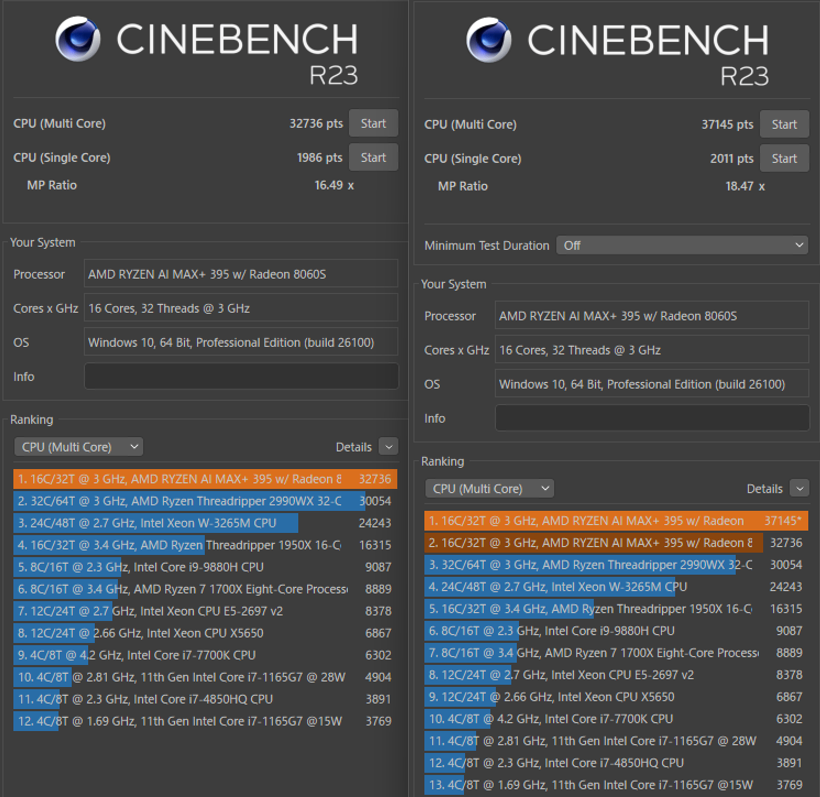
スコアが上がってる分はperformance modeのおかげなのか、単にthermal throttlingなのかは調べてない。
Monster Hunter Wilds Benchmark
重量級のゲームなのでフレーム生成ありで実行しました。
グラフィックはウルトラ設定で、3840x1600と2560x1080の2パターン評価しました。
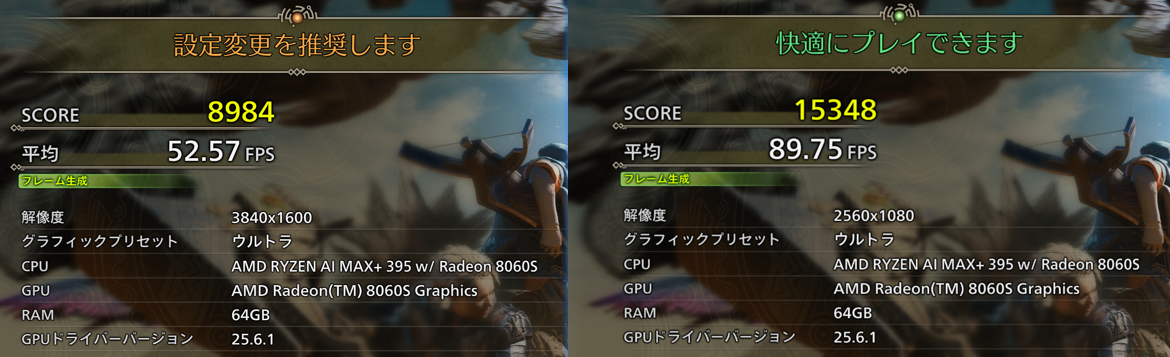
4kに近い解像度のウルトラ設定でここまで動くとは思っていませんでしたが、ゲーム中は35FPS程度まで下落するシーンもあり画質を落としたほうがよさそうです。
GPUがボトルネックになるのでベンチ実行中もCPUは8core/16threadのみ稼働で、残りの8coreはお休みモードでした。一方で専用GPUメモリは20GBほどに膨らんでいたので、メモリ割り当てを増やせるのは強みになっていそう。
windows関係の設定
explore
- ファイル名拡張子を表示
- 隠しファイルを表示
タスクバー
- タスクビューとウィジェットを消す
 ##
## - 検索バーの絵を消す

設定 > プライバシーとセキュリティ > 検索アクセス許可 > その他設定
「検索のハイライトを表示する」をOFFに変更

- タスクバーのアイテムを左寄せ
- タスクバーのアイテムをまとめず個別に表示する

プライバシー関係
読んでもなんのための設定かわからないので全部OFFにする。
設定 > プライバシーとセキュリティ > 全般

よく使うアプリ
vivaldi(ブラウザ)
chromiumベースのブラウザ。
拡張機能を入れなくても欲しい機能が入っている。
- マウスジェスチャ
- タブサイクリング
- SpeedDial
マウスジェスチャとSpeedDialは拡張機能でも似たようなものが存在するが、拡張機能を探したり入れたりするのも面倒。
タブサイクリングについては今まで拡張機能で実現できるものに出会えてないので積極的にvivaldiを使う理由になる。具体的には右クリックを押したままホイールをスクロールするとタブ切り替えができる。拡張機能で似たような機能があったとしても、about blankページとかブラウザのホーム画面では機能が効かずに途中でタブ移動ができなくなる。
以下、私がデフォルト設定から変えている部分(自分用メモ)
- 設定 > タブ > タブ > 新しいタブの位置
「アクティブタブの後ろ」に変更 - 設定 > タブ > タブ > タブを閉じた後
「常に関連タブへ移る」のチェックを外す - 設定 > タブ > タブ機能 > タブサイクリング
「タブの順序で循環する」に変更
「スクロールでタブを切り替える」にチェックを入れる - 設定 > 検索 > 検索 > デフォルト検索エンジン
「Google」に変更 - 設定 > マウス > マウス > ジェスチャーの割り当て
「新しいタブ」を↓から←→に変更
「閉じたタブを開きなおす」を↑→から↓←に変更
「ページ最下部にスクロール」を↓で追加 - 設定 > ダウンロード
「確認せずに既定のダウンロード先にファイルを保存する」のチェックを入れる
claunch
アイコンを表示するタイプのシンプルなランチャー。
キーボードよりマウスで操作するほうが好みなのでよく使っている。
キーボードから手を放したくないときはwindowsキーからの検索 or win+Rで事足りている。
Snipaste
win+shift+sみたいなクリッピングツール。
スクショとって矢印書いたりするのに便利。画像ファイルに出力したりクリップボードにコピーするだけでなく、付箋のようにクリップした画像を最前面表示で残しておけるのが特に便利。
macでも使える。
Crevice4
最近は使ってない。昔かざぐるマウスという便利なマウスジェスチャソフトがあったのだが、windowsのバージョンアップとともに使えなくなったので代替として一時期利用してた。
開発
Git
GitHub Desktop
なくても全く困らないがdocuments/GitHub以下にソースを置く習慣になっているのでGitHub Desktop経由でリポジトリをcloneしてる。Azure DevOpsやGitLabのリポジトリとディレクトリ分けたいので脳死で入れてる。
VSCode
Cursor
Nodejs/Volta
macではnvmを使っていますが、今回はvoltaを採用。使ってみてよければmacもvoltaに統一したいと思います。
winget install Volta.Volta

volta install node
VisualStudio
DockerDesktop
Python
windows store版ではなくて公式からinstallする
cpp build tools
WinMerge
滅多に使わないけどgit管理してないファイルのdiff見たいときとか、まれに出番がある。
A5M2
DB関係はずっと使ってる。
LMStudio
AIをローカルで実行するときに。
コミュニケーションツール
Slack
Teams
勝手に入ってる。使わない人は消すなり自動起動しないようにするなり設定変更を。
Discord
その他
細かすぎるので詳細は割愛
- DropBox
- steam
- Epic Game Launcher
- iTunes
- VLC
- Obsidian
- OBS
- Notion
Discussion