[Git]UnityのためのGit&SourceTree入門




はじめに
みなさん、Gitを正しく有効活用できていますか?
Gitっていつもいつも使う割には結構仕組みが複雑で分かりづらいところもありますよね。
そこで、この記事ではGitについて入門+αくらいの内容を解説していこうと思います。
また、今回使うのはSourceTreeとUnityです。
環境
OS: Window11
Git: 2.50.0
Unity: 6000.0.41f1
Gitとは?
まず、Gitとはなにかと、なぜ使うのかについて話をします。
Gitはバージョン管理システムとよく言われます。ちょっと難しい言葉なので分かりやすく例えると、どんな作業をしたのかを記録できるシステムです。
例えば、なにかファイルをつくりますよね。そして、それを変更します。そうすると、最新版は保たれますが古い状態は消えますよね。
そして、ここでさっきやった作業を消して元に戻したいとなってももう古い状態は消えているので戻せません。
じゃあ、そこで古いファイルもコピーして残しておけばいいのでは?と思うかもしれません。もちろん、それでもできるでしょう。
ですが、まず全てのファイルの管理をするのはおそらくとても大変だと思いますし、ヒューマンエラーをしてしまって消してしまうことや上書きしてしまう可能性もあります。
また、ファイル名のルールをきちんと決めていなければ、「〇〇.xlsx」「〇〇_最新版.xlsx」「〇〇_修正済み.xlsx」というようなどれが最新でどのように変更していったのかよくわからなくなってしまう可能性があります。
そこで出てきたのがこのバージョン管理システムで、開発されたのがこのGitです。
GitHubとは?
Gitと一緒に聞くこのGitHubとはいったいなんなのでしょうか?
後で書きますが、リモートリポジトリを扱うためのサービスのことです。
これを使うことで、さまざまな便利機能やチーム開発をすることができます。
現在のOSS(Open Source Software)と呼ばれるものはそのほとんどがGitHubで公開されています。
まあめちゃくちゃ便利なんで、この記事でも少し解説しますね。
本編
それでは、なぜGitを使った方がいいのかが理解できたところで、本題に入りましょう。
Gitでいうところのプロジェクトの意味を表すリポジトリや、コミットなどの用語と使い方を詳しく説明していきましょう。
リポジトリとは?
リポジトリとは、簡単に言うとGit版プロジェクトのことです。
そして、このリポジトリにはローカルリポジトリとリモートリポジトリの2種類あります。
その2つのリポジトリとはなにかを説明します。
ローカルリポジトリとは?
ローカルリポジトリとは、自分のPCの中にあるリポジトリです。
はい、ただただそれだけです。
基本的には、このローカルリポジトリの中で開発をしていきます。
リポジトリの設定なども基本ここでします。
ですので、この記事ではほとんどローカルリポジトリでの話になるでしょう。
リモートリポジトリとは?
ローカルリポジトリとは違って、これはサーバなどに置いてあるリポジトリのことです。
基本はここを直接操作するということはほとんどなく、ローカルリポジトリで作業した内容をここにコピーすることになります。
よって、このリモートリポジトリは基本的に最新の状態が保持されます。
リモートリポジトリの作成
それでは、リポジトリの作成をしていきましょう。
まず、一番最初に作成するのは リモートリポジトリ です。つまり、サーバに置いておくリポジトリのことですね。
そして、このリモートリポジトリの管理には GitHub というサービスを使うのが楽で便利なので、GitHubを使っていきましょう。
このGitHubでは、リモートリポジトリを GitHub上 で作成することができます。
注意なのですが、GitHubアカウントは作成しているという前提で話をしていきます。
それでは、
GitHubにアクセスしてください。
そして下の画像のように右にある緑色の 「New」 と書かれたボタンをクリックしてください。

こんな画面が出てきますよね。
ここで、今から作成するリポジトリの 設定 をしていきます。

1. リポジトリ名を決める
まず、リポジトリの名前を決めましょう。
後からでも変更することはできるのですが、あまりするのはよくなかったりするので今決めてしまいましょうか。
そうですね、今回はUnityのプロジェクトを作成するので 「practice-unity」 にでもしておきましょうか。
この画像のようになっていれば大丈夫です。

2. Description
ここではリポジトリの説明を書くことができます。正直あまり必要ないので今回はパスしておきます。
3. Choose visibility
この項目では、このリモートリポジトリが他の人から見ることができるかを設定することができます。
以下がその選択肢とその効果です。
-
Public
このリポジトリを誰でも見ることができます。 -
Private
このリポジトリはデフォルトで自分だけしか見ることができなくなります。もし他の人に見てもらったり、作業してもらいたかったら 招待する ことでアクセスできるようになります。
今回は、とりあえず 「Private」 にしておきましょう。

4. Start with a template
リポジトリのテンプレートというのがあるのですが、今回は使用しないのでパスでいいです。
5. Add README
README.mdというこのリモートリポジトリの説明をするための文章を書くことができるファイルを生成するか?という設定です。
この画像のように、このリポジトリのセットアップ方法などの情報を書くのに使います。または、開発者のメモのようにも使うことができます。

つくらないでも、あとで 「README.md」 をリポジトリ直下に作成すればいいので問題ないのですが、とりあえず今回はつくっておきましょう。
ですので、画像のように 「On」 にしておきましょう。

6. Add .gitignore
この項目では、 .gitignore というファイルを作成するか?というものです。
この「.gitignore」についてはあとで解説するのですが、簡単に言うとリポジトリに含めないファイルを指定するためのファイルです。
例えば、キャッシュ(一時ファイル)など実行するための時間を早くするためのファイルや個人のツールの設定などの、プロジェクトにはそこまで関係のないけど自動で生成されるファイルをリポジトリに含めないようにするのに使います。
そして、Unityでもプロジェクトに直接関係のないファイルを大量に生成するのでこれが必要になります。
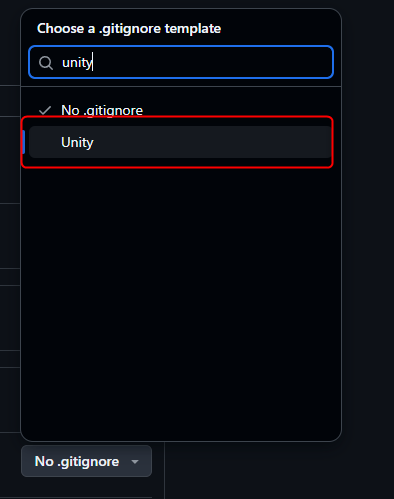
Unity用の.gitignoreファイルのテンプレートがあるのでそれを使いましょう。
下の画像のように、「No .gitignore」ボタンをクリックして、「unity」と検索すると「Unity」が出てきますので、それを選択しましょう。
7. Add license
ライセンスをつけるかという設定です。
まあ、今回はなくてもいいでしょう。
そのままにしておいて大丈夫です。
8. Create Repository
それでは設定ができたので、最後に「Create Repository」というボタンを押しましょう。
これでリモートリポジトリを作成できました!

ローカルリポジトリの作成
次にローカルリポジトリを作成しましょう。
やり方は簡単で、リモートリポジトリからコピーします。
この作業を クローン というので覚えておいてください。
では実際にしていきましょうか。
SourceTreeを開いてください。
そして、下の画像のように「クローン」をクリックしてください。

GitHubのリポジトリのURLを、画像のようにペーストしてください。
それで、**「クローン」**をクリックしましょう。
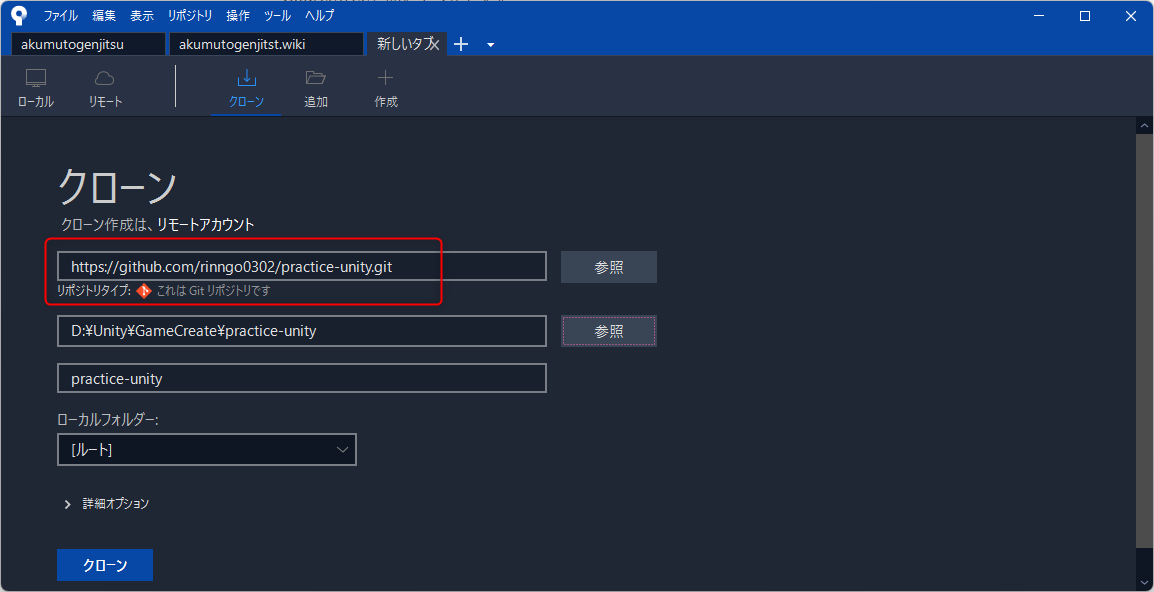
これで、自分のPC上にGitHubのリモートリポジトリがコピーされました。
そして、この自分のPC上のリポジトリをローカルリポジトリといいます。
基本的には、このローカルリポジトリ内で作業をして、逆にリモートリポジトリに作業内容をコピーすることでリモートリポジトリは最新の状態に保つことができます。
ローカルリポジトリの設定
それでは、ローカルリポジトリを作成しただけでここにはUnityのプロジェクトが入っていないので、今から入れていきましょう。
この画面のように、とりあえずUnityのプロジェクトをつくってもらうのですが、この際にクローンしたフォルダ内でプロジェクトをつくらないようにしてください!
それ以外の場所なら基本どこでも大丈夫です。
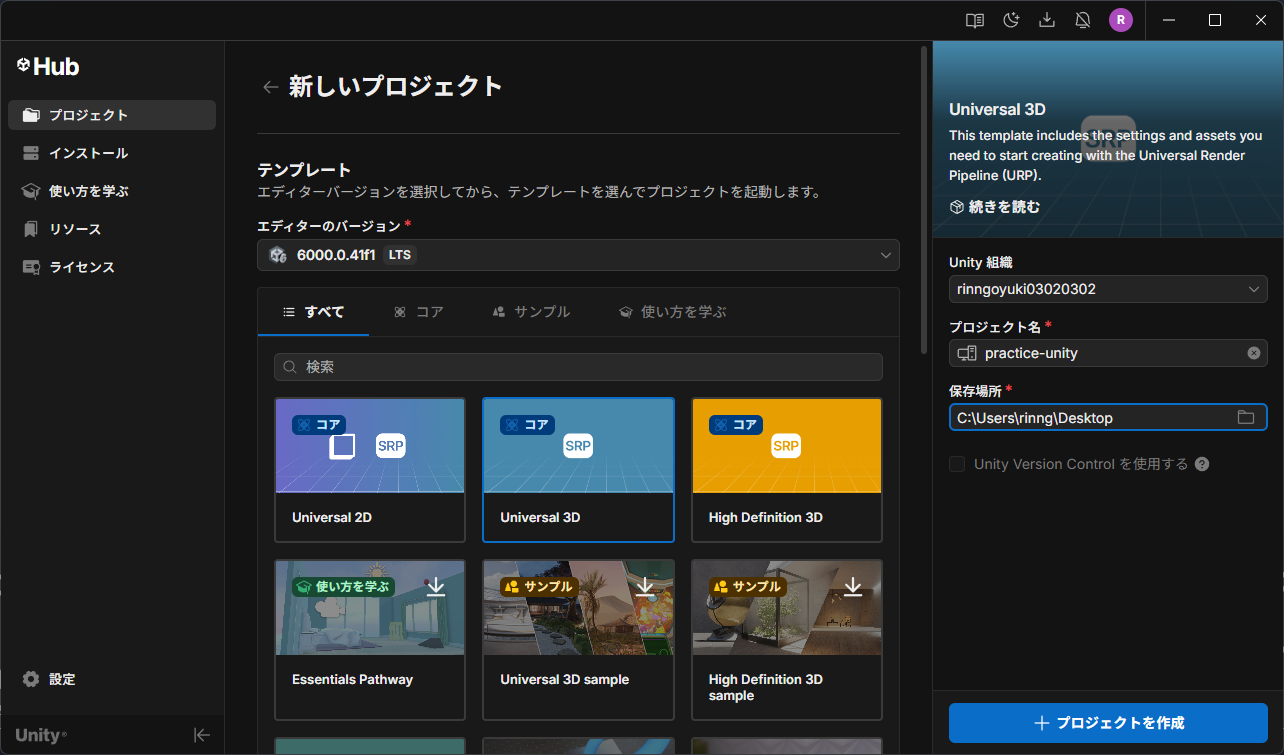
プロジェクトの作成ができましたね。

これで、GitのローカルリポジトリとUnityのプロジェクトは作成できたので、そのリポジトリにUnityのプロジェクトを入れましょう。
入れ方は簡単で、リポジトリのフォルダの中にプロジェクトを入れてしまうだけでいいのですが、ここで少し注意があります。
それはフォルダ階層です。
結論から言うと、**「Unityのプロジェクトフォルダの中身をリポジトリのフォルダに入れる」**です。
まあ、とりあえず入れてみましょうか。
Unityのプロジェクトフォルダはこんな感じですね。
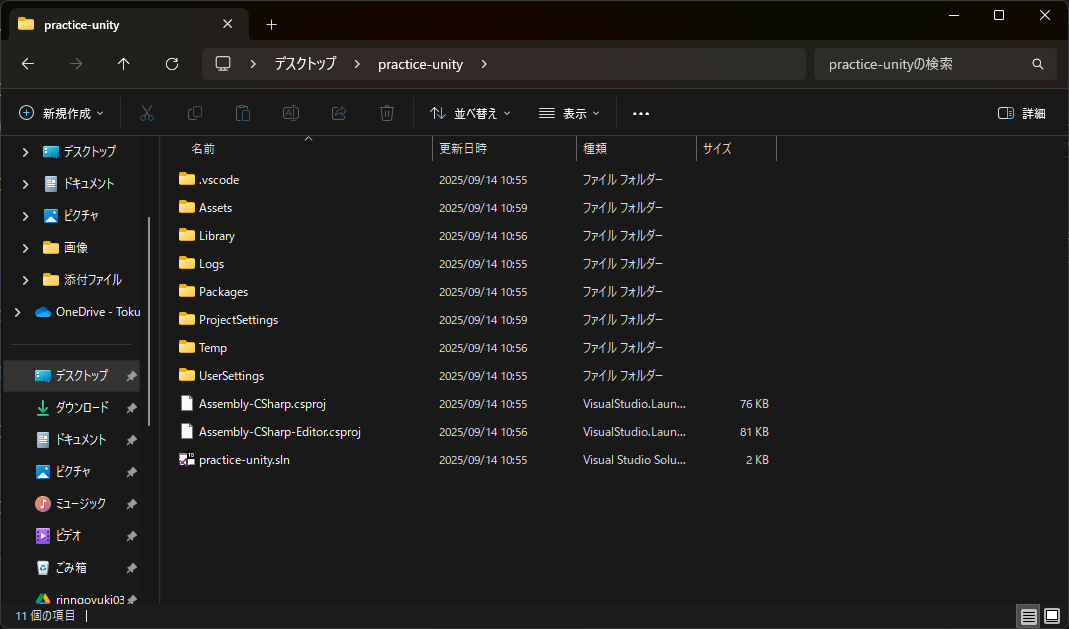
では、この中身を全て選択してコピーしてください。
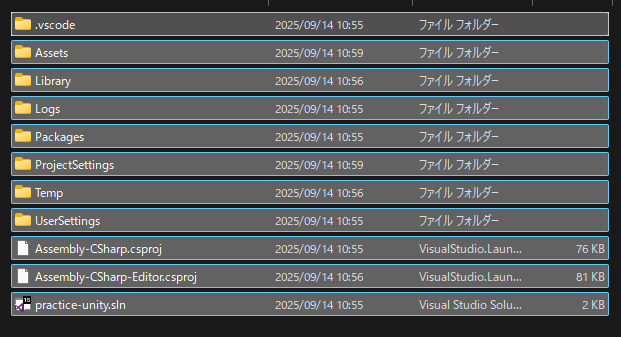
これがリポジトリですね。

ここに、さっきコピーしたのをペーストしましょう。
たぶん結構時間がかると思うので、ちょっと待ちましょう。
完了したら、このような画面になっていると思います。

では、ここでなぜこのフォルダ階層にしないといけないのかお話します。
リポジトリの中に、.gitignoreというファイルがありますよね。
このファイルには、Gitのリポジトリに含まないファイルを記述します。つまり、リポジトリのフォルダの中にあったとしても、このファイルに書かれているフォルダはリポジトリには含まないという意味です。
では、中身を少しのぞいてみましょう。
# This .gitignore file should be placed at the root of your Unity project directory
#
# Get latest from https://github.com/github/gitignore/blob/main/Unity.gitignore
#
.utmp/
/[Ll]ibrary/
/[Tt]emp/
/[Oo]bj/
/[Bb]uild/
/[Bb]uilds/
/[Ll]ogs/
/[Uu]ser[Ss]ettings/
*.log

# By default unity supports Blender asset imports, *.blend1 blender files do not need to be commited to version control.
*.blend1
*.blend1.meta

# MemoryCaptures can get excessive in size.
# They also could contain extremely sensitive data
/[Mm]emoryCaptures/

# Recordings can get excessive in size
/[Rr]ecordings/

# Uncomment this line if you wish to ignore the asset store tools plugin
# /[Aa]ssets/AssetStoreTools*

# Autogenerated Jetbrains Rider plugin
/[Aa]ssets/Plugins/Editor/JetBrains*
# Jetbrains Rider personal-layer settings
*.DotSettings.user

# Visual Studio cache directory
.vs/

# Gradle cache directory
.gradle/

# Autogenerated VS/MD/Consulo solution and project files
ExportedObj/
.consulo/
*.csproj
*.unityproj
*.sln
*.suo
*.tmp
*.user
*.userprefs
*.pidb
*.booproj
*.svd
*.pdb
*.mdb
*.opendb
*.VC.db

# Unity3D generated meta files
*.pidb.meta
*.pdb.meta
*.mdb.meta

# Unity3D generated file on crash reports
sysinfo.txt

# Mono auto generated files
mono_crash.*

# Builds
*.apk
*.aab
*.unitypackage
*.unitypackage.meta
*.app

# Crashlytics generated file
crashlytics-build.properties

# TestRunner generated files
InitTestScene*.unity*

# Addressables default ignores, before user customizations
/ServerData
/[Aa]ssets/StreamingAssets/aa*
/[Aa]ssets/AddressableAssetsData/link.xml*
/[Aa]ssets/Addressables_Temp*
# By default, Addressables content builds will generate addressables_content_state.bin
# files in platform-specific subfolders, for example:
# /Assets/AddressableAssetsData/OSX/addressables_content_state.bin
/[Aa]ssets/AddressableAssetsData/*/*.bin*

# Visual Scripting auto-generated files
/[Aa]ssets/Unity.VisualScripting.Generated/VisualScripting.Flow/UnitOptions.db
/[Aa]ssets/Unity.VisualScripting.Generated/VisualScripting.Flow/UnitOptions.db.meta
/[Aa]ssets/Unity.VisualScripting.Generated/VisualScripting.Core/Property Providers
/[Aa]ssets/Unity.VisualScripting.Generated/VisualScripting.Core/Property Providers.meta

# Auto-generated scenes by play mode tests
/[Aa]ssets/[Ii]nit[Tt]est[Ss]cene*.unity*
このように、ファイルのパスがずらずらと記述されているんです。
そして、リポジトリの構成もこの.gitignoreファイルに対応させなければいけません。
このファイルを見る限り、Unityのプロジェクト全体のフォルダは記述されてないですよね?
そのため、その中身をコピーしてペーストしました。
とりあえず、これでリポジトリの初期設定は大丈夫です。
コミットをする
それでは、ようやく本題ともいえる操作をしていきましょう!!
コミット(commit) です!
このコミットという操作はGitを扱う上でとても重要なのできちんと理解しておきましょう!
Gitはバージョン管理システムであるという話をしましたが、このコミットはそのバージョン(リポジトリの状態)を記録する機能です。
そこで、少し注意してほしいのが、コミットはファイルの状態を完璧に記録しているのではなく、前回から何が増えて何が減ったか を記録しているんです。
例えば、こんなファイルを新規作成したとします。
class Sample : MonoBehavior
{
    void Start()
    {
        Debug.Log("Hello, world!!");
    }
}
これで1回コミットします。そうすると、ファイルを新規作成してコードを記述したという記録が残ります。
次に、このファイルを編集して
class Sample : MonoBehavior
{
    void Start()
    {
        Debug.Log("Hello, world!!");
        Debug.Log("Hello, Unity!");
    }
}
こうします。
Debug.Log("Hello, Unity!");の分だけ増やしました。
これでコミットをします。
そうすると、そのDebug.Log("Hello, Unity!"); が追記されたという記録がされます。
実は、そのファイル全体を毎回記録しているというわけではなく、どれだけ変更されたかという差分 を記録しているんです。
例えばですね、先ほどのコードから、
class Sample : MonoBehavior
{
    void Start()
    {
        Debug.Log("Hello, Unity!");
    }
}
このように編集したとします。
ここでコミットをすると、Hello, world!!が削除されたという記録になります。
さらに、
class Sample : MonoBehavior
{
    void Start()
    {
        Debug.Log("Hello, Unity Project!");
    }
}
このように変更したとします。
これでコミットをすると、Debug.Log("Hello, Unity!");が削除されて、Debug.Log("Hello, Unity Project!");が追加されたという記録になります。
こんな感じで、コミットの概念は理解できたでしょうか?この概念は、細かいようで結構大切なのできちんと理解しておくと色々と便利だと思います。
それでは実際にコミットしてみましょう!
SourceTreeの「ファイルステータス」をクリックしてください。
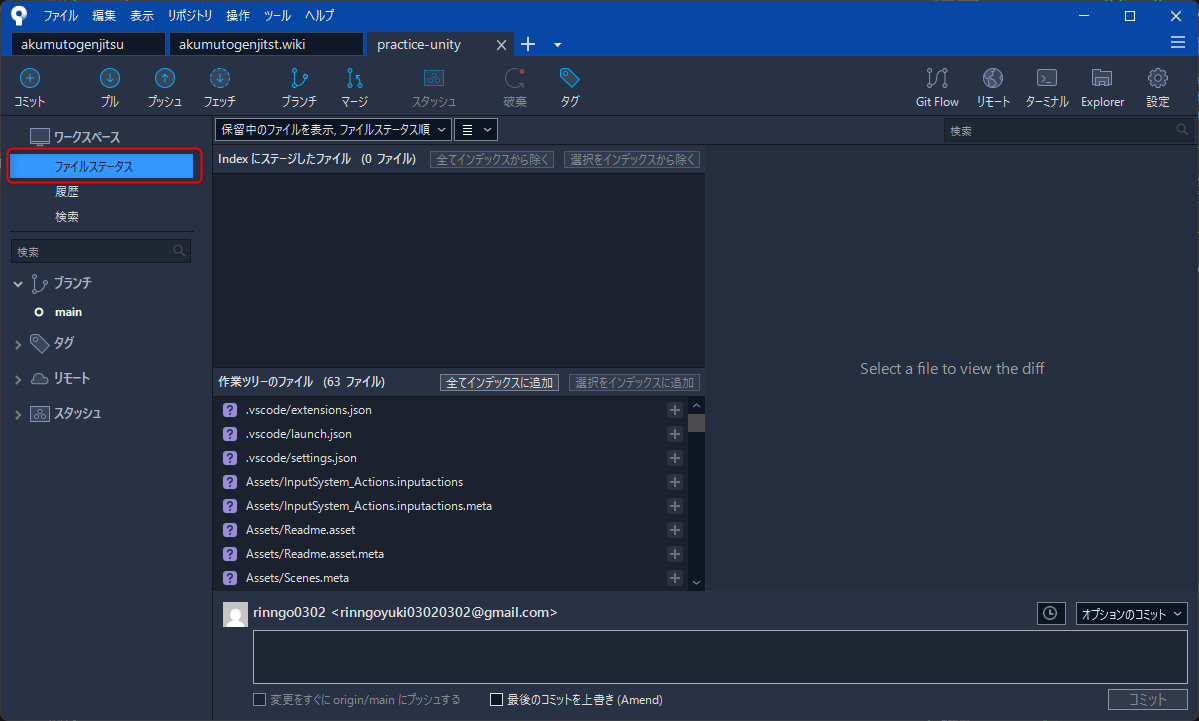
このように、Unityのプロジェクトを作成したのでその変更点が表示されていますね。
このままではコミットはできません。
コミットをする前に、どのファイルのどの変更点をコミットするかを選択する 必要があります。
この作業を 「ステージング」 といいます。
これにより、柔軟なコミットができます。
それではステージングをしましょうか。
今回は全てのファイルを含めていいので、「全てインデックスに追加」 をクリックしてください。

これで全てのファイルをステージングできたので、コミットをしましょう。
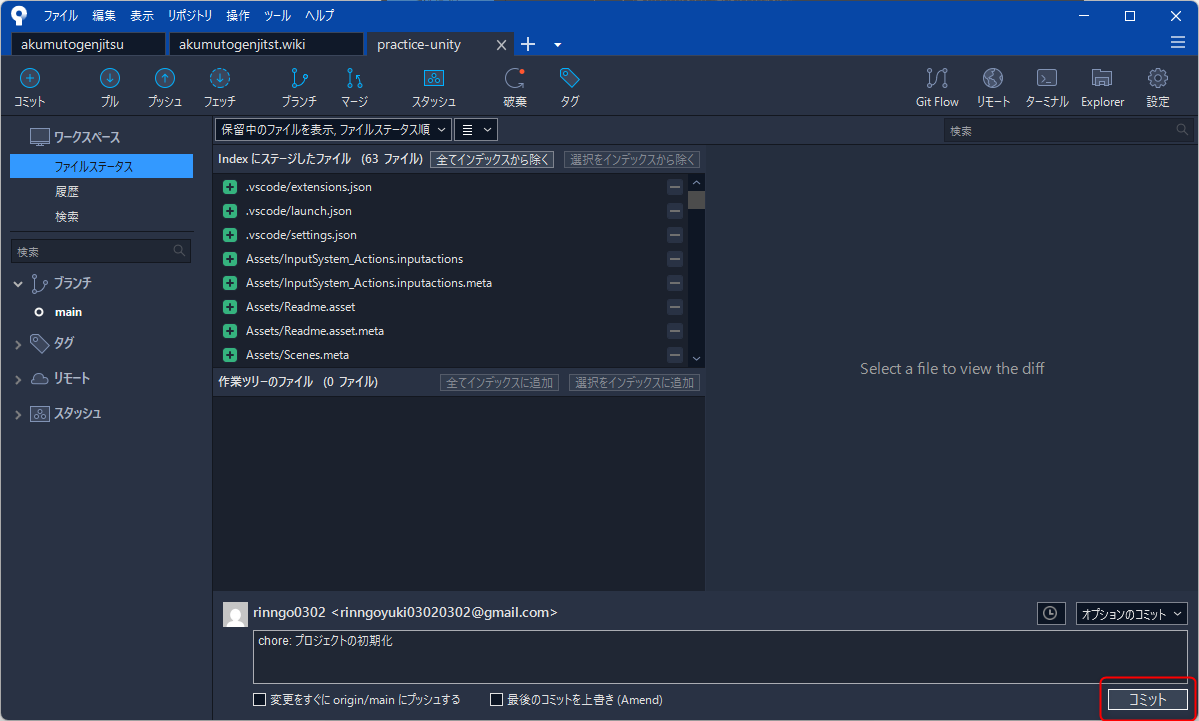
コミットをするには、「コミットメッセージ」 をつけなければいけません。
これは、どのようなコミットなのかを簡単に説明する文章のようなものです。
まあ、基本は自由でいいのですが、一応推奨されるコミットメッセージのルールみたいなものもあります。
Conventional Commits というサイトがあってここに記述されているのでぜひ参考にしてみてください。
それではコミットしましょうか。
コミットメッセージは、feat: プロジェクトの初期化にしましょうか。
画像のように入力して、「コミット」 を押してください。
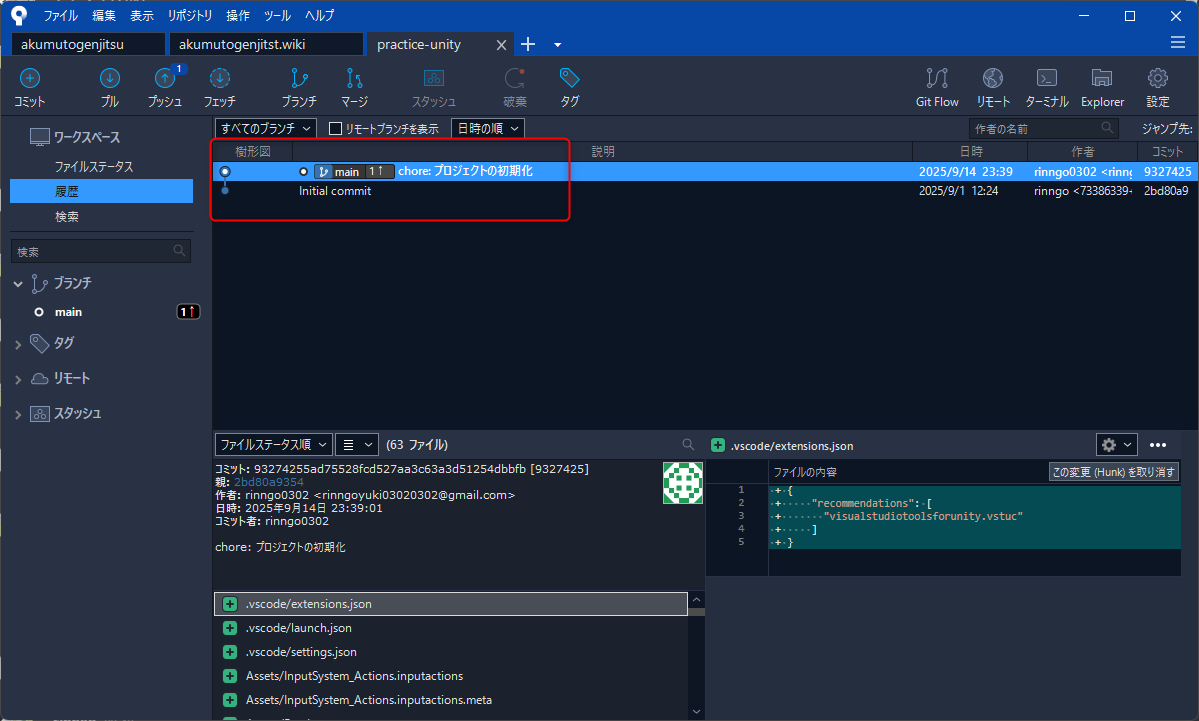
「履歴」をクリックしてみると、このようにコミットのログを見ることができます。
これを 「コミットログ」 と言います。
よく見てみると、先ほどコミットしたfeat: プロジェクトの初期化がありますね。つまり、コミットは正常にできているということです。
プッシュ
それでは、ローカルリポジトリでコミット ができたので、次はその変更をリモートリポジトリに反映させましょう。
基本的にリモートリポジトリを直接操作することはあまりなく、このようにローカルリポジトリの変更を反映させるという段階を踏みます。
そして、この操作のことを 「プッシュ」 といいます。
このプッシュでは、先ほどつくったコミットをリモートリポジトリにコピーします。
つまり、なにを追加したか、削除したかなどの情報をコピーするんですね。
それでは、実際にやってみましょう。
画像のように、上の方に「プッシュ」というボタンがあるのでそれを押してください。
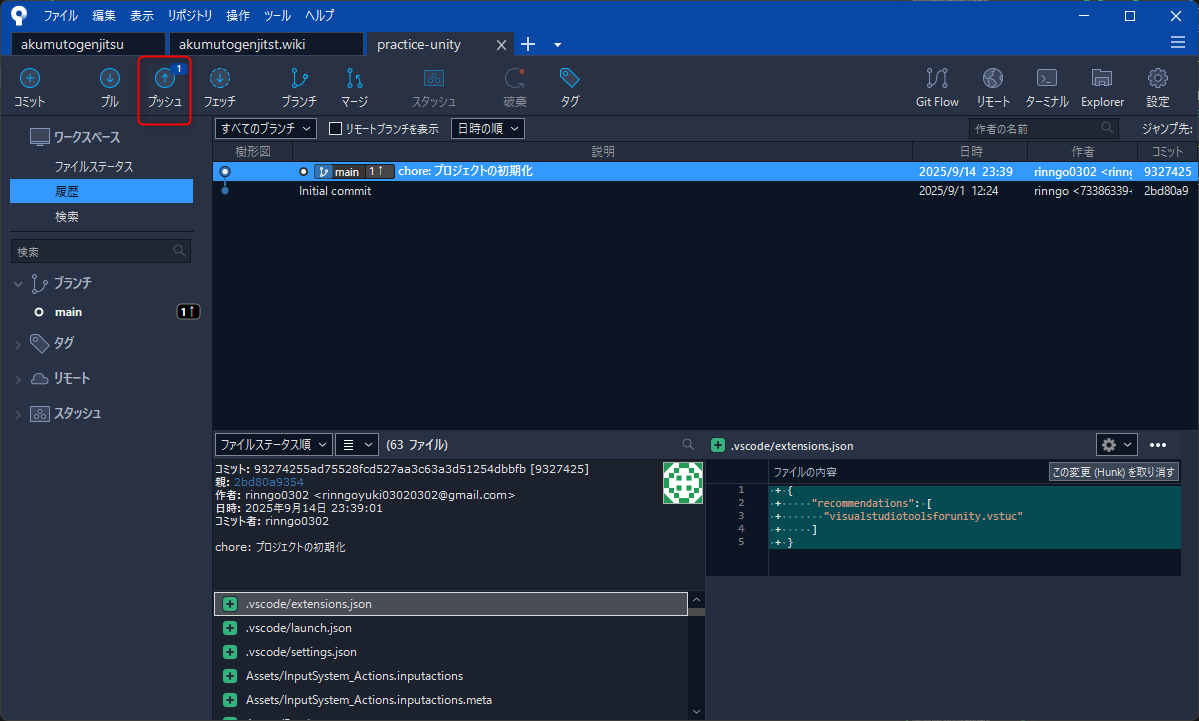
そうするとウィンドウが出てくるので、今はなにもせずにそのまま「プッシュ」を押してください(のちのちここでも色々操作をします)。

GitHubのページを確認してみましょう。そうすると、反映されていると思います。

これで、とりあえず一番単純な開発の方法を学ぶことができました!
次からは、便利な機能や共同開発をする上では不可欠な機能について勉強していきましょう!
ブランチ
Gitにはブランチ という機能があります。
これは、個人開発でもそうですし共同開発になると必須になる機能なので、ぜひ覚えましょう。
ブランチとは、簡単にいうと開発の流れ のことです。
そして、すでに私たちは使っているんです。
SourceTreeを見てみましょうか。
少し小さいですが、mainと書いてあるところがありますよね。これがブランチです。

つまり、私たちはmainブランチで作業をしていたんです。
そしてこのブランチは途中で切ることができます。
現在、mainブランチで作業をしていますが、そこからブランチを切る(ブランチを作成する)ことで、その状態を引き継ぎつつmainブランチをそのまま保った状態で作業をすることができます。
そして、作業が終わるとmainブランチに自分が作成したブランチを反映させることでmainブランチを最新の状態に保つことができるんです。
なぜこのような複雑な操作をするのか、と思うかもしれませんが、以下のようなメリットがあります。
- 作業の途中でやり直したくなった時、自分のブランチを削除するだけでいい。
- 他の人にチェックをしてもらってからmainに反映させることができる。
- 同じファイルを複数の人が作業した時、状態の整合性が取れなくなってしまっても修正がやりやすい。
など、いろいろあります。
とりあえず、mainブランチで直接作業をするのではなくブランチを作成してから作業をする ということをきちんと覚えておいてください。
では、実際に作業をしてみましょう。
ブランチというボタンがあるのでそれをクリックしましょう。

そうするとこのようなウィンドウが出てきます。
ブランチの名前を設定しなければいけないので、今回はfeature/show_logにしましょう。
正直名前は何でもいいです。結構適当で大丈夫です。
その後、「ブランチを作成」ボタンを押しましょう。
これで、ブランチの作成ができます。

それでは、少しUnityの作業をしましょう。
今回はメインがGitについてなのでUnityの詳しい操作についての説明は省きます。
それでは、この順番に作業をしてくださ。
- Assets直下に
Scriptsフォルダを作成 -
Scripts直下にShowLog.cs作成 - 以下のスクリプトを記述
using UnityEngine;

public class ShowLog : MonoBehaviour
{
    // Start is called once before the first execution of Update after the MonoBehaviour is created
    void Start()
    {
        Debug.Log("Game Start!");
    }

    // Update is called once per frame
    void Update()
    {

    }
}
- Hierarchyで、
ShowLogというEmpty Objectを作成 - ShowLogオブジェクトに
ShowLog.csをコンポーネント
これで実行してみてください。
実行したときに、ログにGame Start!と出力されれば大丈夫です。
では、これでSourceTreeを開きましょう。
色々変更点が表示されていたら大丈夫です。
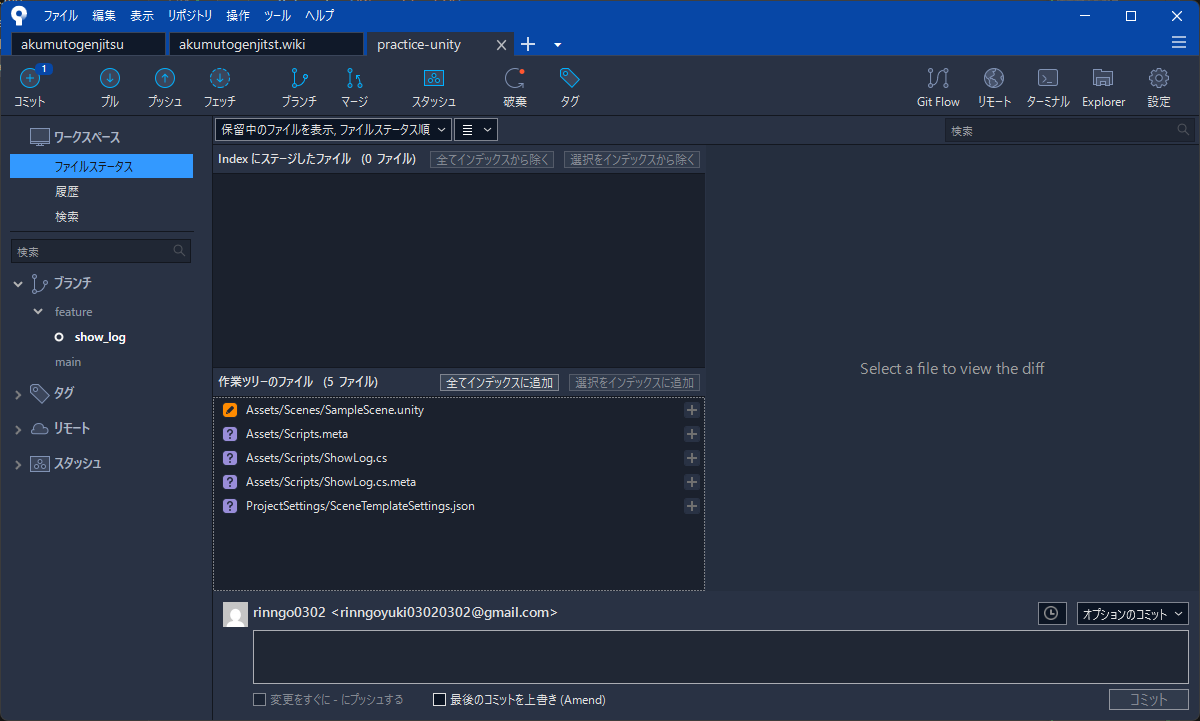
この変更点を全てコミットしましょう。
コミットメッセージも自由で大丈夫です。
私は、feat: スタート時ログを表示 にでもします。

次に先ほどと同じようにプッシュ をしましょう。
先ほどと同じ手順でしてみてください。
どうですか?うまくいきましたか?
はい、そうですね。うまくいかないですよね。
なぜうまくいかないかと言うと、実はこの操作ではなにもプッシュできていないからです。
そもそもプッシュというのはブランチをプッシュする というもので、本来はそのブランチを設定しなければいけないんです。
例外として、mainブランチや直前にプッシュしたブランチなどいろいろ条件があるのですが、デフォルトで設定されていることもあります。
ですが、今回はfeature/show_logブランチで作業をしていますので、feature/show_logブランチをプッシュしなければいけません。
そのため、自分でこのブランチをプッシュするように指定しましょう。
先ほどと同じように、プッシュボタンを押してください。
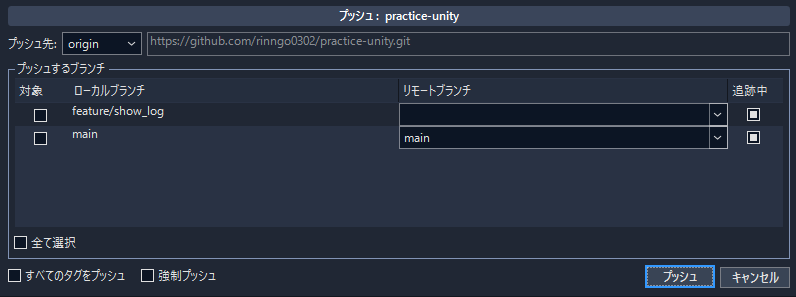
feature/show_logブランチがあると思いますが、その左のチェックボックスにチェックを入れましょう。
すると、「リモートブランチ」という欄にも同じブランチ名が書かれます。
つまり、feature/show_logブランチをリモートリポジトリ上でfeature/show_logブランチを作成してそこにプッシュをするという意味になります。
これで、プッシュを押してください。
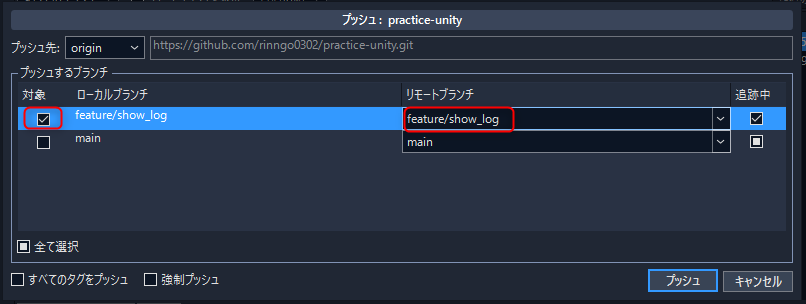
これで、一応はローカルリポジトリからリモートリポジトリにプッシュはできました。
ですが、まだmainブランチには反映されていませんよね。
次はその反映させる作業をしていきましょう。
マージ
先ほどの作業でfeature/show_logブランチのプッシュはできました。
次はそのブランチをmainブランチに反映させましょう。
そして、この反映させる作業を **「マージ」**といいます。覚えておいてください。
GitHubのリモートリポジトリを見てみましょう。
そうすると、画像のように 「Compare & pull request」 という緑色のボタンがあります。
これをクリックしてみましょう。
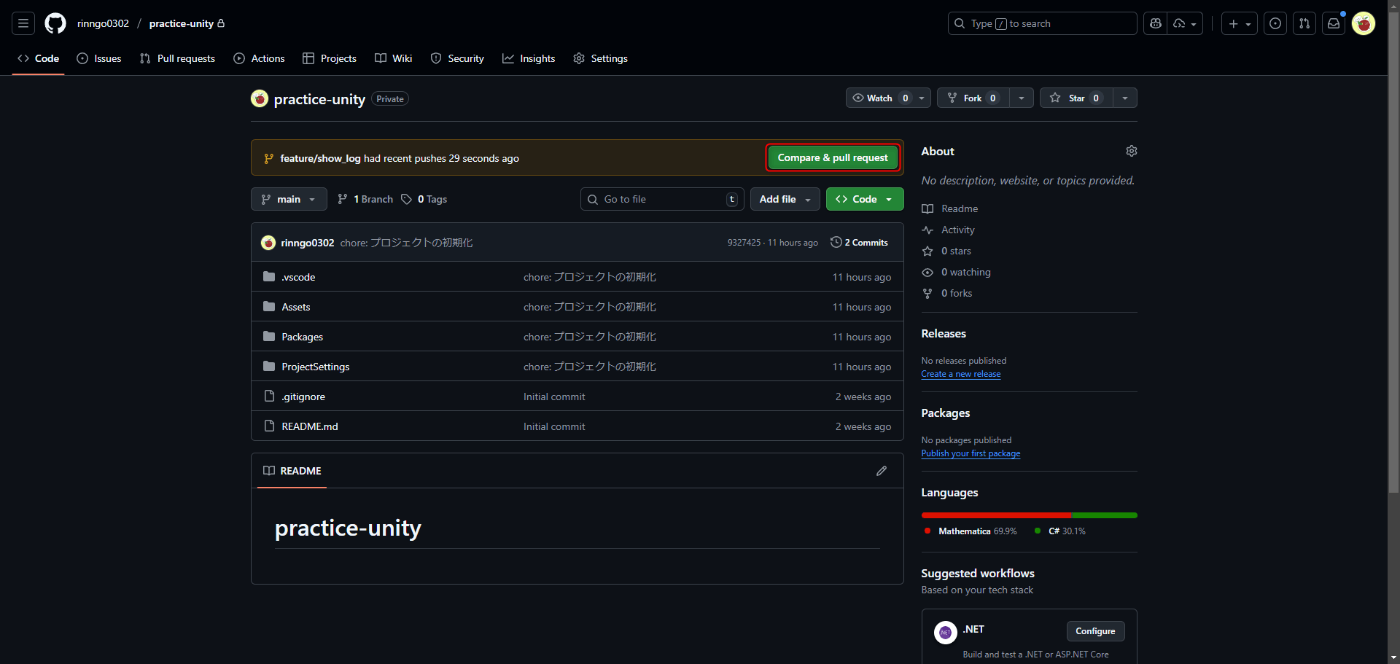
このような画面が出てきました。

これは、「Pull Request」 というものです。よくプルリクって言うと思うのですが、それです。
ここには、プッシュしたブランチではどんな作業をしたのか、どんな変更点があったのかを記述することができます。
この画面でも自分がどのファイルでどんな作業をしたのかを見ることもできます。
では、適当に書いてみましょうか。
まあ基本は自由です。文法はMarkdownという記法を使うのですが、分からなかったら普通に文章を書いてもらって大丈夫です。
私はこんな感じに書いてみました。
- [x] スタートした時、`Game Start!`とログに表示する
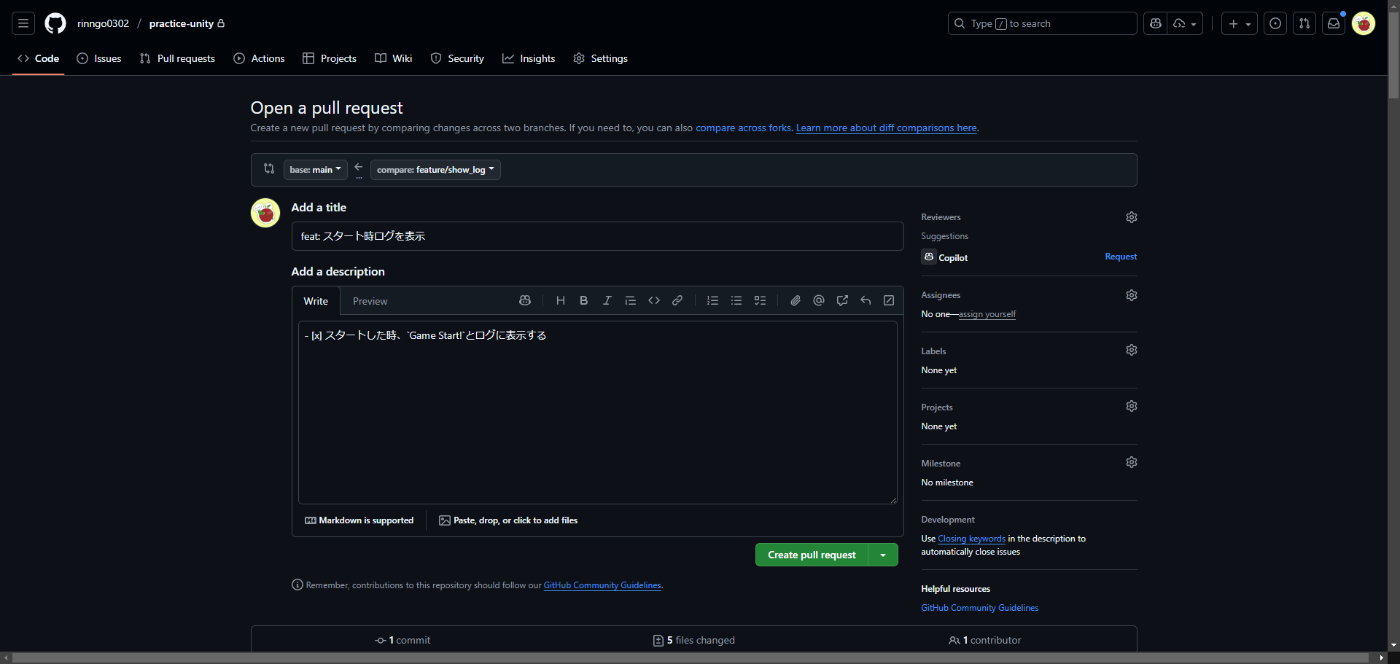
それでは、下にある緑色の「Create pull request」をクリックしてください。
そうすると、こんな画面になりますね。
これで、プルリクの作成はできました。
ちなみに、このプルリクを作成した状態でも同じブランチを使って作業をしてからプッシュするとそれが反映されます。
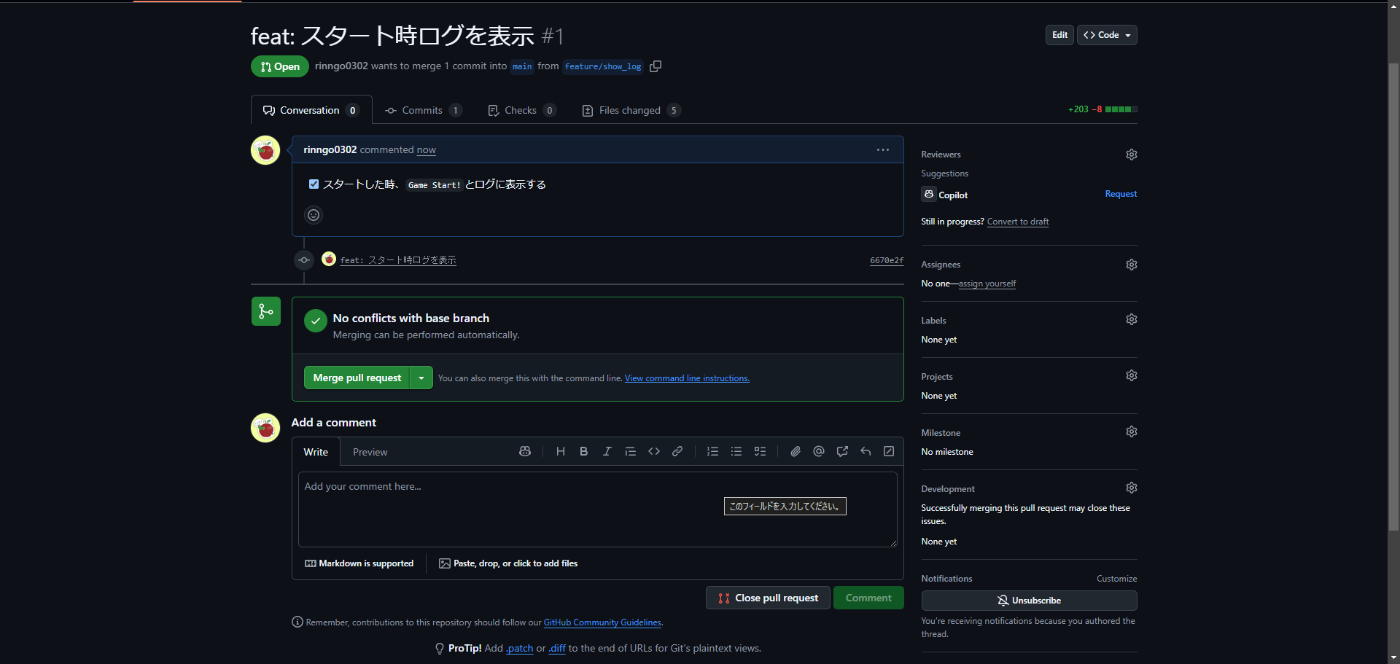
もう少し下の方に、緑色で「Merge pull request」というボタンがあります。
このボタンを押すことでmainブランチにマージ をすることができます。
つまり、変更をmainブランチに反映させることができます。

そこで、少し思ったのではないでしょうか。
そもそもこんなの使わずにマージすればよくね?と。
はい、もちろん手動で直接マージすることはできます。
ですが、プルリクを作成することによるメリットが実はたくさんあります。
例えば、その作業内容自体にバグがあった場合どうでしょうか?
共同開発をしていて、自分がmainに直接マージをしたとします。ですが、そこにバグがあったとしましょう。
そうすると、mainブランチの最新の状態にバグが入ってしまい、これが他の人にも影響されてしまいます。
それが起きないように、このプルリクを使えば、他の人にレビューをしてもらうということができます。
また、最近はAIにレビューをしてもらうこともできます。
ちなみに、このレビューをコードレビュー と言います。
このコードレビューをしてもらって、他の人から承認が下りればマージをすることでそのような事故を防ぐことができます。
また、これ以外にもプルリクはコミットとして記録されるので、後から見直してどんな作業をしたのか見返しやすいというメリットもあります。
このように色々なメリットがあるのでプルリクを作成するんですね。
では、今回は1人しかいないので、とりあえずマージしてしまいましょうか。
「Merge pull request」ボタンをクリックしてください。
その後、「Confirm merge」もクリックしてください。
そうすると、このような画面になります。
「Delete branch」というボタンが出てきましたね。これを押すと、先ほどのfeature/show_logブランチを削除することができます。
もう使ってしまったのでいらないですよね。
私はいつもこれを押して、削除してしまいます。
残す意味ってあまりないので。

これでマージ完了です。
プル
それでは、これで自分の作業をmainにマージすることができました。
ですが、これはリモートリポジトリ上でマージした だけなので、これを自分のローカルリポジトリに反映させましょう。
この操作を 「プル」 といいます。
SourceTreeでmainブランチを開きます。
ブランチの中に、mainと書いてある場所があるので、それをダブルクリックしてください。
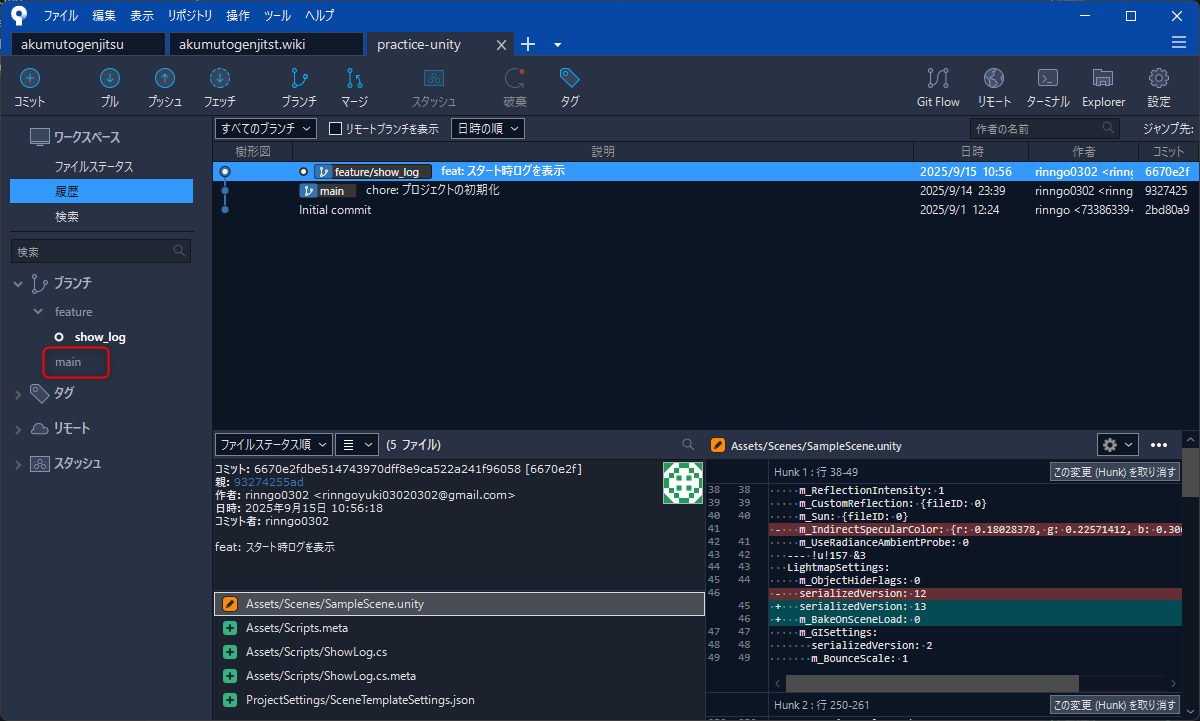
プルと書いてあるボタンがあるので、それをクリックしましょう。
ウィンドウが出てくるので、それも「OK」を押してください。

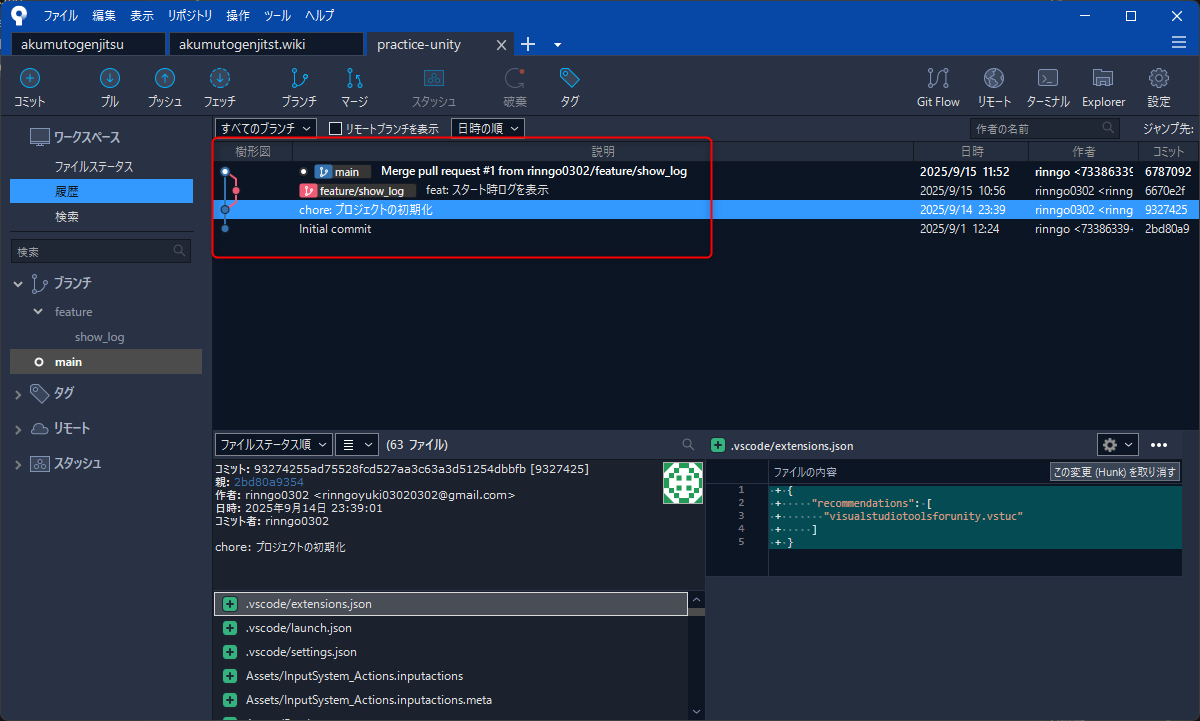
そうすると、この画像のように反映ができたことが確認できると思います。
この際、mainブランチからfeature/show_logを作成して、mainブランチにマージをしているのが表示されていますよね。
こうなっていれば大丈夫です。
今回は1人での作業でしたが、これは他の人が作業をしたときも同じです。
例えば、mainブランチからブランチを作成する前に他の人がmainにその人の作業内容をマージしていたとしましょう。
それを反映させるためには、ブランチを作成するために、一度mainブランチをプル しておかなければいけません。
つまり、開発のフローとしては、
- mainブランチをプル
- ブランチを作成
- コミット
- プッシュ
- プルリクの作成
- マージ(コードレビューがあればその後)
になります。これを基本的には守ってください。
Conflict
Conflictを起こす
次にConflict という現象について話をしましょう。
では、とりあえず意図的にそれを起こしてみましょうか。
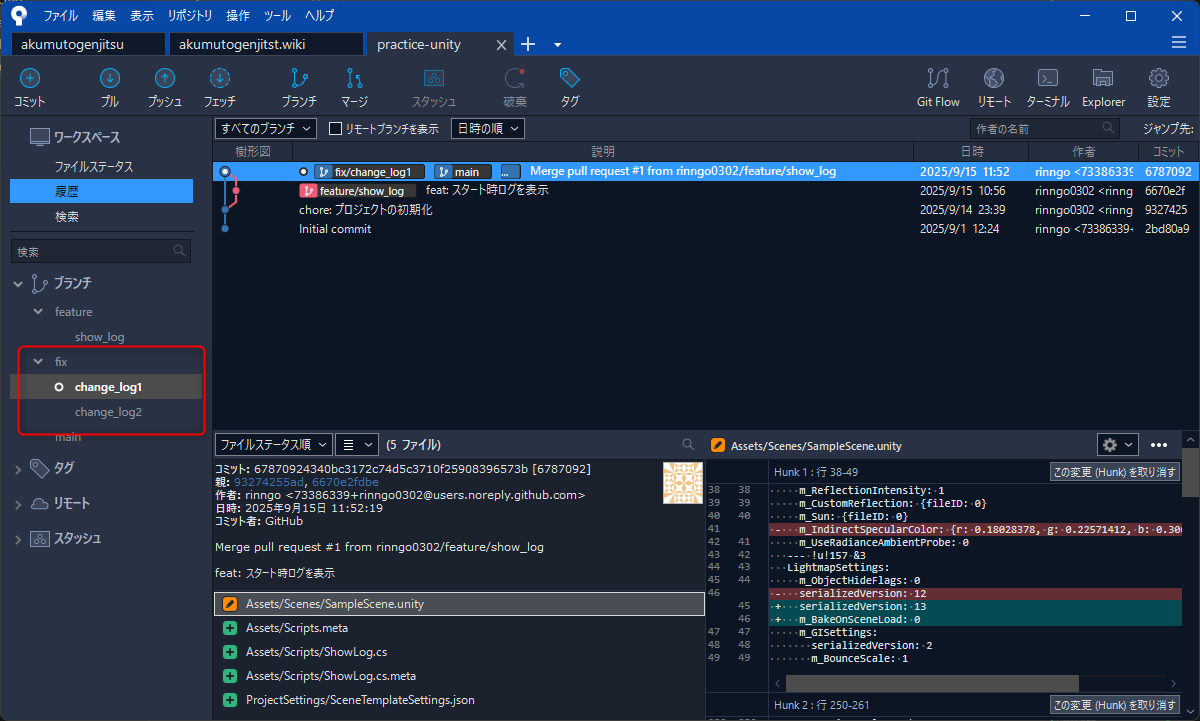
まず、fix/change_log1というブランチとfix/change_log2というブランチを作成してください。
どちらもmainブランチから 作成してください。
これは、つまり2人が作業を同じタイミングで始めてブランチを作成した ことを疑似的に表しています。
このような状態になれば大丈夫です。
では、まずは最初fix/change_log1ブランチで作業をしましょう。
先ほどのコードを少し変更してください。
using UnityEngine;

public class ShowLog : MonoBehaviour
{
    // Start is called once before the first execution of Update after the MonoBehaviour is created
    void Start()
    {
        Debug.Log("Start!");
    }

    // Update is called once per frame
    void Update()
    {

    }
}
Debug.Log()のところを変更しました。
では、これを同じように、
- コミット
- プッシュ
- プルリク作成
- マージ
をしてください。
メッセージとか内容とかは自分で決めてくださいね。
こんな状態になれば大丈夫です。

これで、mainはプルしなくて大丈夫です。
つまり、これは1人が作業が完了してmainにマージしたということを疑似的に表しています。
では、もう一つのfix/change_log2に切り替えましょうか。
そして、先ほどのスクリプトを
using UnityEngine;

public class ShowLog : MonoBehaviour
{
    // Start is called once before the first execution of Update after the MonoBehaviour is created
    void Start()
    {
        Debug.Log("Game Scene Start!");
    }

    // Update is called once per frame
    void Update()
    {

    }
}
にしてください。
こちらも同じようにDebug.Log()の中身を変更しました。
それでは同じようにコミットとプッシュしてプルリクを作成するところまで作業してください。
こうなります。
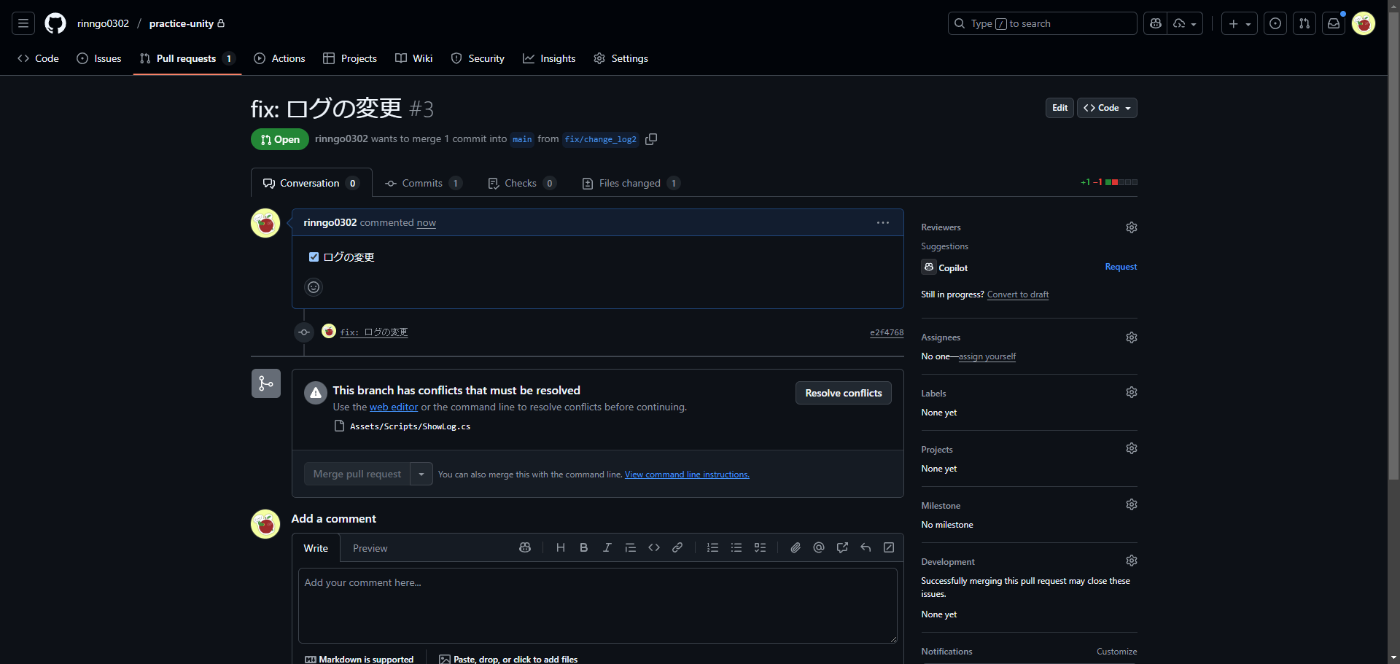
もうちょっとよく見てみると、先ほどと違う箇所がありますよね。
This branch has conflicts that must be resolvedって書いてあります。

そう、これが 「Conflict」 とい現象です。
私たちがした作業をいったんまとめましょう
- mainブランチを2つ作成
- 1つめで作業をして、mainブランチにマージ
- 2つ目で、1つ目の作業内容を含めない状態での作業をしてマージ
こうですね。
つまり、2つ目のブランチでは1つ目のブランチの変更がないので、
-        Debug.Log("Game Start!");
+        Debug.Log("Game Scene Start!");
このようなコミットになります。(-は削除で、+は追加を表しています。)
ですが、mainブランチにはすでに1つめのブランチの変更が反映されていますので、
Debug.Log("Start!");
ですよね。
つまり、Gitの気持ちになってみると、
- 「
Game Start!->Game Scene Start!に変更しろ」
と言われているのに、元はStart!だから、つじつまが合わない!!!どうしよう!!となっているんです。
では、これを解決しましょう。
Conflictを解決する
解決する方法は簡単です。
自分がプッシュしたブランチに、mainブランチを反映(マージ)してあげて、そこでも同じようにConflictが起きてしまうので、手動で直してあげればいいんです。
よくわからないですよね。少しずつやってみましょう!
1. mainをプル
とりあえず、mainの最新の状態をプルしましょう。
mainに切り替えて、プルボタンでプルしてください。

2. マージする
次に、作業中のブランチに戻ってからmainをマージします。
気を付けてほしいのが、普段はmainにマージ していたのですが、今回は、mainをマージ します。
結局マージって合わせる作業なので、どっちからやっても結果は変わらないんですね。
まずfix/change_log2ブランチにもどってから、
mainブランチを右クリックしてください。
その後、「現在のブランチにメインをマージ」というボタンを押してください。

次のウィンドウで「OK」を押してください。
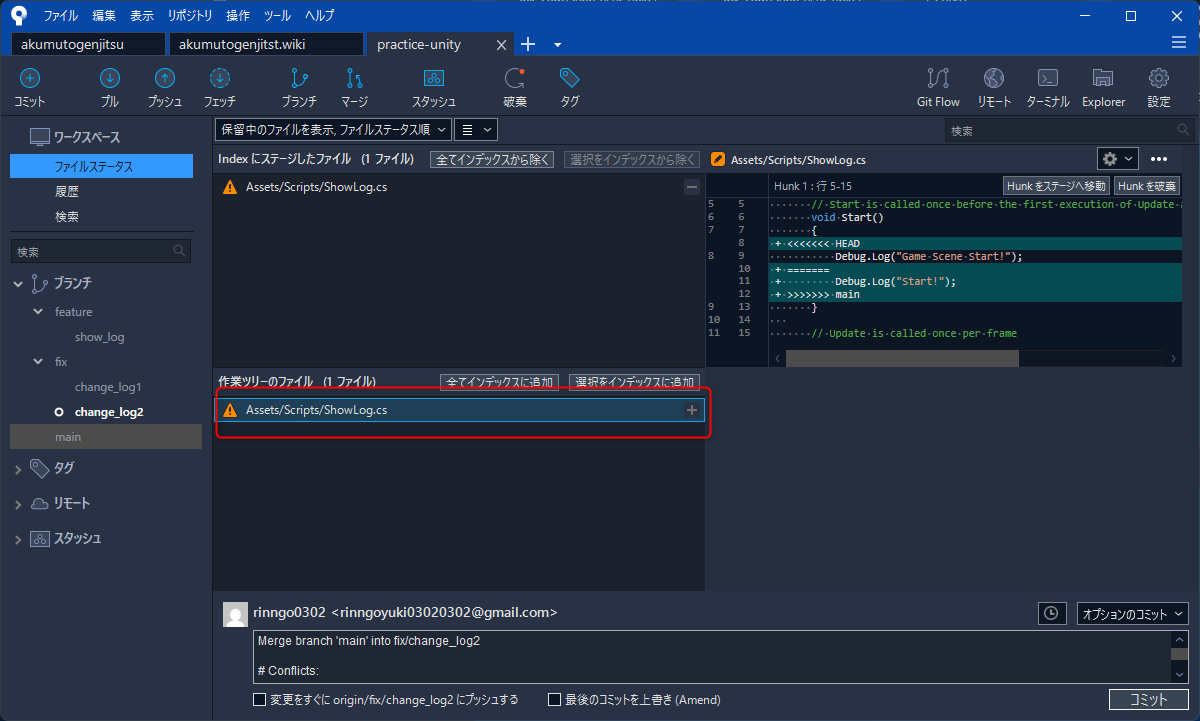
そうすると、こんなウィンドウが出てきたのではないでしょうか?
これはGitHubと同じように、コンフリクトしちゃったから直してねってことです。

「閉じる」ボタンを押すと、自動でこの画面に来ます。

なんかあまり見慣れない記号がついていますよね。
そうです。これがコンフリクトしたという記号です。
では、このファイルを開いてみましょう。
using UnityEngine;

public class ShowLog : MonoBehaviour
{
    // Start is called once before the first execution of Update after the MonoBehaviour is created
    void Start()
    {
<<<<<<< HEAD
        Debug.Log("Game Scene Start!");
=======
        Debug.Log("Start!");
>>>>>>> main
    }

    // Update is called once per frame
    void Update()
    {

    }
}
こんな感じで、ちょっと書き加えられています。
これは、
<<<<<<< HEAD
// 新しいブランチでの変更
=======
// mainブランチを状態
>>>>>>> main
このような意味です。
そして、これのどちらかにするか新しく書いてしまってもいいです。
まあそうですね、今回は新しいブランチの方を優先しましょう。
手動で書き換えて、
using UnityEngine;

public class ShowLog : MonoBehaviour
{
    // Start is called once before the first execution of Update after the MonoBehaviour is created
    void Start()
    {
        Debug.Log("Game Scene Start!");
    }

    // Update is called once per frame
    void Update()
    {

    }
}
こうしてください。
そして、SourceTreeを開いてください。
その後の操作は同じで、変更をしたファイルをステージングをしてコミットをします。
なお、この際コミットメッセージはすでに書かれているので、それを使うといいと思います。
それでは、そのままプッシュをしてください。
そしてGitHubのプルリクの画面を開いてください。
画像のようにマージできるようになっていると思います。

これでマージをしてください。
rebase
次に、rebase という機能について解説しますね。
これはマージと少し似ていますが、コミットの履歴を綺麗に保つことができるメリットがあります。
マージの悪いところ
このような状況になっていると想定します。
これで、feature/rebase2をmainにマージしようとしたとき、コンフリクトする可能性がありますよね。
そこで、マージを先に使うといいという話をしました。
このような流れです。
ですが、正直言って、ここには2つの無駄なコミットが生成されています。
- マージコミット
- コンフリクト解決コミット
この不要なコミットを生成しないような仕組みがこのリベースというものです。
リベースの仕組み
リベースは、自分のブランチのコミットを指定したブランチのコミットの上に乗せてしまうという機能です。
よく分からないと思いますので、例で解説しましょう。
先ほどと同じ状況です。
では、今回はマージをするのではなく、feature/sample2にmainをリベース してみましょう。
そうすると、
このような状態になります。
何が起きたのか分かりますか?
feature/sample1とfeature/sample2が並行して進んでいたのが、feature/sample1がmainにマージされてからfeature/sample2が始まっていますよね。
つまり、feature/sample2の過去のGitログが書き変わっているのです。
リベース という言葉の通り、土台を置き換えるみたいな意味で覚えておくといいと思います。
リベースを使ってみる
それでは実際に使ってみましょう。
それでは、適当に上のような状況を作ってみましょうか。
feature/sample1feature/sample2
の2つのブランチを作成しましょう。
そして、feature/sample1に切り替えてから、
using UnityEngine;

public class ShowLog : MonoBehaviour
{
    // Start is called once before the first execution of Update after the MonoBehaviour is created
    void Start()
    {
        Debug.Log("Game Scene Start!");
    }

    // Update is called once per frame
    void Update()
    {
        Debug.Log("Game Update");
    }
}
このように変更してください。
これで、コミットしてプッシュしてマージまでしてしまいましょう。
そして、feature/sample2に切り替えてください。
using UnityEngine;

public class ShowLog : MonoBehaviour
{
    // Start is called once before the first execution of Update after the MonoBehaviour is created
    void Start()
    {
        Debug.Log("Game Scene Start!");
    }

    // Update is called once per frame
    void Update()
    {
        Debug.Log("Update");
    }
}
そしてコミットまでしてください。
ここから、リベースを使っていきます。
まず、mainブランチに移動してください。

そして、プルをしてからfeature/sample2に戻ってください。
そうすると、このような状態になりますね。
Gitログを核にすると、mainブランチのfeature/sample2ブランチが並んでいますよね。

では、ここからリベースを使って綺麗にしていきましょう。
mainブランチを右クリックして、「現在の変更をmainにリベース」 をクリックしてください。

そうすると、このようなウィンドウが出てくるので、「OK」をクリックしてください。
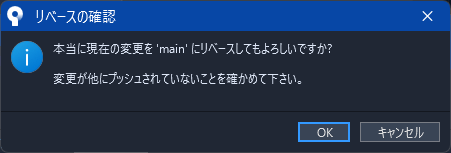
そして、コンフリクトをしたのでそれを直すようなウィンドウが出てきます。
そうですね、前から状況は変わらないので当然コンフリクトはしますね。
それでは、今回も同じように修正していきましょう。
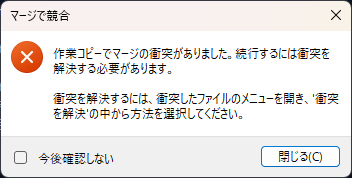
using UnityEngine;

public class ShowLog : MonoBehaviour
{
    // Start is called once before the first execution of Update after the MonoBehaviour is created
    void Start()
    {
        Debug.Log("Game Scene Start!");
    }

    // Update is called once per frame
    void Update()
    {
        Debug.Log("Update");
    }
}
このようにスクリプトを変更してください。
それで、コミットをするのではなく、同じようにmainブランチをリベースしてみてください。

このようなウィンドウが出ますよね。
「リベースを続ける」を押してください。
すると、リベースがうまくできているはずなのでGitログを確認してみてください。
めっちゃ綺麗になってますよね。
これがリベースのいいところなんです。
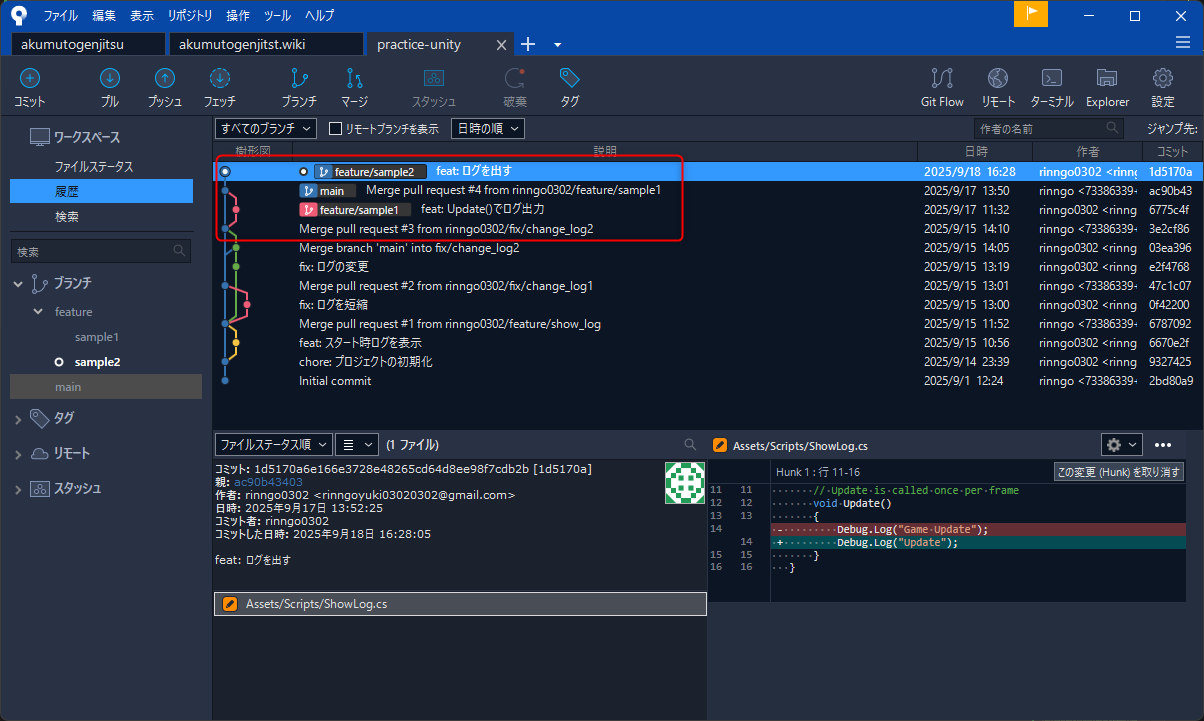
このまま、あとはプッシュしてプルリクを作成してマージすると大丈夫です。
もちろん、コンフリクトをしなくても綺麗になるというメリットがあるのでプッシュするときはとりあえずこれをしておく のをオススメします。
リベースの注意点
リベースは、先ほど使って分かってもらった通り過去のGitログを変更することになります。
よって、もし操作を誤ってしまうととても大変なことになります。
ですので、もしそれが怖いというのでしたら、リベースではなくマージ を使うといいでしょう。
Gitログはリベースのように綺麗にはなりませんが、やりたいことはできますのでそれでも全然大丈夫です。
reset
次に、reset という機能について解説します。
これは、コミットをなかったことにするための機能で、知っておくと非常に便利です。
resetとは?
resetは、指定したコミットまでブランチの状態を巻き戻す機能です。
例えば、間違った内容でコミットしてしまった場合や、いくつかのコミットを一つにまとめ直したい場合などに使います。
rebaseがブランチの土台を付け替える操作だったのに対し、resetはシンプルに過去の特定の時点に戻る、というイメージです。
3つのリセットモード
resetには3つのモードがあり、それぞれ巻き戻した後の変更をどこまで残すかが異なります。SourceTreeでは、リセットを実行する際にどのモードを使うかを選択できます。
Soft
Soft リセットは、コミットだけを取り消します。
コミットメッセージやコミットした事実は消えますが、コミットしたファイルの変更内容は ステージングされたまま 残ります。
「あ、このファイルも一緒に追加してコミットすればよかった!」という時に、一度コミットを取り消して、追加のファイルをステージングしてから再度コミットする、といった使い方をします。
Mixed
Mixed リセットは、コミットとステージングの両方を取り消します。
変更内容は ワーキングディレクトリ(作業中のファイル) に残ります。SourceTreeでのデフォルトのモードです。
「コミットしたけど、やっぱり変更内容をもう少し修正してからコミットし直したい」という場合に便利です。
Hard
Hard リセットは、コミット、ステージング、そしてワーキングディレクトリの変更まで、すべてを完全に 巻き戻します。
指定したコミット以降の変更はすべて消えてしまうため、非常に強力で、使い方を間違えると危険なモードです。
「このコミット以降の変更は全部いらない!完全に元に戻したい!」という時に使いますが、本当に変更が消えても良いか、よく確認してから実行する必要があります。
resetを使ってみる
それでは、実際にresetを使ってみましょう。
まず、適当にコミットをいくつか作成します。
ShowLog.csを以下のように変更して、コミットしてください。
コミットメッセージは「feat: コメントの追加」とでもしておきましょう。
using UnityEngine;

public class ShowLog : MonoBehaviour
{
    // Start is called once before the first execution of Update after the MonoBehaviour is created
    void Start()
    {
        // ゲーム開始時のログ
        Debug.Log("Game Scene Start!");
    }

    // Update is called once per frame
    void Update()
    {
        Debug.Log("Update");
    }
}
さらにもう一度変更して、コミットします。
コミットメッセージは「feat: add comment 2」としてください。
using UnityEngine;

public class ShowLog : MonoBehaviour
{
    // Start is called once before the first execution of Update after the MonoBehaviour is created
    void Start()
    {
        // ゲーム開始時のログ
        Debug.Log("Game Scene Start!");
    }

    // Update is called once per frame
    void Update()
    {
        // 毎フレーム呼ばれる
        Debug.Log("Update");
    }
}
これで、2つのコミットが追加されましたね。
SourceTreeの履歴は、新しいコミットが上に積み重なっている状態になっているはずです。
Mixedリセットを試す
では、最新のコミット「feat: add comment 2」を取り消してみましょう。
取り消したいコミットの 一つ前 のコミット、つまり「feat: コメントの追加」を右クリックします。
そして、「現在のブランチをこのコミットまでリセット」を選択してください。
すると、どのモードでリセットするか尋ねるウィンドウが表示されます。
今回は「Mixed」を選択して「OK」を押してみましょう。
履歴を見ると、「feat: add comment 2」のコミットが消えているのがわかります。
そして、「ファイルステータス」タブを見ると、「feat: add comment 2」で行った変更(// 毎フレーム呼ばれるというコメントの追加)が、ステージングされていない変更としてワーキングディレクトリに戻ってきているのが確認できます。
このように、Mixedリセットを使うと、コミットをやり直すことができます。
Hardリセットを試す
次に、危険なHardリセットも試してみましょう。
先ほどと同じように、「feat: コメントの追加」のコミットも取り消してみます。
「feat: コメントの追加」の一つ前のコミットを右クリックし、「現在のブランチをこのコミットまでリセット」を選択します。
今度はモードで「Hard」を選択して「OK」を押してください。
履歴から「feat: コメントの追加」のコミットが消えました。
そして、「ファイルステータス」タブを見ても、今度は何も変更が残っていません。
ファイルを開いて確認しても、「feat: コメントの追加」で行った変更(// ゲーム開始時のログの追加)は綺麗さっぱり消えています。
このように、Hardリセットは変更ごとすべてを消してしまうので、使うときには十分注意してください。
resetの注意点
resetは非常に便利な機能ですが、rebaseと同じように歴史を改変する操作です。
特に、一度リモートリポジトリにプッシュしたコミットをresetで消してしまうと、問題が起こりやすくなります。
他の人が、あなたがプッシュしたコミットを元に作業を始めていた場合、あなたがそのコミットをresetで消して強制的にプッシュ(force push)すると、他の人のリポジトリとあなたのリポジトリで歴史のつじつまが合わなくなってしまいます。
基本的には、まだプッシュしていない、ローカルリポジトリ上のコミットに対してのみresetを使うようにしましょう。もしプッシュ済みのコミットをどうしても取り消したい場合は、resetではなく、取り消しのコミットを新たに追加するrevertという別の機能を使うのが安全です。
(revertについてはまた別の機会に解説しますね。)
スタッシュ
次に、スタッシュ(Stash) という機能について解説します。
これも非常に便利な機能で、覚えておくと開発効率が格段に上がります。
スタッシュとは?
スタッシュは、日本語に訳すと「隠しておく」「しまい込む」といった意味です。
Gitにおけるスタッシュは、まだコミットしたくない作業途中の変更を、一時的に退避させておく ための機能です。
例えば、ある機能の開発中に、急に「緊急のバグ修正をお願い!」と頼まれたとします。
しかし、現在の作業は中途半端で、まだコミットしたくありません。
かといって、このまま別のブランチに切り替えると、作業途中の変更が残ったままになってしまいます。
こんな時にスタッシュが役立ちます。
現在の変更を一時的にスタッシュに退避させてワーキングディレクトリを綺麗な状態にし、安全に別のブランチに移動して作業することができます。
そして、緊急の作業が終わったら、元のブランチに戻ってきて、退避させておいた変更を元に戻して作業を再開できるのです。
スタッシュを使ってみる
それでは、実際にスタッシュを使ってみましょう。
まず、作業途中の変更を用意します。
ShowLog.csを以下のように変更してください。
using UnityEngine;

public class ShowLog : MonoBehaviour
{
    // Start is called once before the first execution of Update after the MonoBehaviour is created
    void Start()
    {
        // ゲーム開始時のログ
        Debug.Log("Game Scene Start!");
    }

    // Update is called once per frame
    void Update()
    {
        // 毎フレーム呼ばれる
        Debug.Log("Update");
        // TODO: ここに新しい機能を追加する予定
    }
}
Updateメソッドにコメントを一行追加しました。
この状態はまだコミットするには中途半端だとします。
SourceTreeの「ファイルステータス」を見ると、変更が検出されていますね。
ここで、急な作業依頼が来たという想定で、この変更をスタッシュに退避させます。
上部にある「スタッシュ」ボタンをクリックしてください。
すると、スタッシュに名前をつけるためのウィンドウが表示されます。
どのような変更を退避させたか分かるように、メッセージを入力しましょう。
今回は「新しい機能の追加作業途中」と入力して、「OK」ボタンを押します。
するとどうでしょう。「ファイルステータス」から変更が消え、ワーキングディレクトリが綺麗になりました。
ファイルを開いて確認しても、追加したはずのコメントが消えています。
そして、SourceTreeの左側のパネルにある「スタッシュ」という項目を見てください。
ここに、今退避させた変更が保存されています。
これで、安心して別のブランチに移動して緊急の作業ができます。
...さて、緊急の作業が終わったとしましょう。
元のブランチに戻ってきて、先ほどの作業を再開します。
退避させた変更を元に戻すには、左側のパネルのスタッシュ一覧から、戻したいスタッシュを右クリックします。
そして、「スタッシュを適用」を選択してください。
すると、確認のウィンドウが表示されます。
ここで、「適用後にスタッシュを削除」というチェックボックスがあります。
- チェックを入れる (pop): 退避した変更を適用し、適用が成功したらそのスタッシュを削除します。作業を再開するだけならこちらで十分です。
- チェックを入れない (apply): 退避した変更を適用しますが、スタッシュは削除せずに残しておきます。同じ変更を別のブランチにも適用したい場合などに使います。
今回は作業を再開したいだけなので、チェックを入れて「OK」を押しましょう。
「ファイルステータス」に退避させていた変更が戻ってきましたね。
ファイルの中身を確認しても、追加したコメントが元通りになっています。
これで、中断した作業をスムーズに再開することができます。
スタッシュの注意点
スタッシュは便利な機能ですが、いくつか注意点があります。
- コンフリクト: スタッシュを適用する際に、退避させた変更と現在のブランチのコードが競合(コンフリクト)することがあります。その場合は、マージの時と同じようにコンフリクトを解決する必要があります。
- ローカルのみ: スタッシュは、あなたのローカルリポジトリにのみ保存されます。プッシュしても、他の人に共有されることはありません。
- あくまで一時退避: スタッシュは、あくまで一時的な避難場所です。重要な変更や、長期間保存しておきたい変更は、スタッシュではなくコミットとして残すようにしましょう。
作業が中途半端でコミットはしたくない、でもブランチは切り替えたい...。そんな「ちょっと待って!」という瞬間に、スタッシュはあなたの強力な味方になってくれます。
さいごに
今回はGitとSourceTreeの解説をしました。
Unityを使ったものでしたが、もちろんこの知識はUnity以外でも使うことができます。
ですので、Gitをもっと活用していきましょう。
Discussion