【AWS初心者】AWSアカウント作成後の初期設定




AWSアカウントを作った直後は、すぐにEC2やS3を触りたくなるかもしれませんが、その前にやっておくべき「初期設定」があります。
セキュリティやコスト管理の仕組みを整えないまま運用を始めると、パスワード漏えいや予期しない請求といったリスクに直面する可能性があります。
前回それをご紹介できていなかったので、この記事では、アカウント開設直後に最低限設定しておきたい4項目を、手順付きでまとめます。
すべて数分で終わる作業ですが、後の安心感は段違いです。これからAWSを使い始める方や検証環境を立てる方は、最初にここから着手することをおすすめします。
AWSアカウントにMFAデバイスを割り当てる
AWSアカウントのセキュリティを強化するためには、多要素認証(MFA: Multi-Factor Authentication)の設定が必須です。MFAを有効化すると、パスワードに加えてワンタイムコードが必要になり、不正アクセスのリスクを大幅に減らせます。
1. AWSマネジメントコンソールにログイン
ルートユーザーまたは対象のIAMユーザーでサインインします。右上のアカウント名をクリックし、**「セキュリティ認証情報」**を選択します。

2. MFAデバイスの管理を開く
「多要素認証(MFA)」の項目にある**「MFAデバイスの割り当て」**をクリックします。

3. デバイス種別の選択
「仮想MFAデバイス」を選び、**「次へ」**を押します。スマートフォンにGoogle AuthenticatorやAuthyなどのMFAアプリを事前にインストールしておきます。

4. QRコードのスキャン
「QRコードを表示」をクリックし、表示されたQRコードをMFAアプリでスキャンします。アプリに6桁のコードが表示されるので、連続して2回分入力します(コードは30秒ごとに更新されるため、異なる2つを入力する必要があります)。
※アプリの設定上画像取得ができませんので、Authenticator上の操作はテキストでの解説です。

5. 設定の完了
入力後に**「MFAの割り当て」**をクリックすると設定が反映されます。次回以降、サインイン時にMFAコードの入力が求められるようになります。

ポイント
ルートユーザーにも必ずMFAを設定しましょう。AWSではルートユーザーのMFA有効化が推奨されており、設定状況はSecurity HubやTrusted Advisorで確認可能です。
IAMユーザーの作成
AWS環境で個別のユーザーごとにアクセス権限を分離するためには、IAMユーザーを作成します。これにより、最小権限の原則に基づいたアクセス管理が可能になり、セキュリティが向上します。
1. IAMユーザー作成画面を開く
AWSマネジメントコンソールで「IAM」を検索し、左メニューの**「ユーザー」を選択します。右上の「ユーザーの作成」**をクリックします。

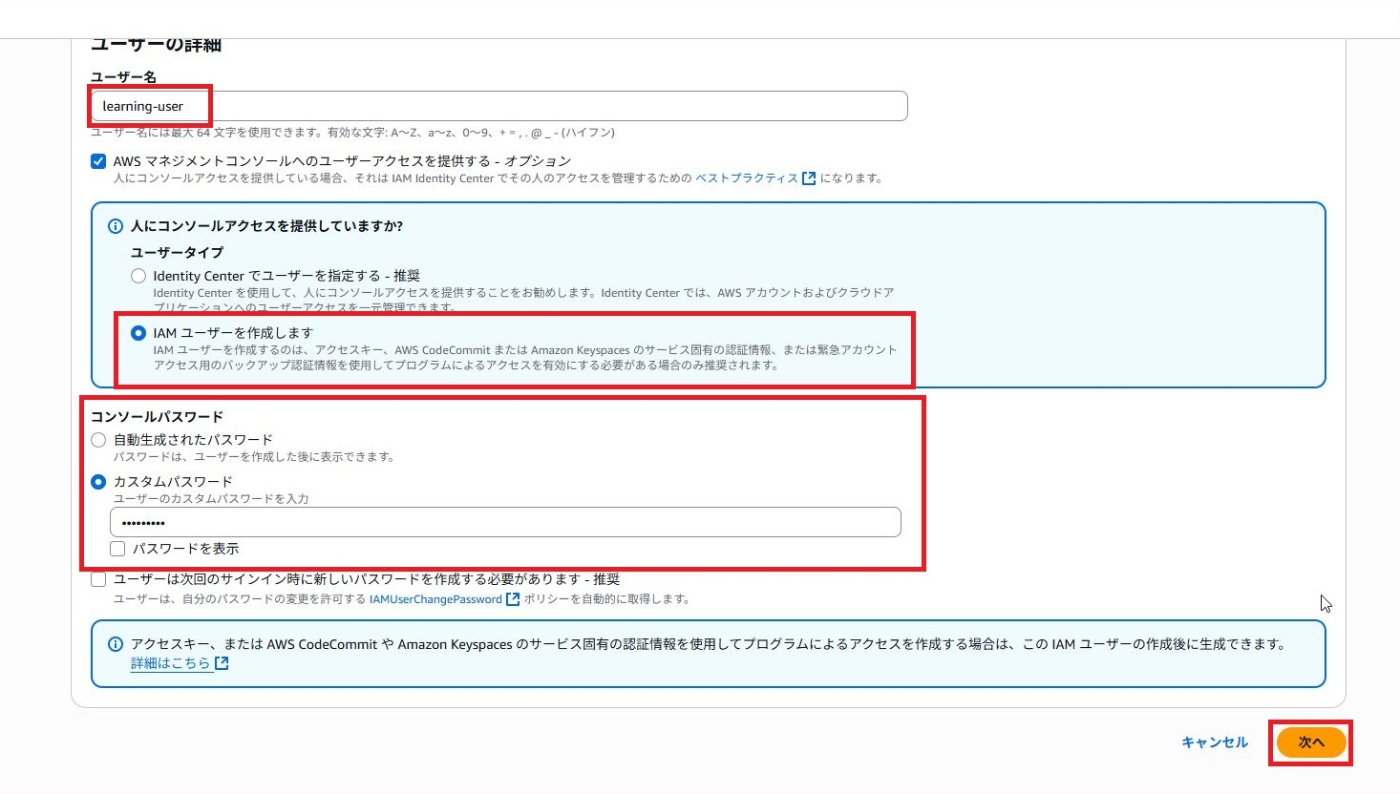
2. ユーザー名とアクセス設定
ユーザー名(例: learning-user)を入力します。
**「IAMユーザーを作成します」を選び、必要に応じてコンソールアクセスを有効化します。
パスワードは「カスタムパスワード」**を選び、任意のパスワードを設定します。
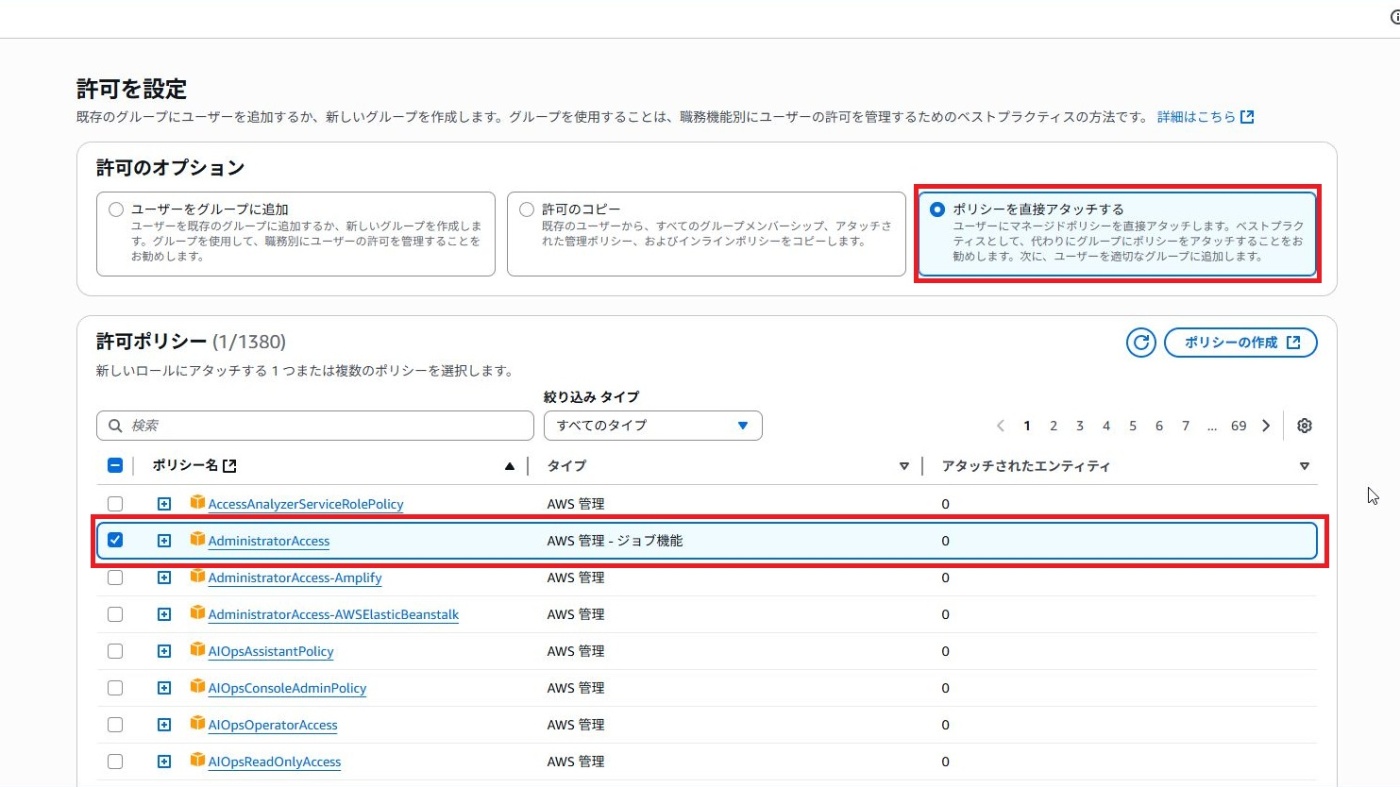
3. 権限の付与
「ポリシーを直接アタッチする」を選択し、一覧から**「AdministratorAccess」**をチェックします。
(学習目的の場合は管理者権限を付与しますが、本番環境では必要最小限のポリシーを選択してください)
4. 内容確認と作成
設定内容を確認し、問題がなければ**「ユーザーの作成」**をクリックします。

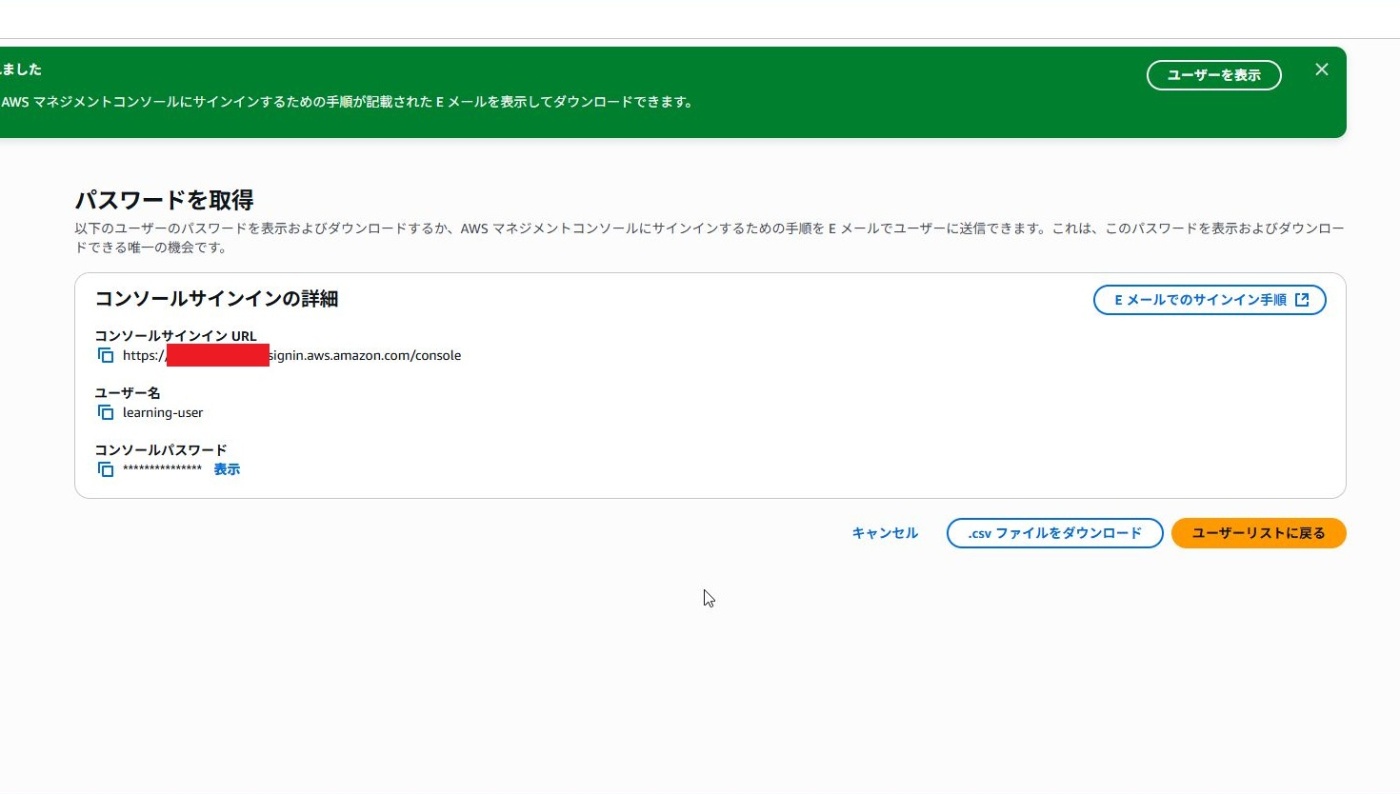
5. ユーザーの作成完了
作成後、一覧画面に新しいユーザーが表示されます。今後はこのユーザーでAWSにサインインし、作業を行うことが推奨されます。URLの赤で塗りつぶされているものがAccount IDとなりますので控えておいてください。ユーザーの詳細から再度確認が可能です。
例 arn:aws:iam::"ユーザーID":user/"ユーザー名"
ポイント
ルートユーザーでの日常作業は避け、IAMユーザーを利用することがAWSのベストプラクティスです。
アクセスキーの取得
AWS CLIやSDKからプログラム的にAWSへアクセスするには、アクセスキー(Access Key IDとSecret Access Key)が必要です。
このキーは一度しか表示されないため、安全な場所に保管してください。
1. ユーザー詳細画面を開く
IAMのユーザー一覧から対象ユーザー(例: learning-user)をクリックし、右上の**「アクセスキーを作成」**を選択します。

2. ユースケースの選択
使用目的に応じたユースケースを選びます。今回はAWS CLI利用のため、**「コマンドラインインターフェイス(CLI)」を選択し、「次へ」**をクリックします。

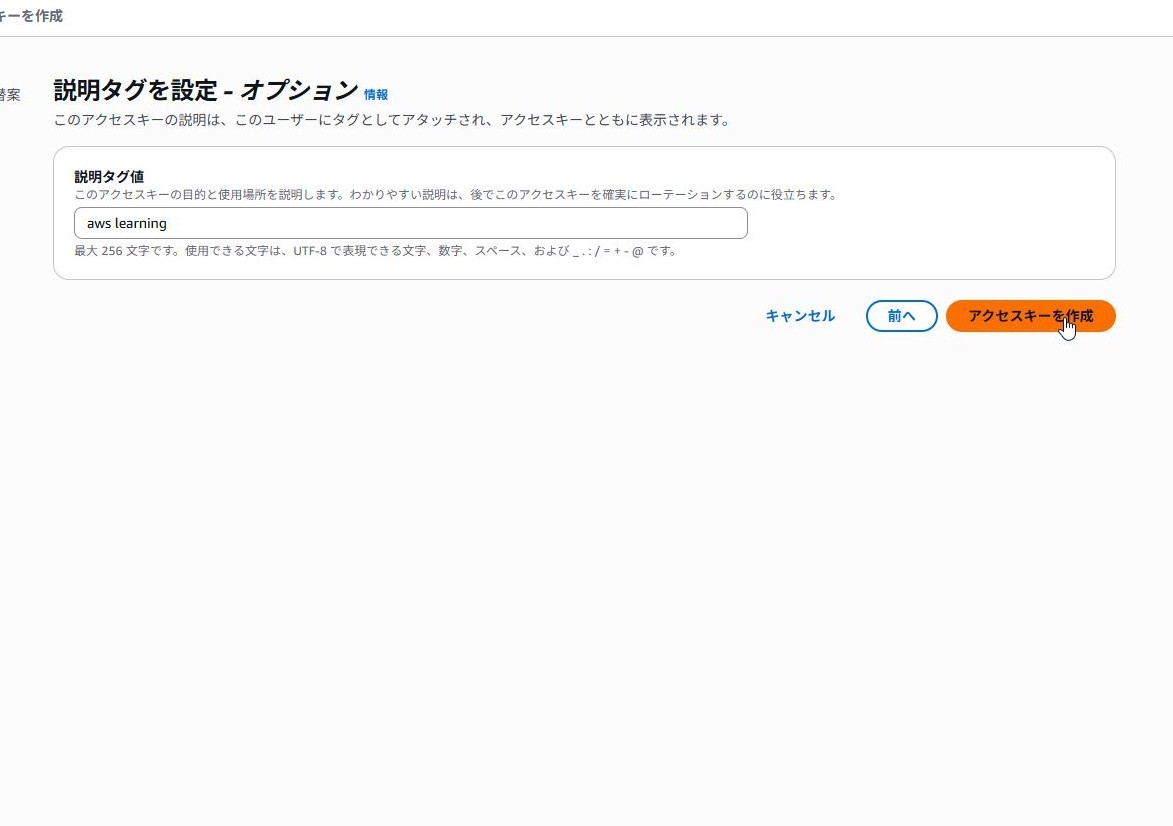
3. 説明タグの設定(任意)
アクセスキーの用途がわかるように説明タグ(例: aws learning)を入力し、**「アクセスキーを作成」**をクリックします。
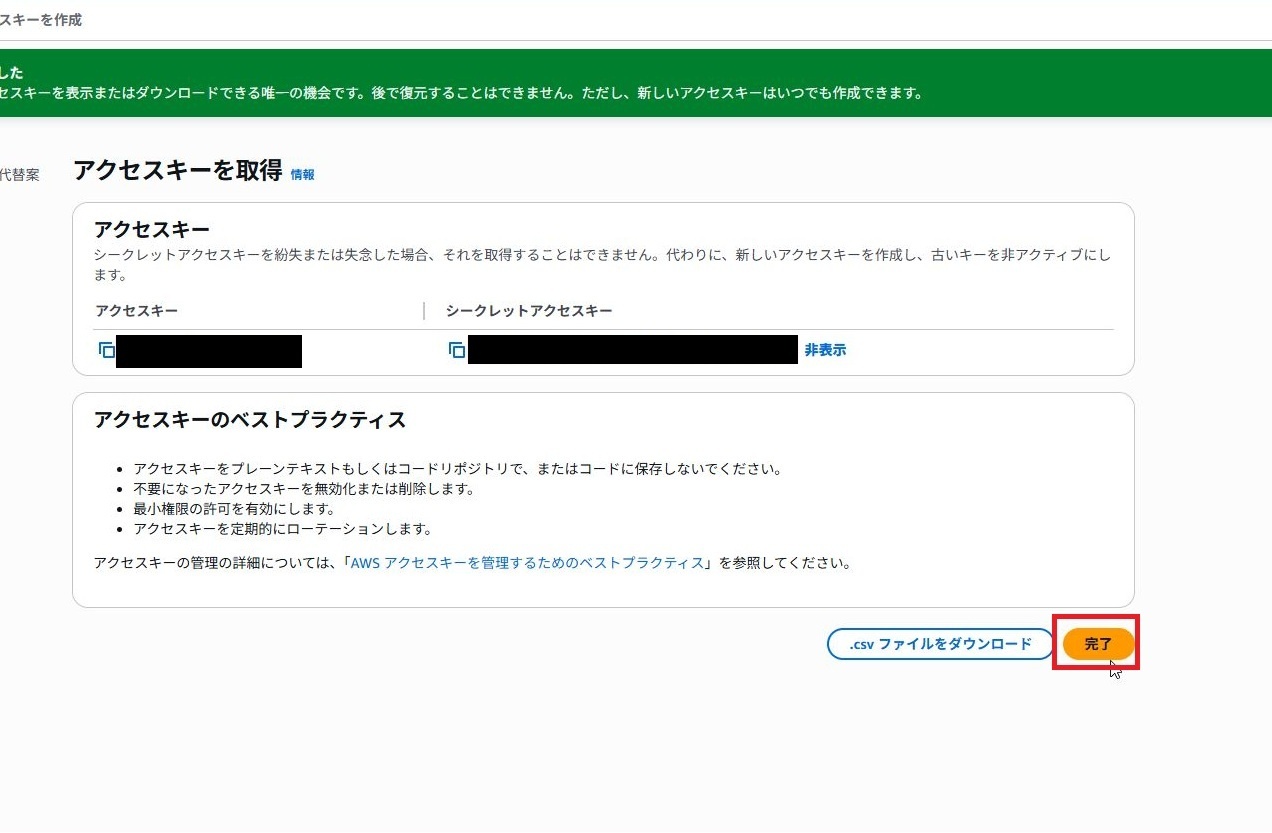
4. アクセスキー情報の確認と保存
作成されたアクセスキーIDとシークレットアクセスキーが表示されます。
この画面は一度しか表示されないため、必ず安全な場所にコピーまたはCSVファイルをダウンロードしてください。
ポイント
アクセスキーは不要になったら削除するか無効化し、定期的にローテーションしましょう。長期利用は避け、必要なときにのみ作成することが推奨されます。
予算の作成
AWSの利用料金を管理するために、予算(Budget)を設定します。これにより、あらかじめ決めた金額を超えた際にアラート通知を受け取ることができます。
1. AWS Budgetsを開く
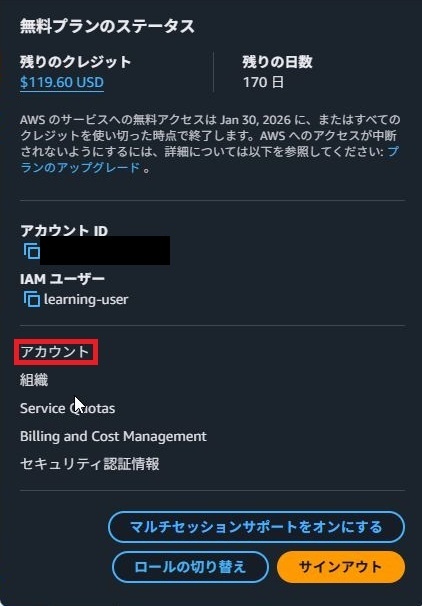
ルートユーザーまたは対象のIAMユーザーでサインインします。右上のアカウント名をクリックし、**「アカウント」を選択します。
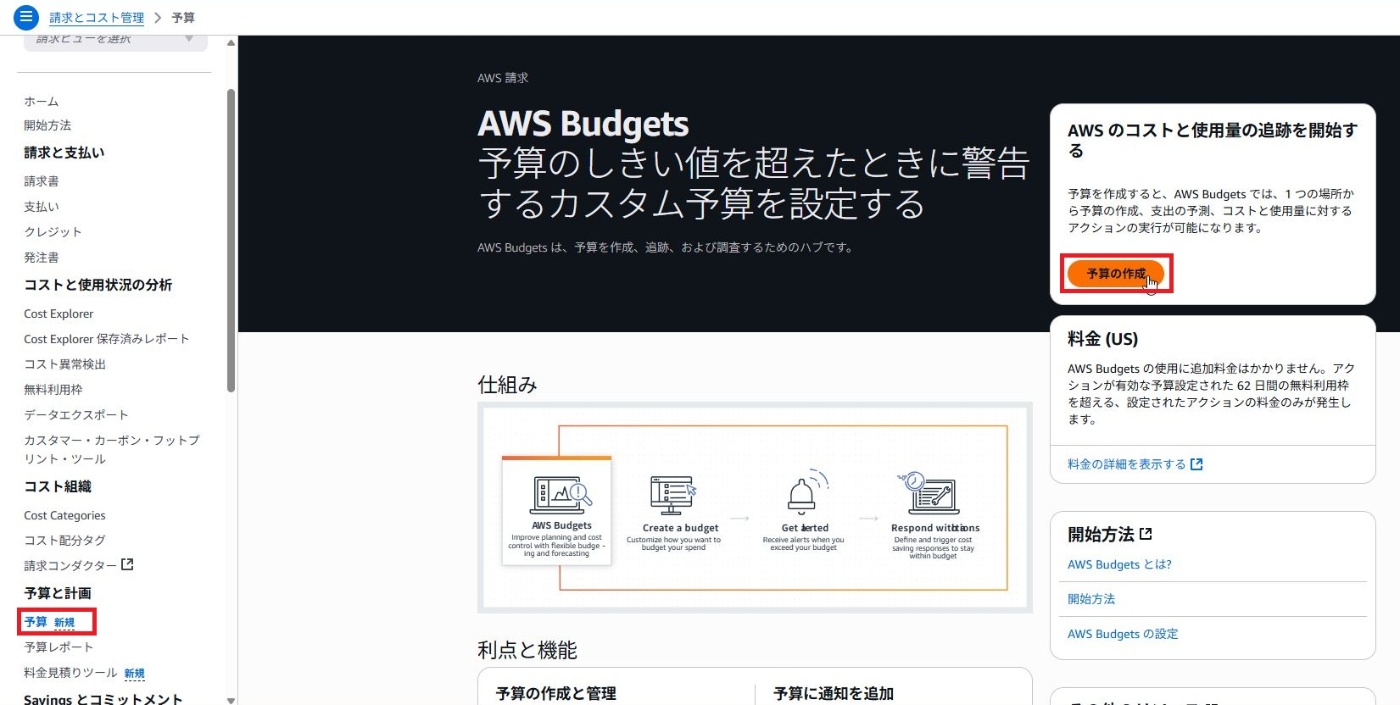
左ペイン「予算」の右上の「予算の作成」**をクリックします。
2. 予算タイプの選択
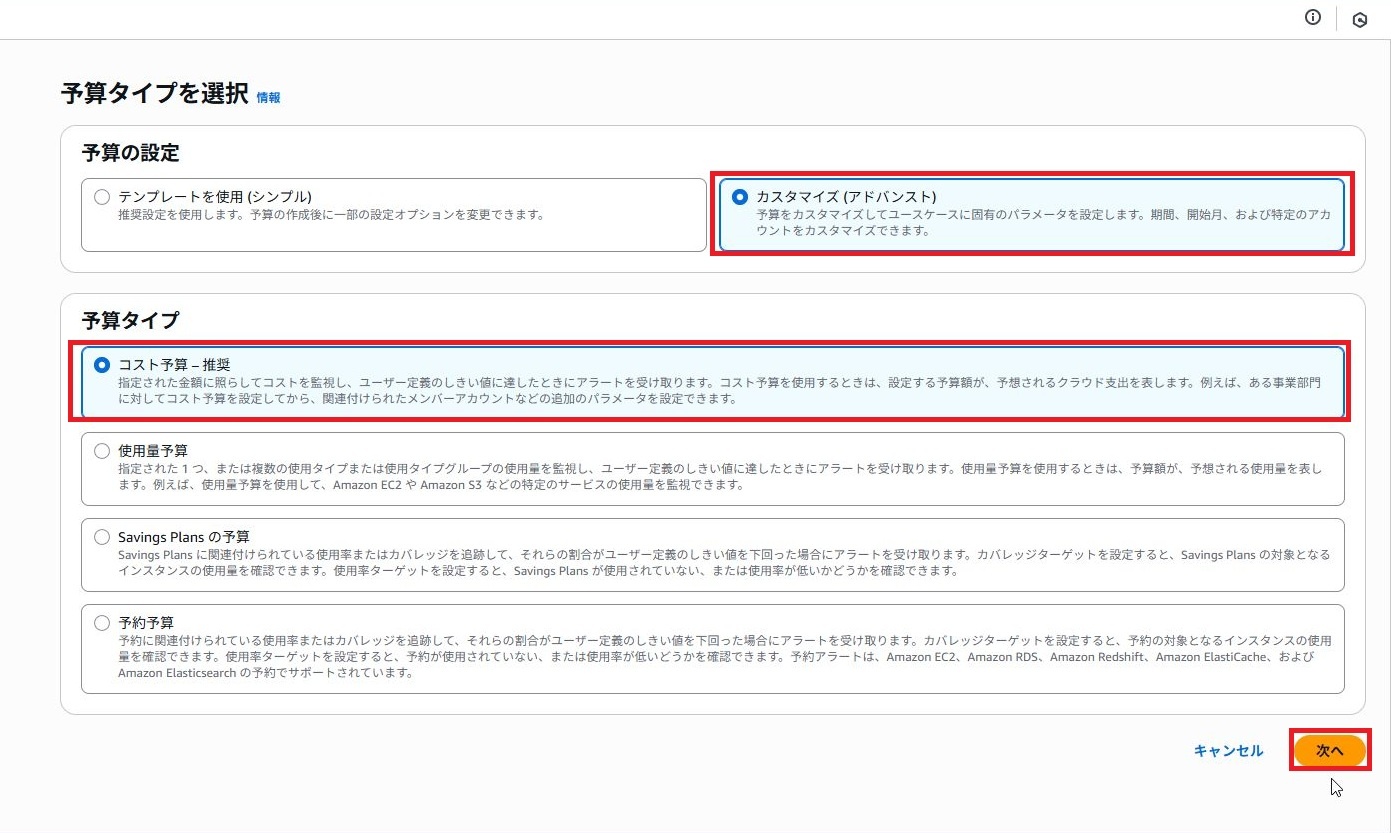
「カスタマイズ(アドバンスト)」を選び、予算タイプは**「コスト予算」**を選択します。
3. 予算額と期間の設定
予算名(例: verify)を入力し、期間を「月」、開始月を指定します。
予算額(例: 200 USD)を入力します。
すべてのAWSサービスを対象にするか、特定のサービスに絞るかを選べます。今回は**「すべてのAWSのサービス」**を選択します。


4. アラート条件の設定
超過通知のためのアラートを複数設定できます。例として、以下の3段階でしきい値を設定します。
設定が終わったら、「次へ」をクリックします。
- アラート1: $50
- アラート2: $100
- アラート3: $150
それぞれ通知先メールアドレスを指定します。

以下が確認画面です。
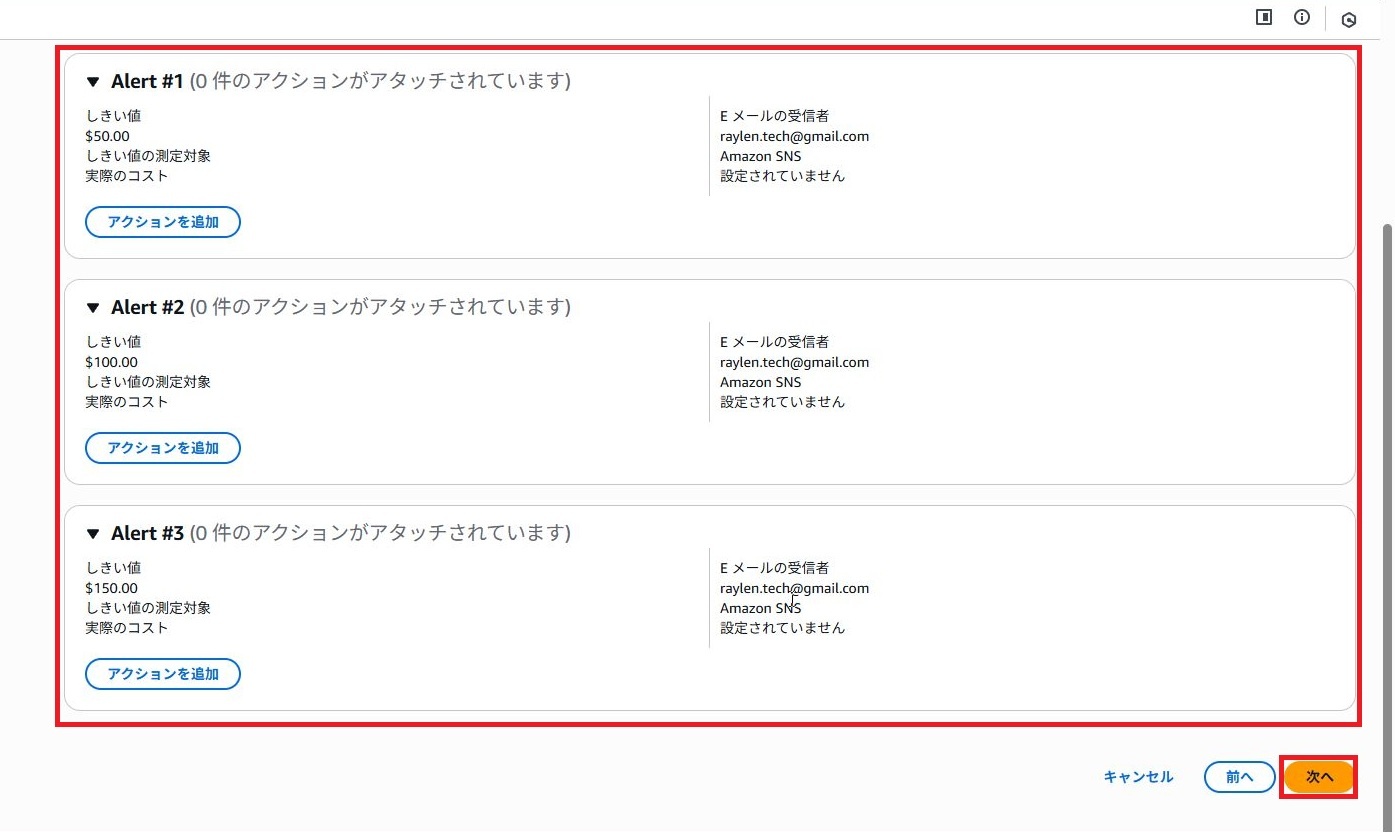
※正直あっているかわかりませんが、今回は50$ごとにアラートが指定したメールアドレスに通知されるように設定しているつもりです。ほかのやり方があればぜひ教えてください!
5. 予算の作成
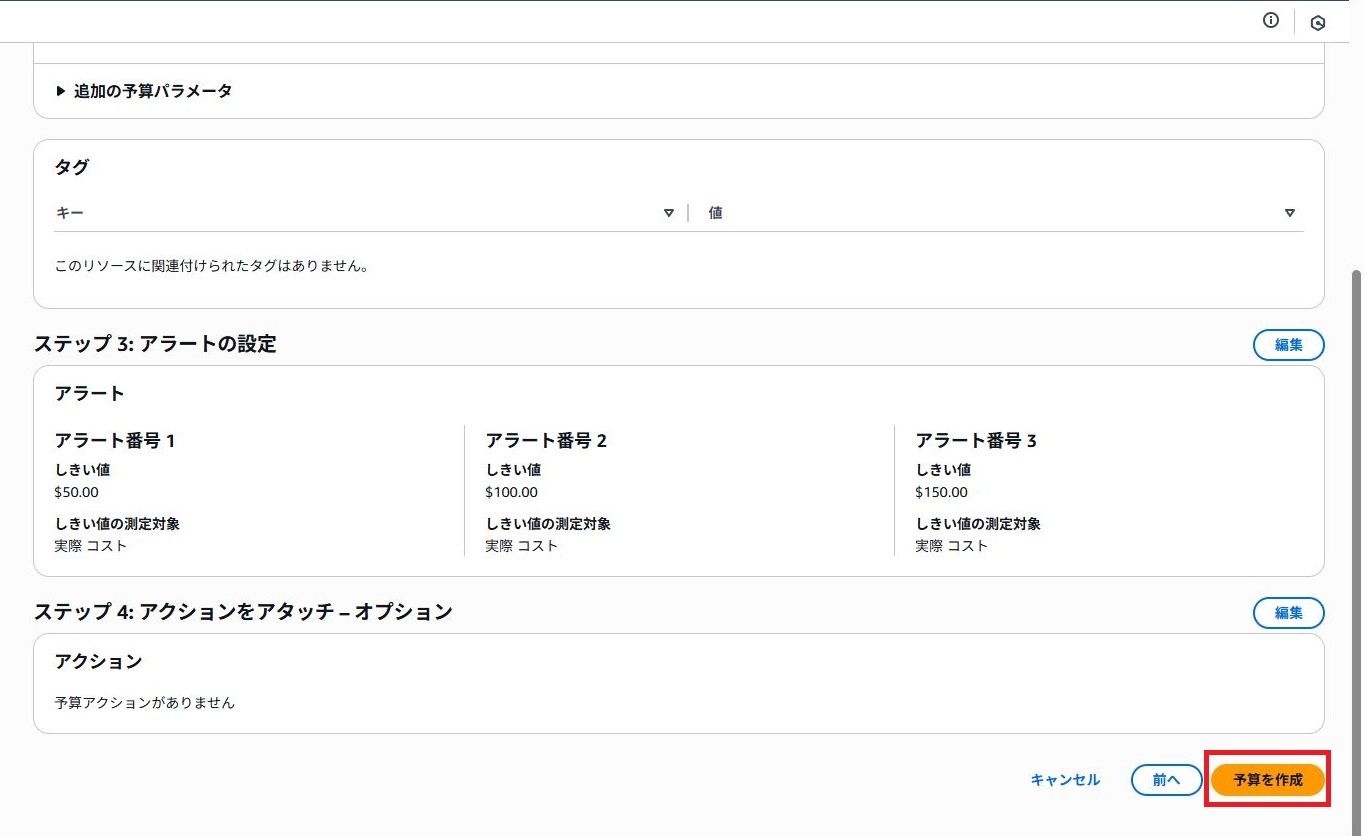
内容を確認し、**「予算を作成」**をクリックします。これで予算が有効になり、設定額を超えた際にメール通知を受け取れます。
ポイント
無料利用枠を使っていても、予算を設定しておくことで予期せぬ課金を早期に検知できます。
AWSアカウント初期設定4ステップ(セキュリティ+コスト管理の基本)
AWSを安全かつ安心して使い始めるためには、アカウント作成直後に最低限の初期設定を行うことが重要です。
本記事では、セキュリティ強化とコスト管理の観点から、必ず設定しておきたい4つの項目を解説します。
これら4つの設定を初期段階で実施することで、**セキュリティ(不正アクセス防止)とコスト管理(無駄な請求防止)**の両面で、安全なAWS運用の土台を築けます。
Discussion