





みなさん、Diaは使っていますか?
私はここ2-3ヶ月でプライベートでブラウジングする時はもっぱらDiaを使うようになりました。ちなみにこれまでのブラウザ遍歴は Chrome → Arc → Chrome → Dia です。
そんなタイミングでちょうど昨日リリースされたDia公式のRaycast Extensionにどのような機能があるのかと私なりにRaycastのAI機能とDiaの棲み分けについて整理しました。
そもそもDiaとは?
(既にご存知の方はすっ飛ばしていただいて問題ないです)Diaは「AI Browser」を標榜する新世代のブラウザです。開発元は Arc を作った The Browser Companyで、今年、Arcの積極的な新規開発を停止と同時に Diaへの開発を注力することを宣言しています。
そんな Diaには、AIへのアクセスする方法は2つあります。
① 検索バーから "Chat" を選択
ひとつめは検索バーからの利用です。同じ検索クエリに対して、Googleを選択すれば通常のGoogle検索ができますが、Chatを選択するとLLMとの会話を開始できます。
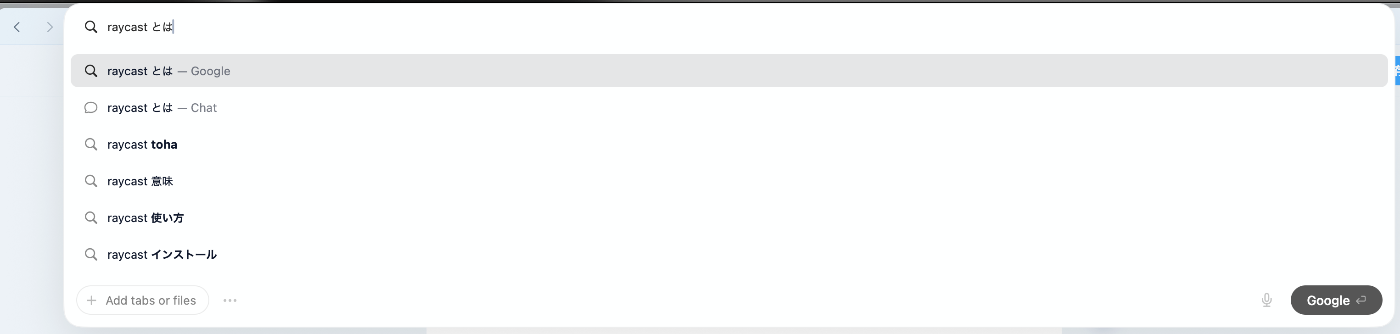
検索バーでChatの選択肢が表示されている様子
② ⌘ + Eでサイドタブを開く
ふたつ目は表示しているページをコンテキストに渡して会話する方法です。
個人的にはこちらを利用することが多く、開いているページについて数ラリー続けて議論するケースなどに重宝しています。
他のAIアプリケーションも便利ですが、ページや文章をコピーして、各アプリケーションに渡すという手間が省ける点が大きいなと感じています。

Raycast公式サイトでサイドパネルを表示している様子
Dia Extension の機能
さて本題の気になる Dia Extension ですが、6つのCommandが用意されています。
Chrome等の他のブラウザExtensionと同様にブラウジングする上で便利な標準的なコマンドが用意されています。

Dia Extension 一覧
New Incognito Window
Incognito = シークレットモードで新しくWindowを開くコマンド。
New Window
名前の通り、新しくWindowを開くコマンド。
Search Bookmarks
ブックマークを検索するコマンド。
Search Dia
ブックマーク、履歴、開いているTabを横断で検索するコマンド。
私はこれに ⌥ + D を割り当てています。
Search History
履歴を検索するコマンド。
Search Tabs
開いているタブを検索するコマンド。
Raycast Quick AI との棲み分け
ここまでDiaとそのExtensionについて見てきましたが、AIへのアクセスがし易いRaycastとどう使い分けるのか、現時点での自分の使い分けを整理しました。

Quick AIの利用画面
Raycastを起動、文字を入力して、tabを押下するだけでLLMと対話を始められる Quick AIが搭載されています。
これは非常に便利な機能ですが、ラリーの無いと想定される一問一答形式で即座に回答がほしいケースに使うことが多いです。また、起動しているアプリケーションに関係なく、最速で多様なモデルへアクセスできる入り口として重宝しています。
一方で、長いラリーを継続するインターフェースとしては少し手狭に感じる場面があり、Daiはラリーの続くことが想定され、議論を長くしたいケースで便利な印象です。
終わりに
2025年はブラウザにも大きな変革をもたらした一年だったように思います。
各社、AIへの入り口となるブラウザという面を抑えようと動きに出ていたことが印象的(Atlas, Edge, Claude for Chrome, Gemini in Chrome)でした。しかし、どこかが覇権を握った印象はなく、勝敗は来年決まるのかなと思っています。
引き続き各社の動きに注目しつつ、Raycast AIと協調したブラウザ体験を試行錯誤していきたいです。
最後に Raycast Adventcalendar 2025の参加者もまだまだ募集していますので、Raycast が好きな方はお気軽にご参加を 🙌
Discussion