Qt環境で"いい感じ"にWindowsアプリ(Proton)を使いたいメモ





はじめに
マネージャーまでQtにしたい人向けです。
こだわりがなければ(楽にきれいに動かしたければ)どう考えてもBottles/Lutrisのほうが快適です!
参考:環境

Bottlesではだめ?
A. いいえ
正直どう考えてもBottlesを使うほうがかしこい選択だと(自分でも)思います。
TL;DR
ProtonUp-Qtで任意のランタイム(like Proton)をインストールした後、q4wineで管理します。
(単体での)基本的なセットアップ
Protonを使いたい場合ははじめから、普通のWineでいいならaa(or bb)からでOKです。
必要ソフトのインストール
q4wine
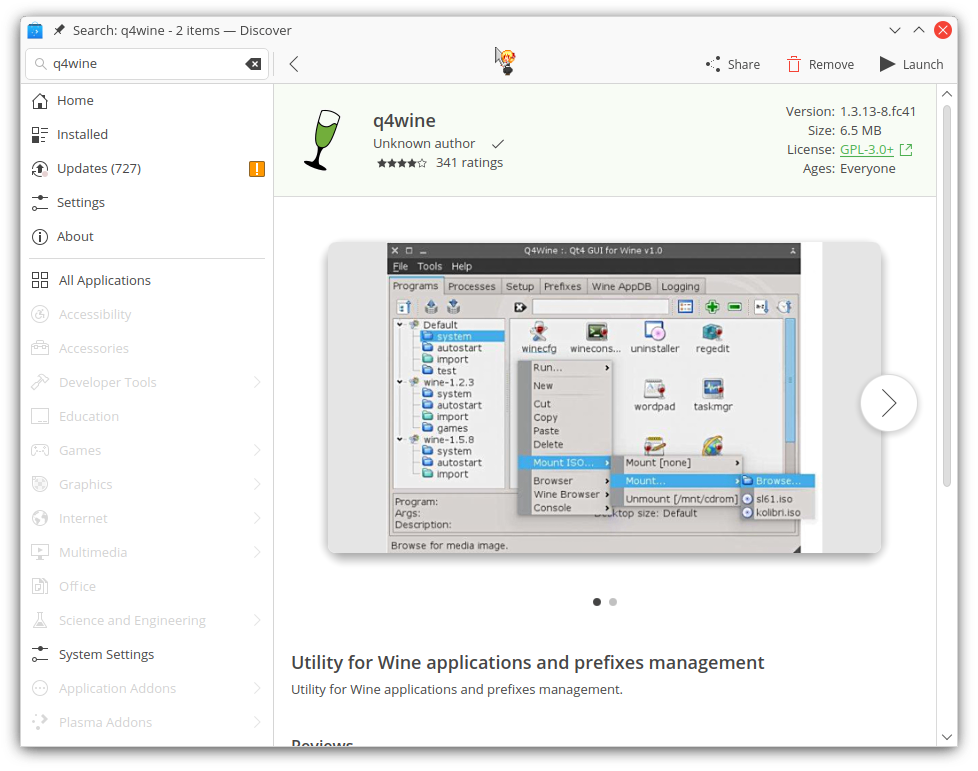
そもそも最近は更新自体がないため、Flathub版でもネイティブでもいいと思います。
わたしはFedoraが配布しているものをインストールしました。
ProtonUp-Qt

こちらはFlathubからインストールしました。
自身でランタイムを揃えるのであれば本質的には不要ですが、Wine-GE, Kron4ek Wine-Builds Vanilla, Lutris-Wine, Wine Tkgのいずれかを使用するならばこれでインストールするのが手っ取り早いかと思います。
ランタイムのインストール先を作成
ProtonUp-Qt起動後、三点リーダーボタン(画像カーソル位置)からCustom Install Directoryとして任意のディレクトリを選択してインストールします。
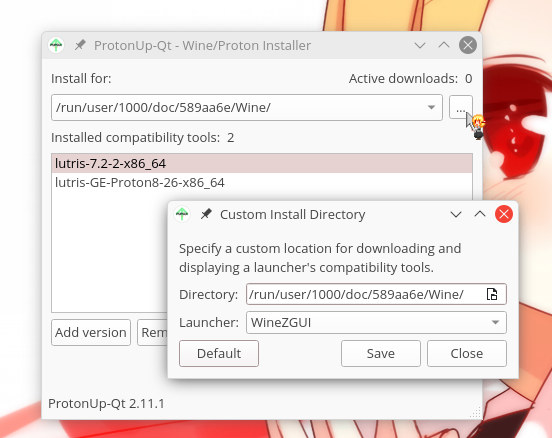
この際Launcherにq4wineは含まれていない(対応していない)ので、今回はとりあえずWineZGUIを指定しておきました(シンプルなソフトなのであまり余計なことをされなそうかも?程度で、細かい挙動は確認していません, なにを選んでも問題ないかもしれません(未検証))
ランタイムのインストール
Install for:のプルダウンメニューから先程のディレクトリを選択した状態でAdd versionからインストールできます。
基本的にゲーム用のディストリビューションですが、わたしは正直ほとんどゲームをしないのでどれがいいかはよくわかっていません(Wine-GEを使っています)
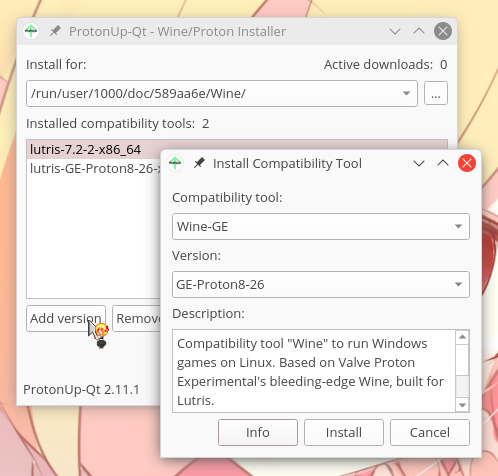
しばらく(Active downloads: 0になるまで)待っているとInstalled compatibility toolsのリストに登録されます。

q4wineの初回セットアップ
特殊な環境でなければすべてそのまま進めればOKです。
ランタイムをq4wineに登録(Defaultを書き換えてもOK)
PrefixesタブからConfigure wine versionsでWine Version Managerを起動
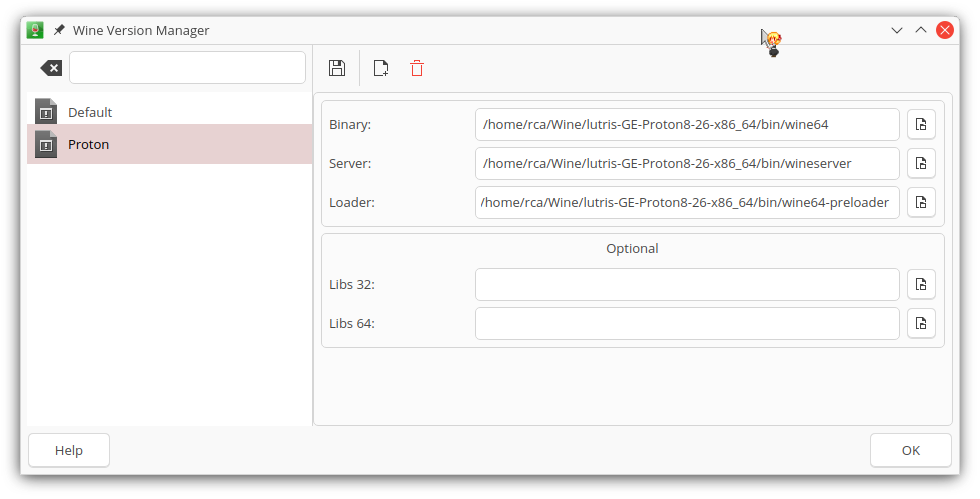
上記画像(およびDefault)を参考にインストールしたランタイムのバイナリを指定するだけでOKです
Prefixの作成(任意, Defaultを書き換えてもOK)
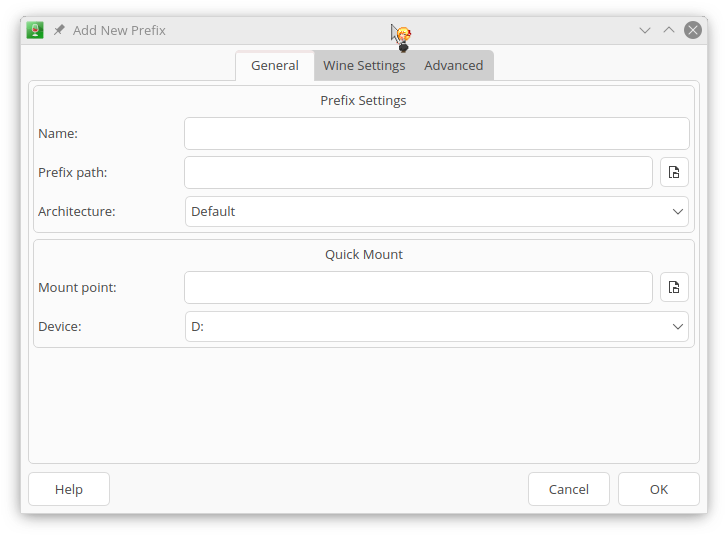
PrefixesタブからCreate new prefixでAdd New Prefixを起動
-
General: 最低限Nameを指定すればOKです(Prefix pathは自動で作成してくれます)。

-
Wine Settings: 先程作成したものを指定してください(この画面からでも作成できます)。 -
Advanced: 不要なら特に触らなくてOKです(わたしは今のところなにも変更していません)。
(例)ソフトウェアのインストール
Programsタブの余白でコンテキストメニューを開いてRunからBrowse(or File > Run)

-
Prefix: 先程作成したPrefixを選択 -
Program: インストーラーファイルを選択
その他は必要に応じて(今回試したMp3Tagはとくになしで動きました)
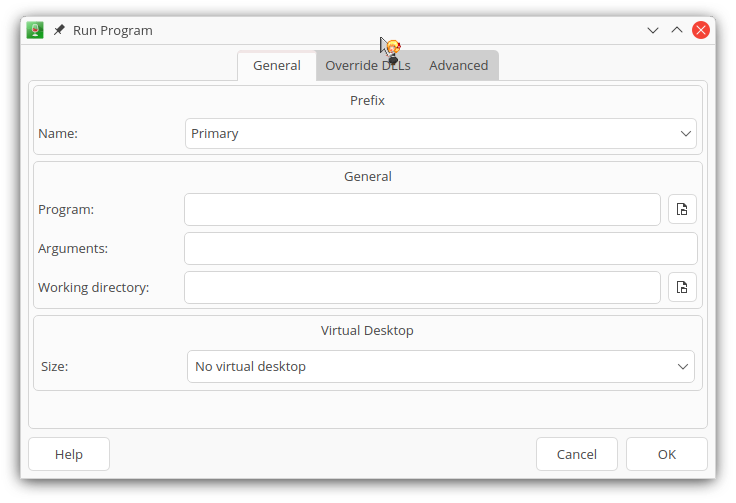
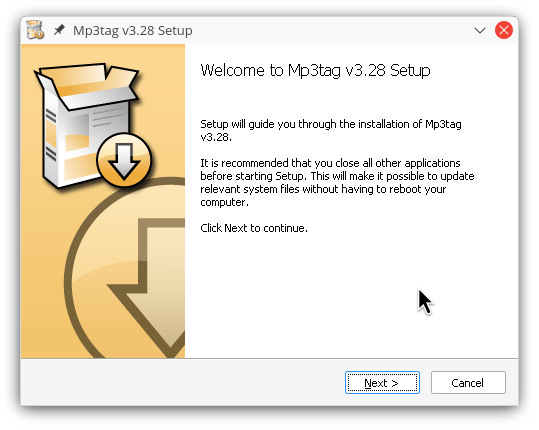
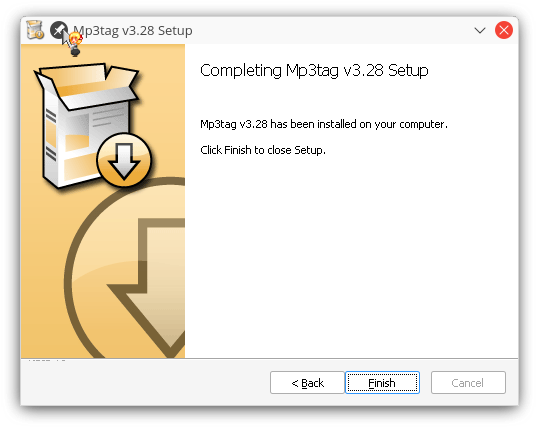
→ OK でインストーラーが起動したら成功です, そのままインストールしてください。
ソフトウェアの登録
(少なくともわたしの環境のMp3Tagでは)自動で登録されなかったので手動で登録しました。
インストール先Prefixの余白でコンテキストメニューを開いてNew iconから追加できます。

インストーラー起動時とほとんど同じで、Programにソフトウェアの実体バイナリを指定した後、必要に応じて残りの設定を行います。
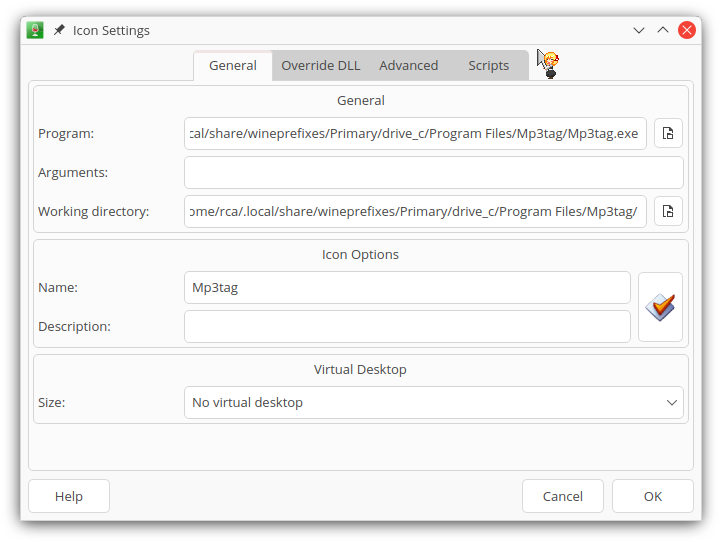
Icon Optionsについては、実行ファイルを選択すると埋め込まれたアイコンが取得できます(大抵はそこに含まれている...と思います)
→ OK で一覧へ表示されます。
寄生(?)してみる
唐突ですが、Lutris(ゲーム特化のランチャー)の自動セットアップ、便利ですよね!
どちらも本質的にはWineフォーク実装を通してWindowsバイナリを実行するためのラッパーであるため(誇張)、Q4Wineでも依存や設定を詰めれば簡単(Simple)に同じことができるはずですが、初心者には難しいものがありそうです(わたしもわかりません!)
ところで、LutrisもBottlesもWineのprefixを作成してゲームを動かしています。
そこで、実際にLutris/Bottlesが作成したPrefixに寄生することで(比較的)簡単(Easy)にゲームを起動してみました。
Lutris
LutrisでPrefixを作成(既存のものを流用してもOK)
基本的には普通にゲームをインストールすればOKです
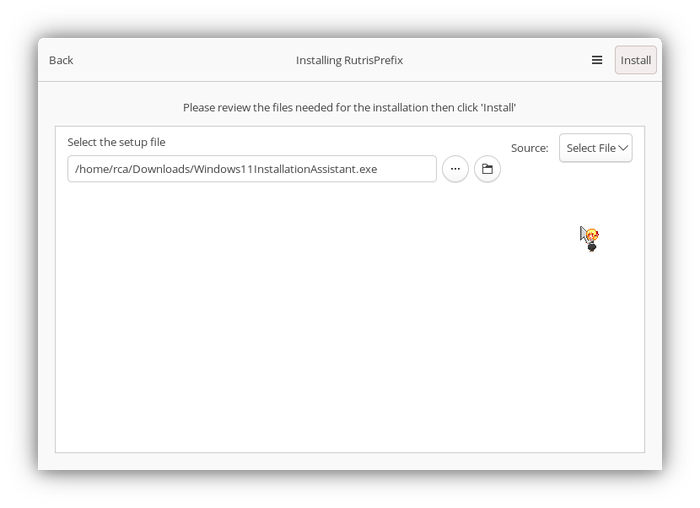
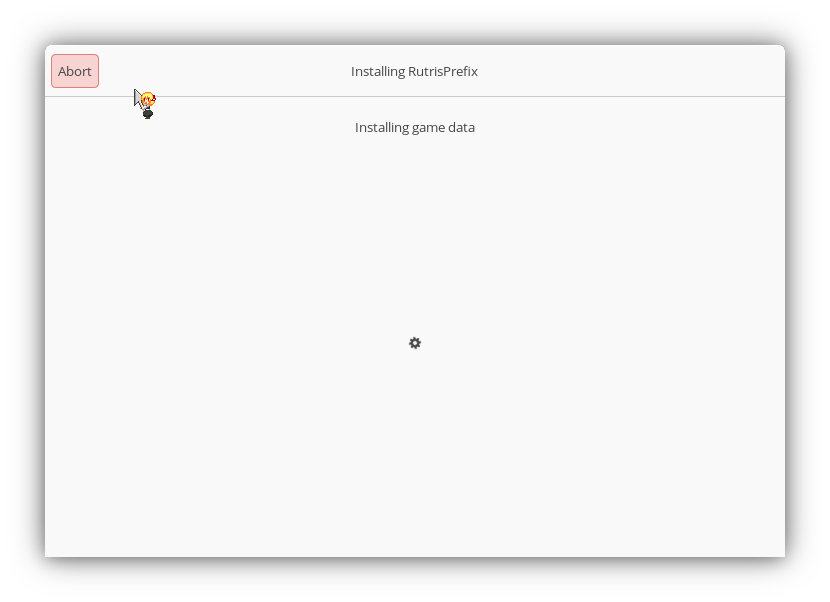

Prefixを作成することが目的なので、わたしはインストーラーが起動したところで(Wine Prefixのセットアップが終わったところで)キャンセルしました。
キャンセルする場合、Remove game filesのチェックは外してください
Q4Wineで読み込む
空セットアップはできない?ようなので、一度適当なディレクトリにPrefixを作成した後Pathを書き換える必要があります。
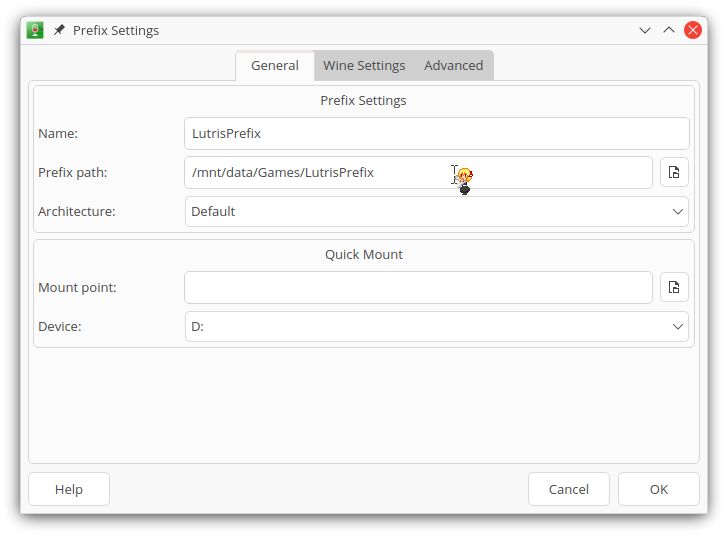
動作確認
今回はテストとして原神をインストールしてみました...が、細かい調整無しで起動が問題なくできるというだけで、正直完璧には程遠い動作になります(なりました)

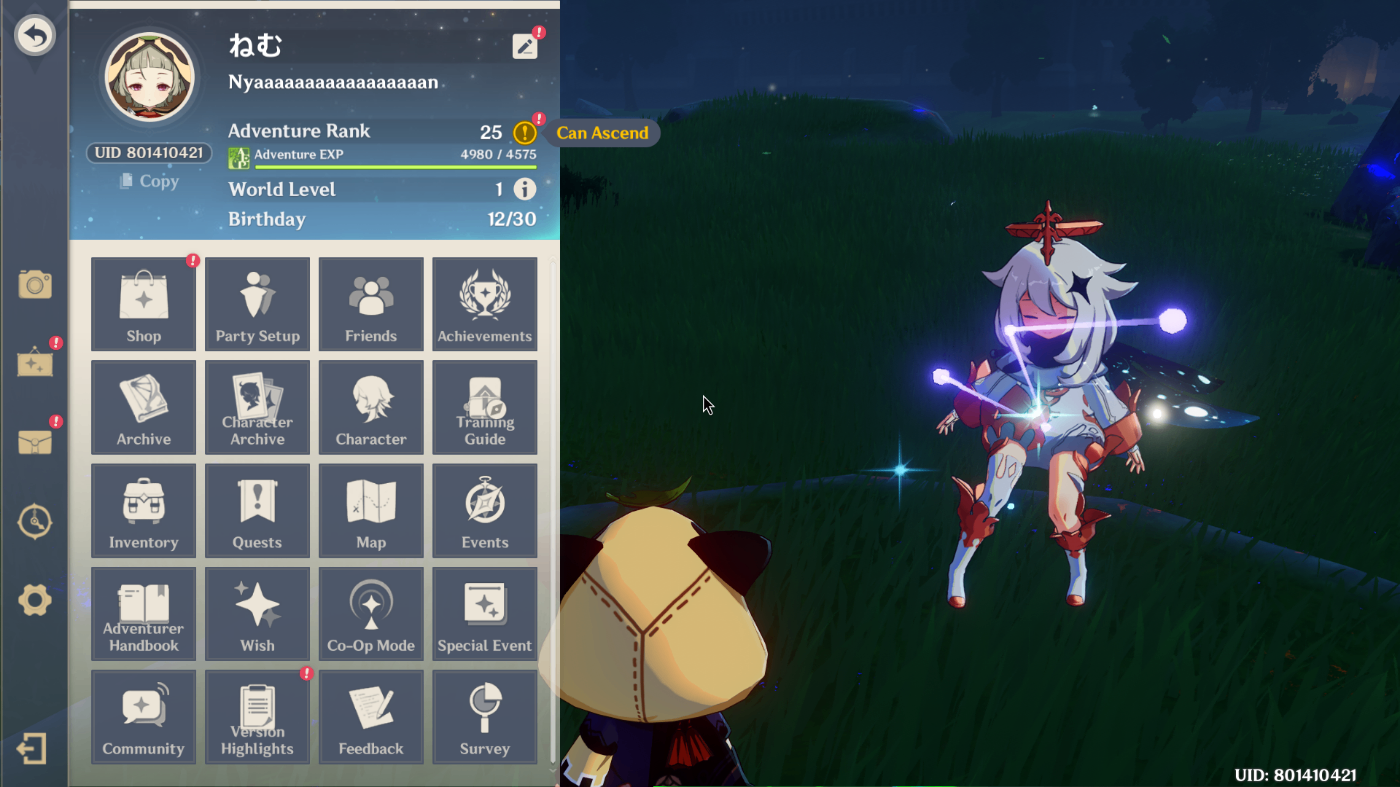
なお、同じPrefixを再度Lutrisで読み込んでみたところ普通にプレイできたため、やはりPrefix外でもさまざまな工夫をされているようです。


正直わたしは普段からゲームをやる人間ではないため、この先の調査はまた気が向いたときに残しておこうと思います...
Bottles
こちらのほうがまだ使い道がある気がします。
Bottlesは単純にPrefix(=Bottle)だけを作成することもできる上、それ以降の方法としてもパス以外Lutrisと同じなので細かい部分はLutrisを参考にしてください。
- Flatpak(公式サポート):
$HOME/.var/app/com.usebottles.bottles/data/bottles/bottles/* - rpmなど(起動時警告が出る場合はこちらの可能性があります):
$HOME/.local/share/bottles/bottles/*
おまけ
Bottlesで同じソフトをインストールしてみる

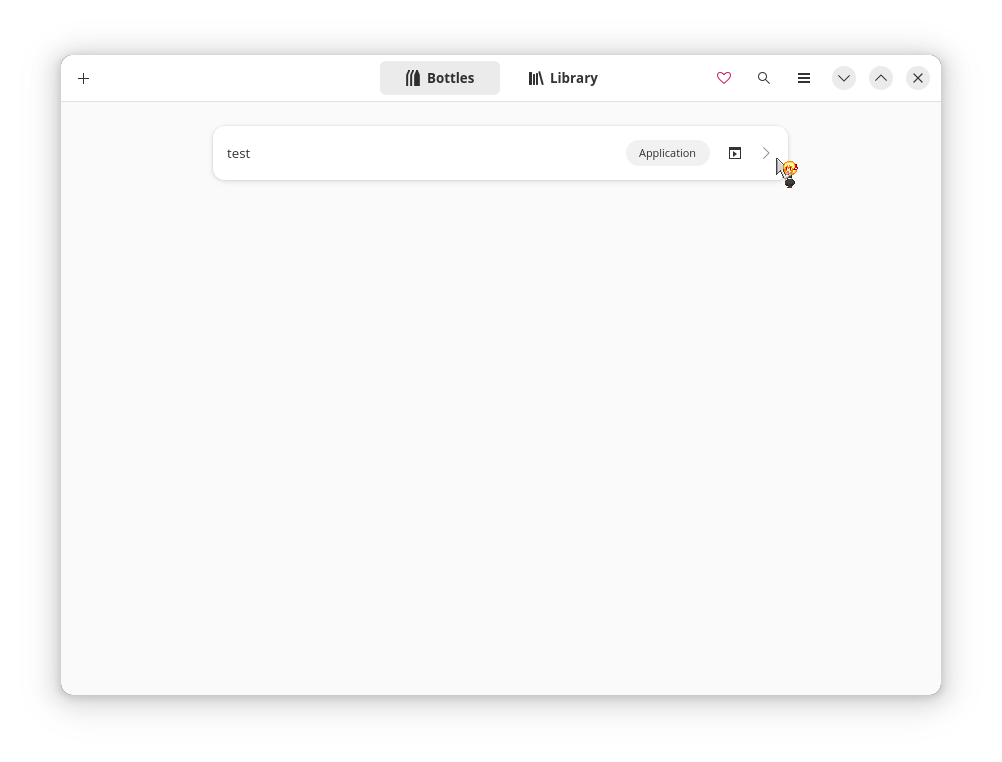
名前を入力してCreate

作成したBottleを選択してRun Executable
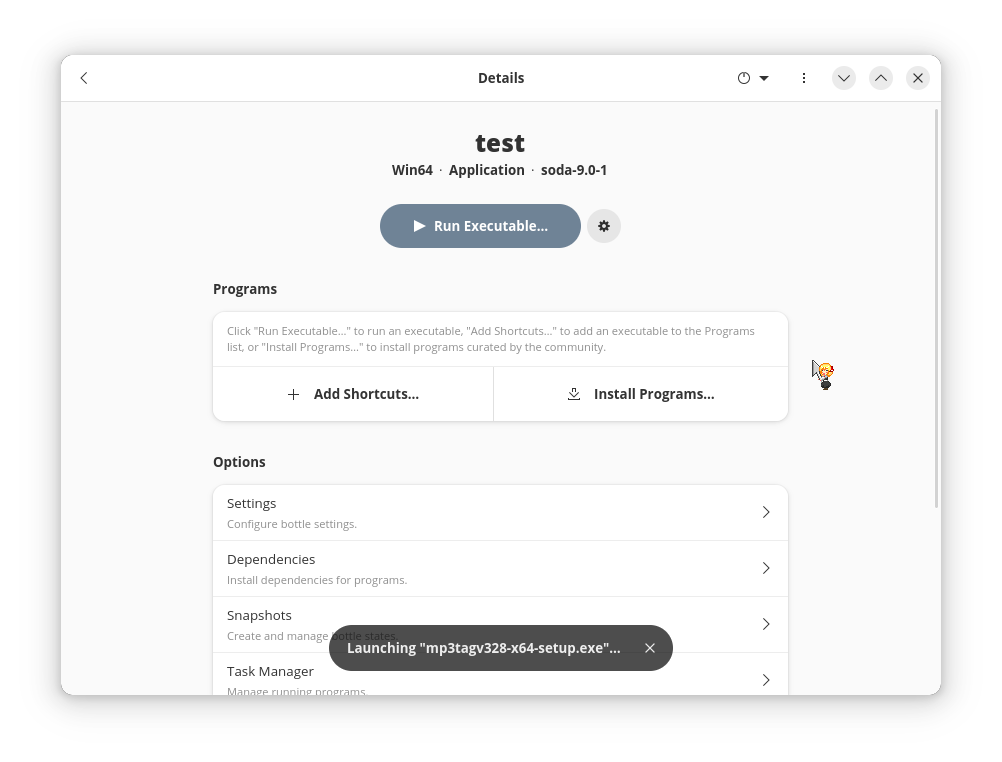
指示に沿ってインストール

するだけで自動でProgramsに登録されて、起動中はシステムのアプリケーション一覧にも自動で追加されます(常に追加されていないのは謎です、Flatpakで入れているからかもしれません...?)
便利ですね!!
Bottlesで他ツール(like Lutris)のPrefixを読み込む
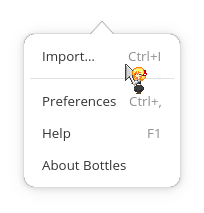
ハンバーガーメニューのImportを開き、更新をかけると自動でシステムに存在するPrefixを探してくれて、インポートボタン(フロッピーのアイコン)を押すだけでよしなにしてくれます。
便利ですね!!!!!!
...Bottlesでいいのでは...?
Discussion