



はじめに
Teamsを使った会議において、録画ボタンを押し忘れてしまった、マイクにノイズがのって聞こえづらい、というようなトラブルは経験があると思います。
この記事では、Teams会議の機能を知り、事前に設定・準備しておくことによって、スムーズな会議進行により議題に集中することに役立てばと思います。
会議の準備
会議を作成する時
- 会議の録画(レコーディング)は事前に設定しておきましょう
会議のオプション > レコーディングと文字起こし より設定ができます

- イベントや勉強会などで、質問が多くなりそうなイベントの場合は、Q&A機能を有効にしておきましょう会議のオプション > Q&A より設定ができます
Q&A機能のメリット
- 参加者からの質問を効率的に管理できます
- 匿名での質問も受け付けられるため、活発な議論を促せます

注意点
- 会議開始前のチャット
開催前に、会議チャットに投稿したチャットは、デフォルト設定ではポップアップ通知が表示されないため、相手が気付かない可能性があります
会議前にチャットを送る場合は、メンションを付けて送ることをお勧めします
会議に参加する前
- ノイズ抑制(音声の分離)の事前準備
「音声の分離」の設定を行うと、自分の声だけ反応するようになり、他の人の声や周辺の音は反応しなくなります
「音声の分離」の利用には事前設定が必要なので、あらかじめ設定しておきましょう
設定 > 認識 > 音声 > 音声プロファイルの作成
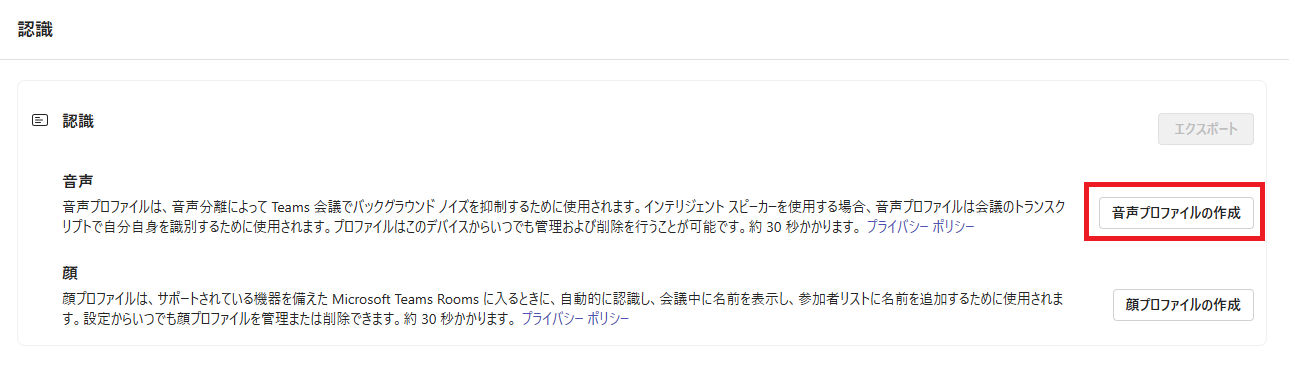
参考URL:Microsoft Teams通話と会議での音声分離
会議に参加する時・参加直後
-
マイクミュート
Teams会議は会議参加時に自動でマイクOFFになることがありますが、参加時には確認しましょう
最近のアップデートにて、マイクで声を拾っているときは、マイクアイコンの表示が変わるようになりました -
マイクの設定
イヤホンを接続して会議に参加される方が多いと思いますが、
マイクはイヤホン付属のものではなく、パソコン本体のマイクを利用した場合が聞き取りやすい場合があります

-
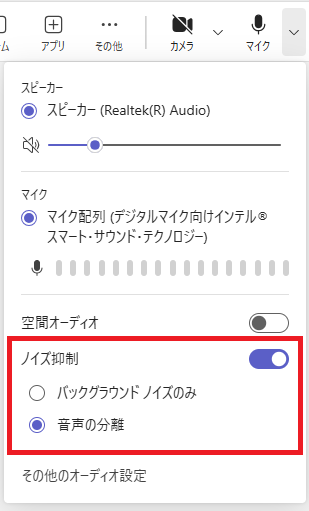
ノイズ抑制の設定
基本的には「バックグラウンド ノイズのみ」は設定するようにしましょう
バックグラウンド ノイズのみ : 声以外の周辺の音は反応しないようにする
音声の分離 : 自分の声以外は反応しないようにする
会議中
主催者
- Q&A 匿名投稿
匿名でQ&Aを送れるようにする場合は、会議開始後に主催者が設定を変更する必要があります

参加者・主催者 共通
-
会議の録画・トランスクリプト
会議の録画を行うと、自動的にトランスクリプト(文字起こし)も記録されます
このトランスクリプトは記録・保存されるので、後から会議での発言内容を確認するのに便利です -
ライブキャプション
今話している内容を文字起こしする機能です。会議中の発言内容を理解しやすくするための機能です
ライブキャプションは保存されないため、後から見なおすことはできません
会議後に確認したい場合は、トランスクリプトを利用してください

-
共有ディスプレイの追加
会議室等で誰か一人が代表してディスプレイに映すとき、必要最小限の内容のみ表示される機能です
映像や画面共有も大きなサイズで表示されるため便利です
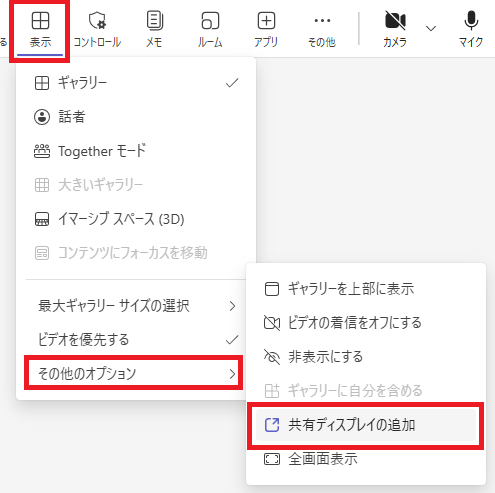
参考URL:会議室で共有表示モードを使用する -
PowerPoint Live
PowerPointの資料を投影する場合、各個人がページをめくることができる機能です
参加者側にてページを戻したり、読み進めたりできます
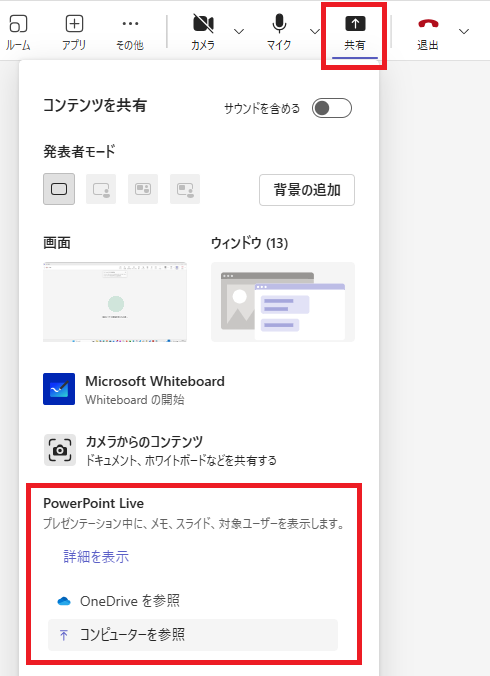
参考URL:Microsoft TeamsのPowerPoint Liveから提示 -
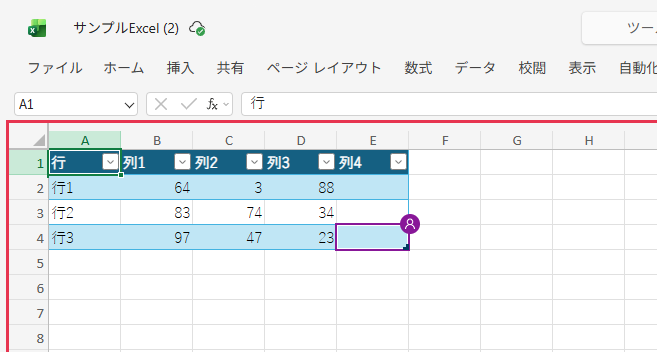
Excel Live
Excelシートを画面共有しながら、参加者側でも同時編集できる機能です
会議中に参加者みんなで分担して入力するような資料を映す場合に便利です
参考URL:Microsoft Teams会議での Excel Live
会議が終わった後
-
出席
会議の主催者は、「出席」タブより、参加者の名前と、会議に参加した時間・退席した時間を確認することができます。
参考URL:Microsoft Teamsで会議出席レポートを管理する -
まとめタブ(録画・トランスクリプト)
会議の録画やトランスクリプトは「まとめ」タブから確認できます。
録画データの詳細を確認する場合は、画面の「SharePointで開く」を押してアクセスしましょう
参考URL:Microsoft Teamsの要約
まとめ
- Teams会議の機能を知り、事前に設定できるものは設定しましょう
- 画面の映し方や資料共有の機能を活かして、より伝わる会議にしましょう
- 本記事で紹介したTeamsの機能を周りの人に広めて、よりスムーズな会議にしましょう

株式会社プログデンス/BtoB向けのITソリューションを提供する企業です。 技術スタック: SASE / Prisma Access / Zscaler / Netskope / Cato Networks / Tanium / M365 / Cisco / Automation / Ansible