


はじめに
多くの企業・組織でMicrosoft 365が利用されていますが、「使いこなせていない」と感じている方は多いのではないでしょうか。
この記事では、自分にどのようなライセンスが付与されているかを確認し、どのアプリが利用できるかを知る方法と、管理面では、どのような違いがあるかについてご紹介します。
自分のライセンスの見方
自分にどのようなライセンスが付与されているかは、以下の手順で確認することができます。
- Microsoft 365 トップページ (Microsoft 365 Copilot ページ) にアクセスする
- アプリメニューより、インストール画面に移動する

- サブスクリプションをクリックする

[利用者視点] 何のライセンスが付与されていて、何が使えるのか
サブスクリプションの画面から、アプリの一覧を確認しましょう。
※管理者によって無効化されているアプリ・機能は表示されません
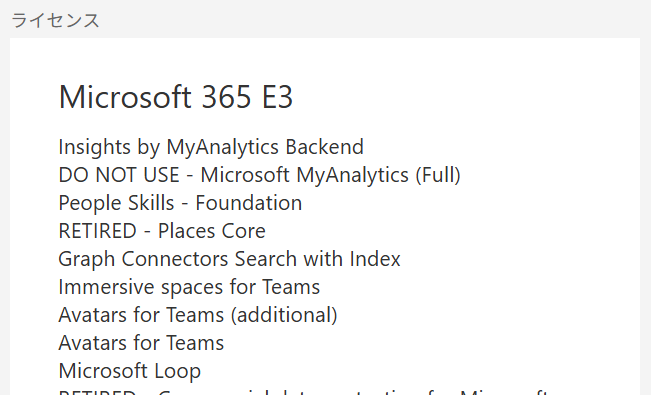
Microsoft 365 E3での表示例
各ライセンスで標準的に利用できるアプリは、以下のページを参照してください。
[管理者視点] ライセンスによる機能の差
管理者視点では、Microsoft Entra ID P1 / P2 の有無が、管理面で大きな差が出てくるポイントになると思います。
Microsoft Entra ID P1 は、Microsoft 365 E3 / Microsoft 365 Business Premium のライセンスに含まれています。
Microsoft Entra ID P2 は、Microsoft 365 E5 のライセンスに含まれています。
Microsoft Entra ライセンス
条件付きアクセス
Microsoft Entra ID P1 ライセンスにより、条件付きアクセスを用いて以下のようなログイン制御をすることができます。
- 特定の場所(IPアドレス)からのみログインを許可する
条件付きアクセス: ネットワーク割り当て - Windows端末のみログインを許可する
条件付きアクセス:条件 - デバイス プラットフォーム - ログイン時に多要素認証を要求する
しくみ: Microsoft Entra 多要素認証
Privileged Identity Management (PIM)
Microsoft Entra ID P2 になると、P1の機能に加え、Privileged Identity Management (PIM)の機能などが追加されます。
Privileged Identity Management (PIM) を利用すると、Microsoft 365の管理者権限を付与する際、常時付与ではなく、必要なタイミングだけアクティブにすることができるようになります。
これは管理者権限のあるアカウントのセキュリティ対策として、「最小特権アクセスの原則」に則った設定です。
また、アクティブ化する際、承認者による承認操作を行わないと有効化できない設定にもできるため、よりセキュアな管理者権限の運用をすることができます。
Microsoft Entra Privileged Identity Management とは
まとめ
- サブスクリプションのページから、自分に付与されているライセンスが確認できる
- サブスクリプションの画面で、自分が利用できるアプリが確認できる
- Microsoft Entra ID P1 / P2 の有無で、管理機能の差が出る

株式会社プログデンス/BtoB向けのITソリューションを提供する企業です。 技術スタック: SASE / Prisma Access / Zscaler / Netskope / Cato Networks / Tanium / M365 / Cisco / Automation / Ansible