



はじめに
オンラインや対面で行われる会議の議事録作成や、後からの振り返りのため、文字起こしをする機会は多いと思います。
この記事では、オンライン会議サービスの標準機能でできる文字起こし機能以外で文字起こしをする方法についてご紹介したいと思います。
録画・レコーディング
文字起こしのためには、まず録音・録画が必要です。
オンライン会議の録画機能だけでなく、Windows PCで利用できる録音・録画機能をご紹介します。
オンライン会議サービスの録画・レコーディング機能
Microsoft Teamsの会議レコーディングを例としてご紹介します。
Teams会議でレコーディングを行うと、会議の録画と文字起こしが自動で実施されます。
※Teams管理者の設定によって、レコーディングや文字起こし(トランスクリプト)が禁止されている場合があります
Microsoft 365 Copilotライセンスや、Teams Premiumライセンスがあれば、AIによるメモや議事録の作成を行うことができます。
参考URL:Microsoft 365 Copilot
参考URL:Microsoft Teams Premium
Snipping Tool による画面録画
Windows標準のSnipping Toolを利用すると、画面のスクリーンショットが撮れるだけでなく、録画をすることもできます。
Snipping Toolの起動方法は以下の方法があります。
- スタートメニューより、Snipping Tool を直接起動する
- Windows + Shift + S や Windows + Shift + R を押して起動する
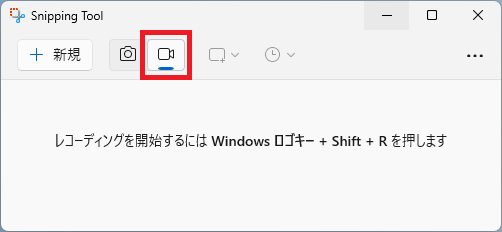
- PrintScreenキーを押すと起動する
※事前に設定が必要な場合があります

参考URL:Snipping Tool を使ってスクリーン ショットをキャプチャする
Game Bar による画面録画
特定のアプリの画面を録画する場合は、Game Barの機能を利用する方法もあります。
録画したいアプリを起動し、選択した状態でWindows + Gを押すと、特定のアプリの録画ができます。
※名前はGame Barですが、ゲーム以外の録画もできます。
参考URL:Game Bar
録画から文字起こしを行う
録画ファイルから文字起こし(トランスクリプト)を行う方法もいくつかあります。
Stream (SharePoint/OneDrive)
Teams会議をレコーディングすると、録画ファイルはSharePointやOneDriveに保存されます。
録画ファイルを開くと、Streamの表示になります。
Streamの画面から、トランスクリプトを生成することができます。

Clipchampアプリ
動画ファイルを取り込み、文字起こし(トランスクリプト)を生成することができます。

参考URL:動画のトランスクリプトを作成する方法
Word
ホーム > ディクテーション > トランスクリプト より、動画ファイルや音声ファイルを取り込んで、文字起こしをすることができます。
標準では月に300分の文字起こしができ、Microsoft 365 Copilotライセンスがあると月に30000分の文字起こしができます。
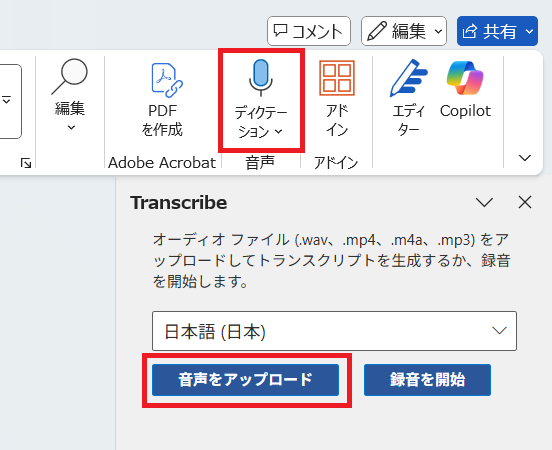
音声の違いを認識して、話者が区別されます。
話者の名前を編集して、Word文書に取り込むと便利です。
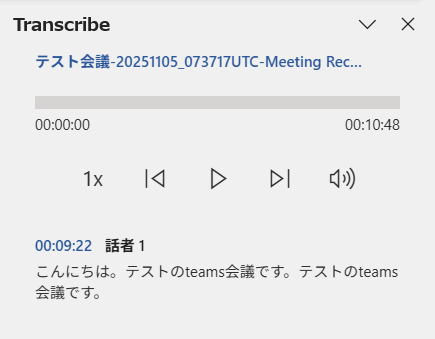
参考URL:レコーディングの文字起こし
録画・文字起こしの注意点
まとめ
- オンライン会議サービスの録画(レコーディング)機能以外に、録画する方法がある
- WindowsやOfficeアプリで、録画から文字起こしする方法がある
- 文字起こしは誤字・誤記のチェックを行ってから利用する

株式会社プログデンス/BtoB向けのITソリューションを提供する企業です。 技術スタック: SASE / Prisma Access / Zscaler / Netskope / Cato Networks / Tanium / M365 / Cisco / Automation / Ansible