




はじめに
こんにちは、Railsエンジニアのjaskです。
私は新卒で入社してから半年間、RubyMineをメインIDEとしてRails開発を行ってきました。最初は「VS Codeでよくない?」と思っていましたが、使い込むほど RubyMineを使ったほうがコードリーディングと作業速度が圧倒的に速い と実感するようになりました。
この記事では、RubyMineをこれから使い始めるRailsエンジニア向けに、
- 初期設定の最短手順
- 毎日使う便利機能
- 実務で役立つショートカット
- Railsに強い理由
- デメリットと対策
をまとめて紹介します。
なぜRubyMineなのか?VS Codeとの違い
VS Code+拡張機能でもRails開発はできます。しかしRubyMineは、Ruby/Railsに最適化されたIDEとして作られているため、次の点が大きく異なります。
RubyMineがRailsに強い理由
-
Rails構造を自動解析
- routes / model / controller / view / migration のつながりを完全に理解
-
補完の質が高い
- アソシエーション・スコープ・validation までIDEが把握
-
migration ↔ model の相互ジャンプ が可能
-
デバッグ・テストが完全統合
- RSpec実行・ブレークポイント・DBブラウザまでIDEに内蔵
-
Gem依存関係の解析 が容易
実際、私はルーティング確認・controller/model 探索・関連メソッドの読解といった作業が 半分以下の時間 で済むようになりました。
RubyMineの初期設定
1. Ruby SDK の設定(必須)
Railsプロジェクトを開いたら最初に行うべき設定です。
設定場所:
Preferences > Languages & Frameworks > Ruby Interpreters

Ruby SDK設定画面
ここで自分の環境のRubyを指定します(rbenv / rvm / asdf / Docker など対応)。
2. Rails構成の自動検出(作業不要)
RubyMineはプロジェクトを開くだけで、Rails構造を解析し、補完・ジャンプ・検索を最適化します。VS Codeと違い、追加の拡張機能や設定が不要 です。
3. RuboCop の設定
RubyMineは RuboCop をネイティブサポートしています。
設定場所:
Preferences > Tools > RuboCop

RuboCop設定画面
保存時の自動整形や警告表示が可能になります。
4. RSpec の実行設定
RSpec実行はRubyMineの大きな強みです。
- テストファイルを右クリック → “Run RSpec Test”
- 失敗箇所へ自動ジャンプ

RSpecテスト実行結果
- 再実行は右上の▶︎ボタンだけ

RSpec再実行ボタン
毎回ターミナルで bundle exec rspec を打つ必要がなく、テストサイクルが高速化します。
半年使ってわかった“本当に使う便利機能”
1. コードジャンプ(Cmd + B / Cmd + クリック)
Rails開発でもっとも強力な機能です。
@user = User.find(params[:id])
User に Cmd+クリック → Userモデルへ即ジャンプ。
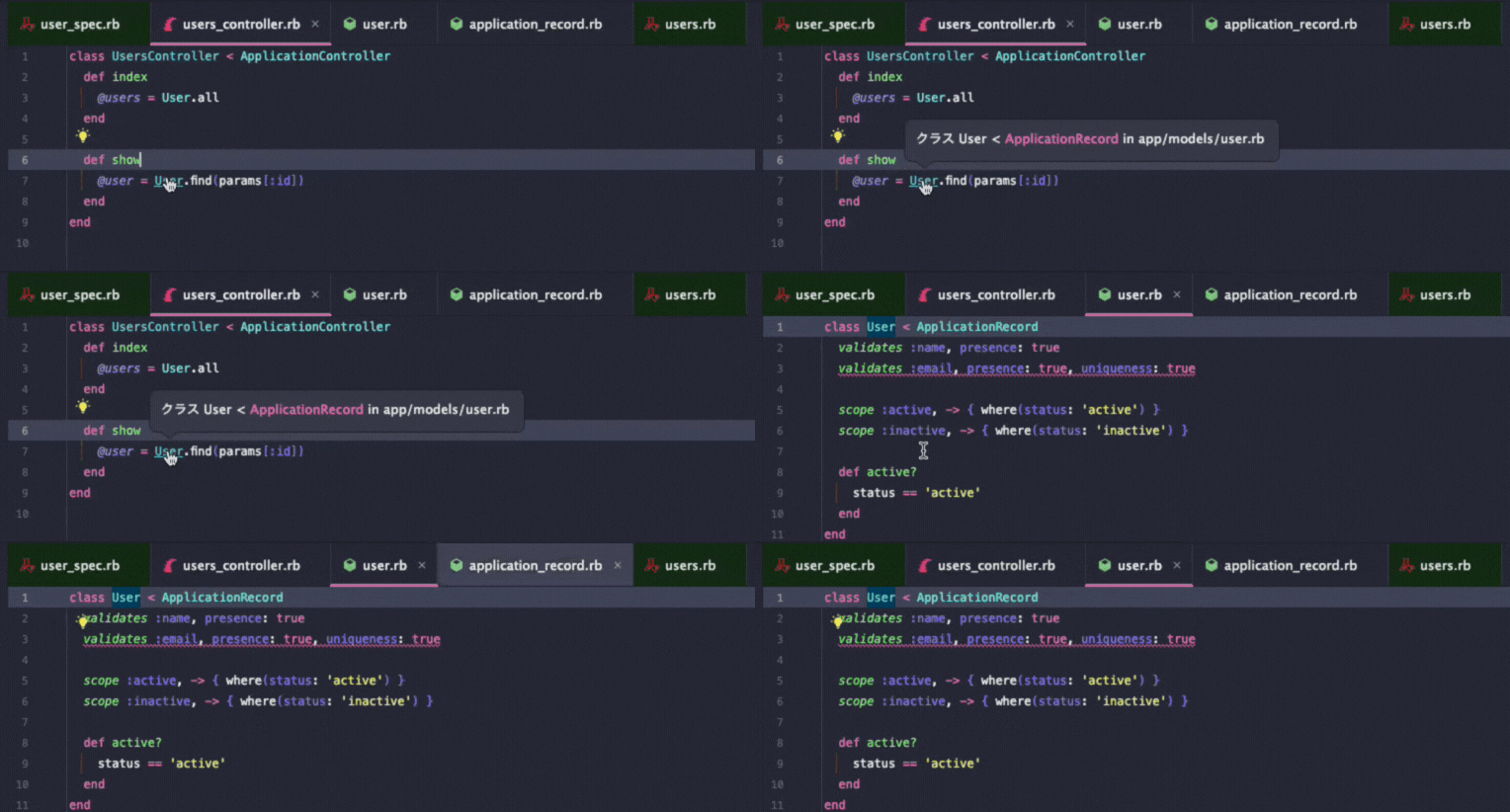
Userモデルへジャンプ
さらにアソシエーション・スコープ・validation・concern も瞬時に追跡できます。
2. Git連携が強い
- 差分が行単位で色分け
- commit 時に RuboCop を自動実行(設定可)
- Annotate で誰が書いたコードか把握可能
- マージコンフリクトをGUIで解決
Git 操作の多くは RubyMine だけで完結します。
3. エラー修正(Alt + Enter)
RubyMineはエラー・Lint指摘に対し、修正候補を自動提示します。
4. 検索・ナビゲーション(Shift × 2)
- Shift × 2 → 全体検索
- Cmd + O → クラス検索
- Cmd + Shift + O → ファイル検索
大量のファイルがあるRailsでは必須機能です。
5. Local History(Git管理外でも巻き戻せる)
右クリック → Local History → Show History
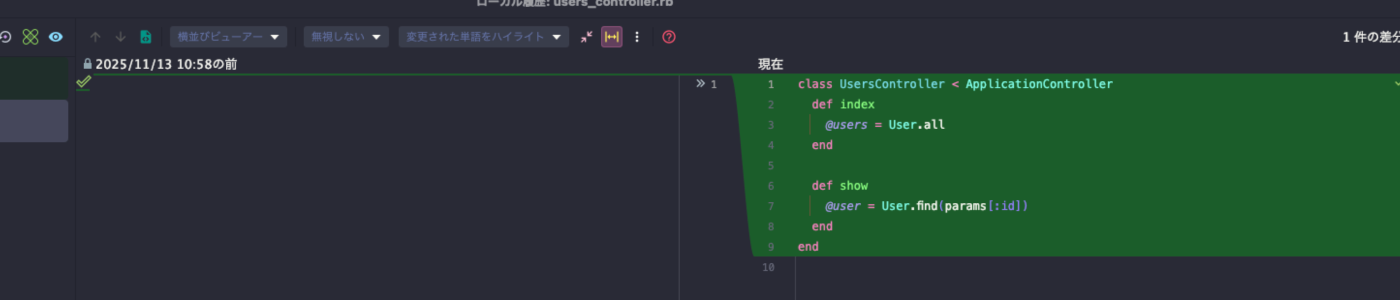
History
コミットしていなくても、1時間前や昨日の状態に戻せます。
開発効率を上げるTips
よく使うショートカット一覧
| 操作内容 | Mac | Windows/Linux |
|---|---|---|
| 全体検索 | Shift × 2 | Shift × 2 |
| コメント化 | Cmd + / | Ctrl + / |
| 自動整形 | Cmd + Alt + L | Ctrl + Alt + L |
| 定義ジャンプ | Cmd + B | Ctrl + B |
Rails特化の便利検索
-
users#show→ UsersController#show -
create_user_path→ routes.rb の定義 -
email:string→ migration にジャンプ
RubyMineの注意点と対策
1. メモリを大量に使う
対策
- 16GB以上推奨
- 不要プラグインの無効化
- VM options のメモリ割当を増加
2. 有料ライセンスが必要
2025/11現在
無料で利用できるケース:
-
非商用利用 → 完全無料(2025年9月〜)
- 学習・自己教育
- オープンソース貢献(商業的利益を得ない場合)
- コンテンツ制作(広告収入含む)
- 趣味のプロジェクト開発
- 条件:RubyMine 2025.2.1以降、JetBrainsアカウント必須、テレメトリデータ収集に同意必須
- 期間:1年間(自動更新可)
-
学生・教員 → 完全無料(教育ライセンス)
- 全JetBrains製品を含むAll Products Pack
- 1年間有効、在学・在職中は毎年更新可能
- 認定教育機関の学生・教員が対象
- 申請方法:大学メール、ISIC/ITICカード、GitHub Student Developer Pack、または公式書類で確認
-
30日間無料トライアル
- 全機能利用可能
- AI Assistantも含む
- 新規ユーザー対象
-
Ruby技術者認定試験合格者 → 6ヶ月無料ライセンス + 20%割引
- Silver / Gold レベル両方対象
- 対象期間:2023年または2024年に合格した方 (2025年に合格しましたがメールに届きました!)
- 申請方法:認定証を rubycertified@jetbrains.com に送付
- 6ヶ月後:20%割引で年間サブスクリプション継続可能
- 一人一回まで申請可能
有料ライセンスが必要なケース:
-
商用利用(業務での開発、商用製品開発など)
- 個人用:初年度 $99/年
- 組織用:初年度 $229/年(ユーザーあたり)
- 継続割引あり(2年目以降は割引価格)
参考リンク
JetBrains価格改定発表(2025年7月):https://blog.jetbrains.com/ruby/2025/09/rubymine-is-now-free-for-non-commercial-use/
Ruby 技術者認定試験 RubyMine 特別オファーのご案内:https://blog.jetbrains.com/ja/2024/06/17/2024-ruby-association-offer/
おわりに
私は半年間RubyMineのみでRails開発をしてきましたが、最近はGitHub Copilotも併用しています。
- RubyMine → 開発作業・コードリーディング
- VS Code → Copilot Chat・調査
という使い分けに落ち着いています。
どちらのツールにも強みがあるため、開発内容に応じてIDEを柔軟に使い分けるのが最適だと感じています。
参考リンク
RubyMine公式サイト: https://www.jetbrains.com/ruby/
JetBrains教育ライセンス: https://www.jetbrains.com/community/education/
RubyMine公式ドキュメント: https://www.jetbrains.com/help/ruby/

ポート株式会社は、「社会的負債を、次世代の可能性に。」をパーパスに掲げ、人材領域およびエネルギー領域を主力事業とした事業を展開しています。人材領域では、「キャリアパーク!」「就活会議」「みん就」などのサービスを提供しています。
Discussion