料金体系が変わった Cursor から Windsurf へ乗り換え





はじめに
この記事では、AIエディター「Cursor」の料金体系変更に伴い、代替となる「Windsurf」への乗り換えについて解説します。Cursorの新しい料金プランの問題点、Windsurfの料金体系のメリット、両エディターの機能比較、そして移行手順について説明します。
特にCursorのTeamsプランを利用していて料金体系の変更に困っている方や、AIエディターのコストパフォーマンスを重視する方に参考になればと思います。
Cursorの料金改定:回数制限から月額上限へ
当初Cursorは、高速プレミアムリクエスト500回/月でした。
それが2025/6にProプランに変更が入りました。
これにより $20/月までのモデルを利用できるというように大きな変更が入りました。
私はTeamsプランを契約していたため、この時は影響を受けなかったのですが、ついにTeamsプランにも変更が来ました。
$20/月の上限はかなり厳しく、生産性を上げるはずのAIエディターを十分活用できないということに・・・。
チーム内ではリセットして2日で$20使ってしまったメンバーや$10に達してしまったメンバーがいて$20で一ヶ月はとても無理そうでした。
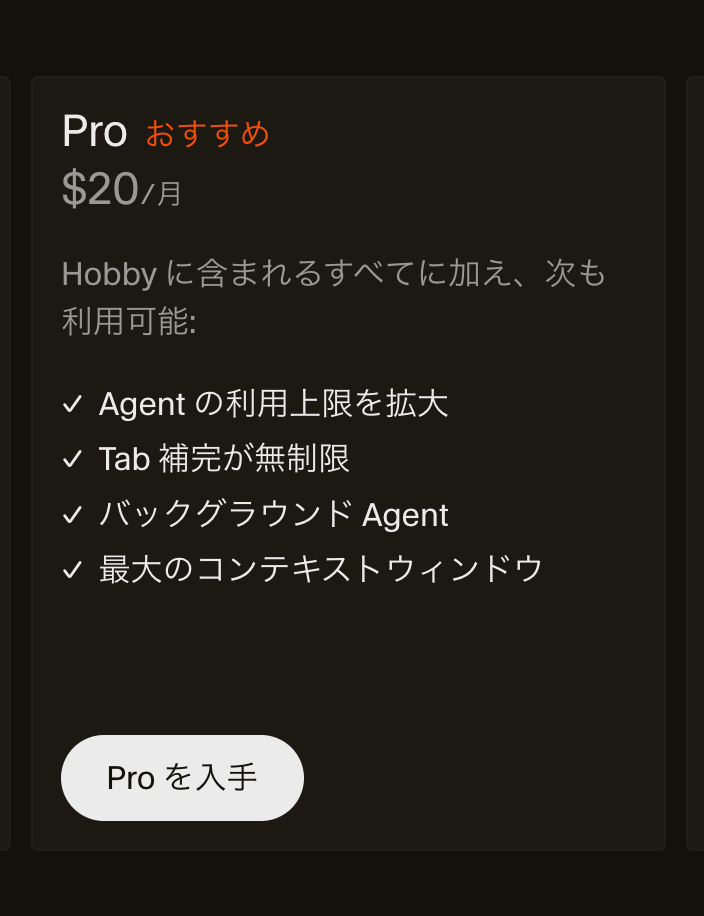
ちなみに $20/月について、Cursorのプランを紹介するページには書かれていません。
昔は 月に 500 回の高速プレミアムリクエスト と書かれていたのに... $20/月であることを明記していないのはユーザーからは不親切に感じられるかもしれません。
昔のCurosrのプラン紹介ページ

今のCurosrのプラン紹介ページ
Windsurfへの乗り換え
Cursorと同じVSCodeフォークのAIエディターにWindsurfがあります。
こちらはプロンプトクレジット500回/月で、さらに今なら GPT-5 Codex が無料で使えます。(いつまでかは明言されていません)
ということでWindsurfへ乗り換えてみました。
プランの料金
Proプラン、TeamsプランいずれもWindsurfのほうがお得です。
| Pro | Teams | |
|---|---|---|
| Windsurf | $15/月 | $30/月 |
| Cusor | $20/月 | $40/月 |
Windsurfへの引き継ぎ
Windsurf初回起動時にCursorから設定を引き継ぐことができるようになっています。
ただ、VSCode周りの設定や拡張を引き継げるというだけで、MCPやCursor Settings画面の設定を引き継げるということでは無さそうでした。

CursorとWindsurfの違い
🤔 Cursorには明示的なPlanモードがあるがWindsurfは明示的なPlanモードがない
過去のWindsurfには明示的なPlanモードが有りましたが、デフォルトでPlanモードが有効になったことで明示的に計画を立てさせて実行するというようなことができなくなりました。
複雑なタスクでは自動でPlanモードのような振る舞いをするようです。
🤔 Cursorは内蔵のブラウザ操作MCPのようなものがあるがWindsurfにはない
Cursorにはエディター内蔵のブラウザ操作MCPのようなものがあり、エディター内でブラウザを操作して調査したりできました。
Windsurfには内蔵ブラウザはないので、Chrome DevTools MCPなどを使う感じになります。
🤔 Windsurfには独特の用語がある
CursorはAgentとか比較的わかりやすい言葉でしたが、WindsurfにはCascadeという独特の名前がついています。
👍 Windsurfはエディター内からMCP Marketplaceで、手軽にMCPを導入できる
Cursorは一部のMCPを https://cursor.com/ja/docs/context/mcp/directory から導入できますが、Windsurfはエディター内からMCP Marketplaceを開き、インストールボタンをクリックでシームレスにMCPを導入できます。
Windsurfでやっておくと良い設定
プライバシーモードの有効化
コードをWindsurfに学習されないようにしたい場合は以下のプロフィールページから Disable Telemetry を有効にしておきましょう。
Cascadeの自動実行設定
Windsurf Settings -> Cascade -> Auto Execution で Auto (コマンドの自動実行をモデルに判断させる)、Turbo (すべて実行)などに設定する
Cascadeの処理終了後の通知音
Windsurf Settings -> Cascade -> Enable Sounds for Cascade (Beta) をオンにする
これを有効にすることで、Cascadeが処理を完了したときにピロリロリンと音で知らせてくれます。
※Cursorにも有りましたが、私の環境ではCursorは音がならなかったです
まとめ
Cursorの料金体系変更により、従来の高速プレミアムリクエスト500回/月から $20/月の上限制に変わってしまい、AIエディターとしての利用に制限がかかるようになってしまいました。特にTeamsプランユーザーにとっては、この変更は生産性に大きな影響を与えます。
料金面でのメリットを重視するならWindsurfへの乗り換えは十分検討に値するように感じました。
Cursor の新料金で生産性が落ちると感じているなら、Windsurf は非常にオススメです。
Discussion