VMware ESXi上にCisco Modeling Labs (CML) をインストールする手順



Cisco Modeling Labs (CML) とは
CMLは、Ciscoが提供するネットワーク設計・テスト用の仮想化プラットフォームです。
主な特徴
- Ubuntu上で動作
- WebUIでネットワーク機器の配置・設定が可能
- 管理者用の設定画面(CUI)を提供
- ネットワークエンジニアの学習・検証に最適
検証環境
- VMware ESXi: v7.03
- CML: v2.8.x
必要システム要件
VMware ESXi
- ESXi v7.0以降
ストレージ
- 最小: 32GB以上
- 推奨: 大規模ネットワークや継続利用の場合はより多めに確保
事前準備:CMLファイルの取得
1. Ciscoアカウントの作成
無料版CML登録ページでアカウントを作成します。
既存アカウントがない場合は、Ciscoアカウント作成ページで新規登録してください。
2. インストールファイルのダウンロード
アカウント作成後、登録メールアドレスにダウンロードリンクが送信されます。
ダウンロードページで以下2つのファイルを取得:
-
OVAファイル:
.ova拡張子 -
ISOファイル:
refplat-年月日-freetier-iso.zip
CMLのインストール手順
Step 1: 仮想マシンの作成開始
ESXiのWebUIで「仮想マシンを作成/登録」を選択します。
Step 2: 作成タイプの選択

「OVFファイルまたはOVAファイルから仮想マシンをデプロイ」を選択し、「次へ」をクリック。
Step 3: OVAファイルのアップロード
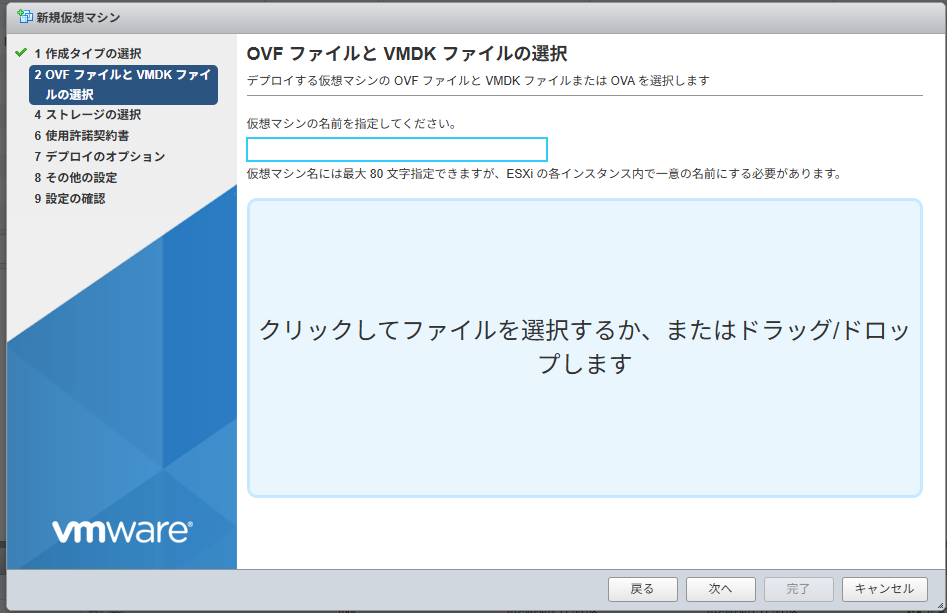
ダウンロードしたOVAファイルをドラッグ&ドロップまたはファイル選択でアップロードします。
Step 4: ストレージの選択
32GB以上のストレージを選択してください。
Step 5: デプロイオプションの設定

- ディスクプロビジョニング: 「シン」を選択
- ネットワークマッピング: 適切なポートグループを指定
設定確認後、「完了」をクリックしてデプロイを開始します。
Step 6: ISOファイルのマウント
ISOファイルの準備
refplat-年月日-freetier-iso.zipを解凍し、ESXiにアップロードします。
仮想マシンへのマウント
- 作成した仮想マシンの「設定の編集」を開く
- CD/DVDドライブを「データストアISOファイル」に変更
- アップロードしたISOファイルを選択してマウント

CMLセットアップ手順
Step 7: インストール画面の起動
仮想マシンを起動し、CML²の表示画面で「Continue」を選択します。
操作方法:
- 移動: 矢印キー
- 項目切替: Tabキー
- 決定: Enterキー
Step 8: EULA(使用許諾契約)の確認

矢印キーでEULA内容を確認後、Tabキーで「Accept EULA」を選択しEnterキーで承諾します。
Step 9: デプロイメント設定
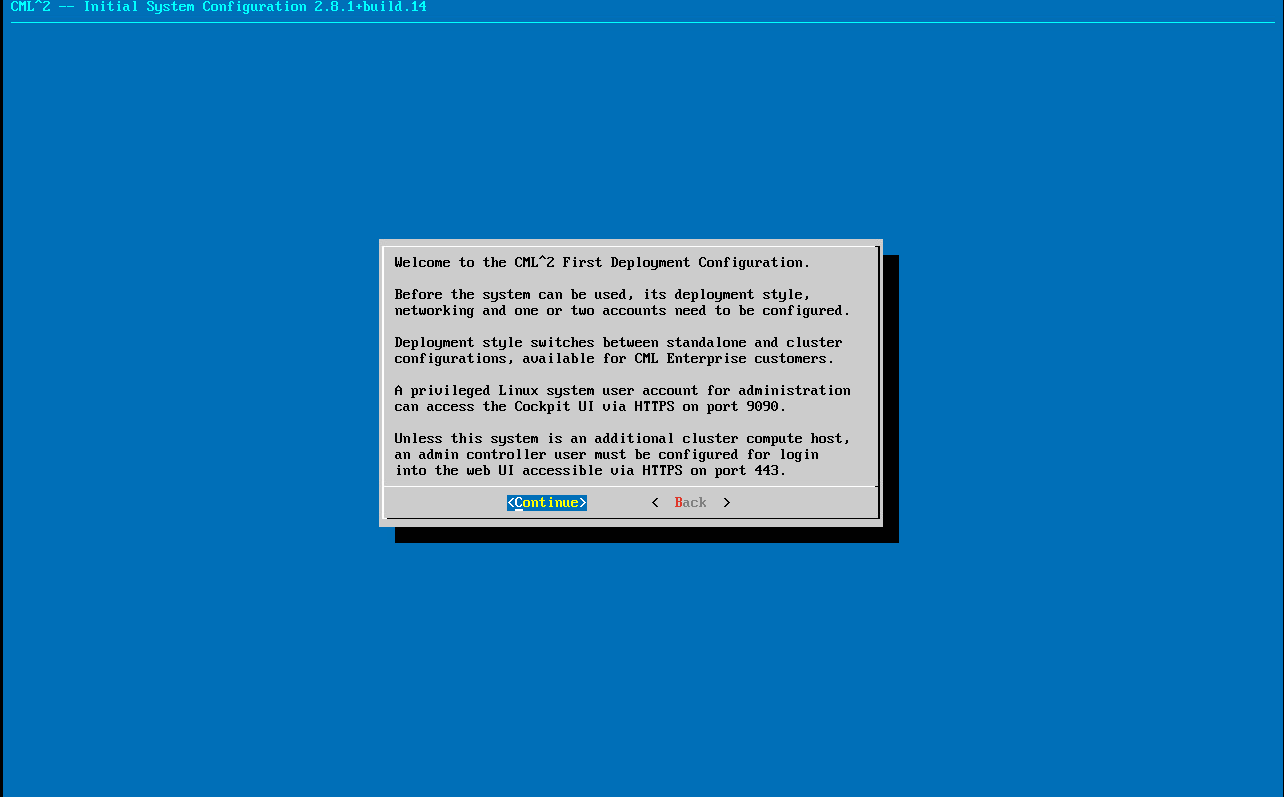
ファーストデプロイメント設定画面で「Continue」を選択。
クラスタリング警告画面でも「Continue」を選択します。
Step 10: ホスト名の設定
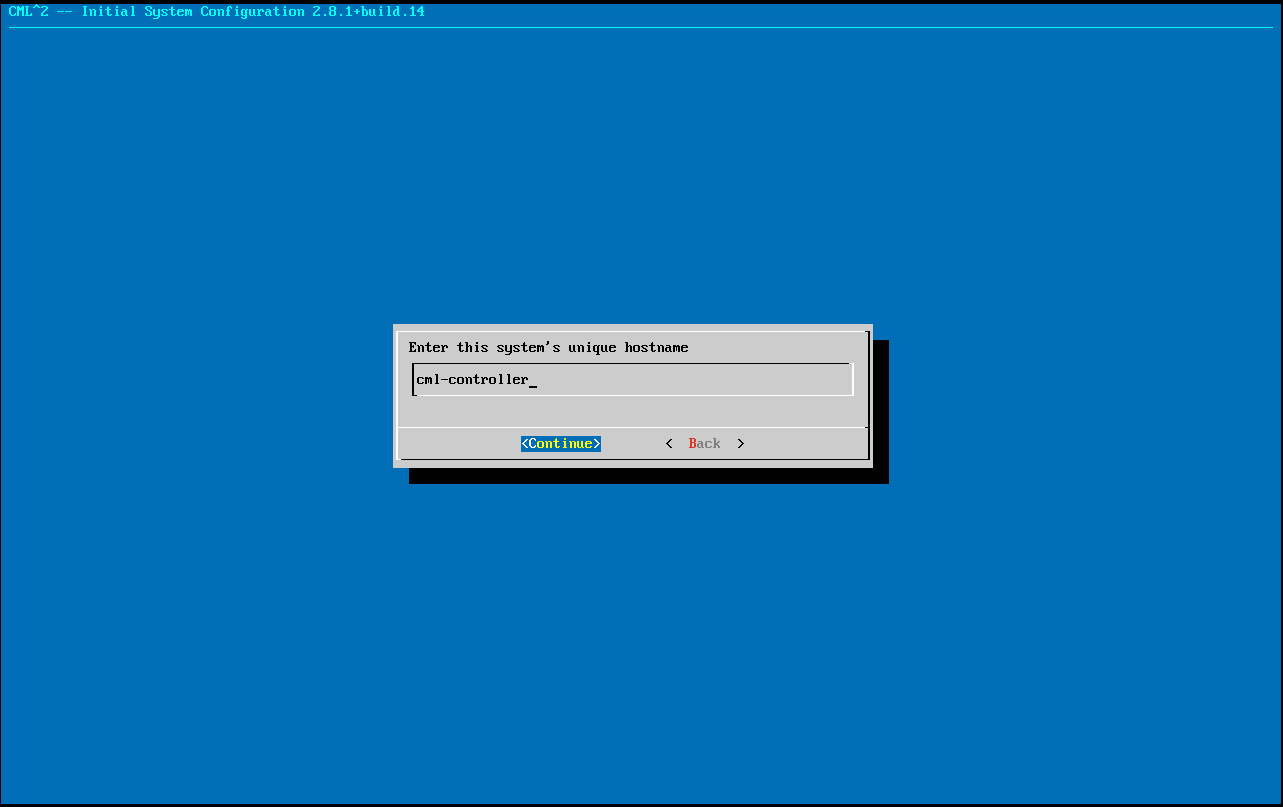
Linuxのホスト名(マシン名)を設定します。
ISOファイル未検出エラーの対処法

この画面が表示された場合の対処法:
- VMRCメニューから「VMRC」を選択
- 「ディスクイメージファイルを接続」を選択
- ローカルのISOファイルを接続
- 「Retry」を実行
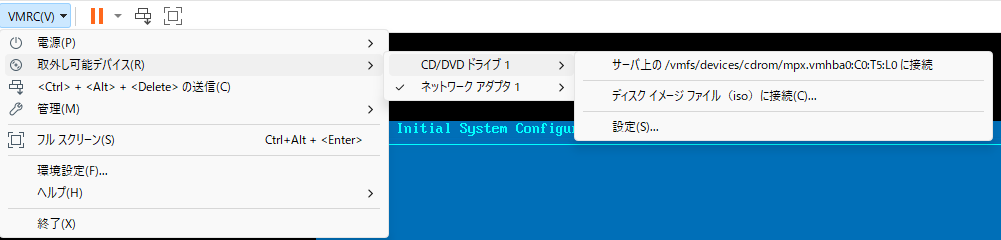
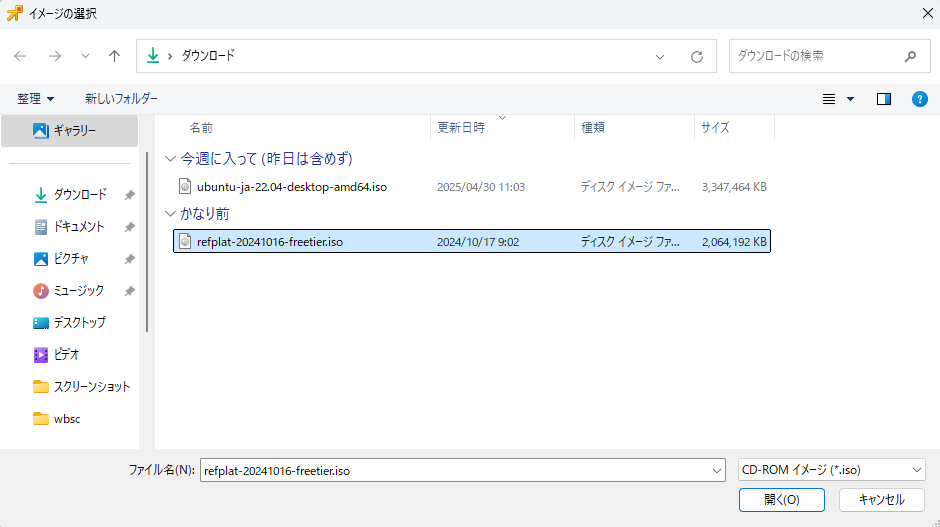
Step 11: ユーザーアカウントの設定
sysadmin: CMLのUbuntu管理用(CLI、:8080ポート)
admin: CML WebUI用
パスワード要件
- 8文字以上
- 英語大文字・小文字・数字を含む
Step 12: ネットワーク設定
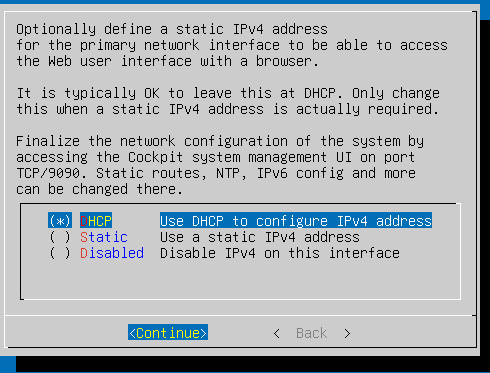
環境に応じてネットワーク設定を行います。常時稼働する場合はDHCPが便利です。
Step 13: インストール完了
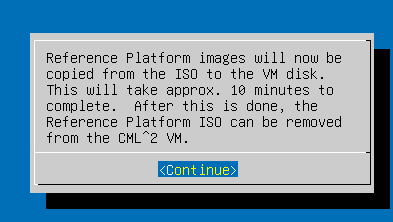
Enterキーでインストールを開始。完了後、自動的に再起動されます。
緑色のCMLロゴが表示され、IPアドレスが表示されたらセットアップ完了です。表示されたIPアドレスからWebUIにアクセスできます。
まとめ
VMware ESXi上でのCMLインストールは、適切な手順で進めれば比較的スムーズに完了します。ISOマウントでトラブルが発生しやすいため、VMRCからの再マウント方法を覚えておくと便利です。
ネットワーク学習や検証環境構築に活用してください。
Discussion