




はじめに
はじめまして!NTT DATAに所属している松帆です。
日々さまざまな業務に取り組む中で、特にブラウザ(Microsoft Edge)を使った作業に触れる機会が多く、「手作業で繰り返すブラウザ操作を自動化できたら便利なのでは?」と思うことがありました。
そこで、Edgeを自動で操作できるツールを探していて出会ったのが Playwright(プレイライト) です。
Microsoft が開発しているオープンソースの自動化ツールで、ブラウザをプログラムから操作できます。
試しに使ってみたら、想像以上に直感的で使いやすかったです👍
この記事では、「Playwrightってそもそも何?」「どうやって使うの?」という初心者の方に向けて、
実際に動かしてみた感想や、できることをまとめていきます。
Playwrightとは
Playwright は、Microsoft が開発したオープンソースのブラウザ自動化フレームワークです。
Edge との親和性が高く、Webブラウザの操作をスクリプトで再現できます。
特徴を簡単にまとめると
- 複数ブラウザ対応:Edge / Chrome / Firefox / Safari (WebKit)
- 複数言語対応:JavaScript、Python、Java、.NET など
- ヘッドレスモード対応:画面を表示せず高速に実行可能
- テストにも業務効率化にも使える:E2Eテストからデータ取得まで幅広く応用
Playwrightは、単なるテストフレームワークではなく
「ブラウザ操作を自由にコントロールできる開発者向けツール」です。
Edgeを使う機会が多い方にとっては、特に親しみやすい存在だと思います。
Playwrightでできること
Playwrightを使うと、ブラウザで行う多くの操作を自動化できます。
| 用途 | できることの例 |
|---|---|
| UIテスト | フォーム入力、ボタン操作、画面遷移の確認 |
| スクレイピング | ログイン後ページを含むデータ取得 |
| スクリーンショット | Webページの状態を自動保存 |
| 業務効率化 | 日次データのダウンロード、定型レポート作成など |
「毎朝ログインしてダッシュボードを開く」「同じ検索を繰り返す」など、
手作業をコードで置き換えられるのが最大の魅力です。
Playwrightを触ってみる
1. インストール
Python がインストールされていれば、以下のコマンドで Playwright を導入できます。
pip install playwright
これでブラウザ(Chromium / Firefox / WebKit)が自動でセットアップされ、
すぐに Python から Playwright を使えるようになります。
2. 実際に動かしてみよう
ここでは、「Edge を自動で開いて Playwright の検索結果ページを表示し、スクリーンショットを保存する」簡単なスクリプトを紹介します。
スクリプトの動作概要
- ブラウザを表示して動かすモード
- 指定したURLへ自動でアクセス
- 画面キャプチャを保存
実行方法
①以下のスクリプトをplaywright_example.py として保存
from playwright.sync_api import sync_playwright
from pathlib import Path
import os

SAVE_DIR = Path(r"C:\playwright_demo\screenshots")
SAVE_DIR.mkdir(parents=True, exist_ok=True)

with sync_playwright() as p:
    browser = p.chromium.launch(headless=False, channel="msedge")
    page = browser.new_page()

    # 「Playwright」の検索結果ページへ
    page.goto("https://www.bing.com/search?q=Playwright")
    print("現在のURL:", page.url)

    # 検索結果ページのロード完了を待つ
    page.wait_for_load_state("networkidle")

    # スクリーンショットを保存(保存先を明示)
    screenshot_path = SAVE_DIR / "search_result.png"
    page.screenshot(path=str(screenshot_path))

    print(f"スクリーンショットを保存しました: {screenshot_path}")

    browser.close()
②以下のコマンドを実行
python playwright_example.py
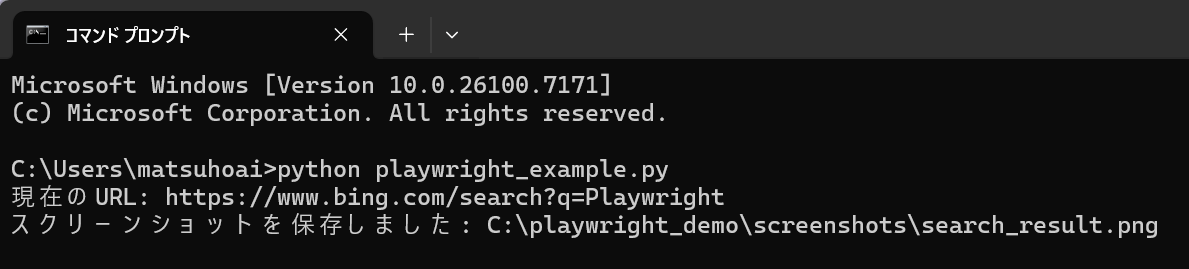
コマンド実行結果
③保存されたスクリーンショットを確認

C:\playwright_demo\screenshots\search_result.png
実際に使ってみて感じたこと
私自身、これまで「ブラウザの自動化=Selenium」というイメージを持っていましたが、
Playwrightを触ってみると次のように感じました。
- 設定が圧倒的に簡単
- 動作が速く、安定している
- Python から直感的に書ける API が多く、とても扱いやすい
特にEdgeのサポートが公式に行われている点は大きな強みです。
社内システムやイントラネットを扱う環境でも動作しやすく、Microsoft環境との相性も抜群です。
まとめ
今回は、ブラウザ自動化ツール Playwright について、初心者向けに紹介しました。
| ポイント | 内容 |
|---|---|
| Microsoft製の自動化ツール | Edge をはじめ、Chrome / Firefox / WebKit など複数ブラウザに対応 |
| シンプルなコードで自動化できる | 検索、入力、クリック、スクショなどの操作をスクリプトで自由に再現 |
| 業務効率化やテストに最適 | 定型作業の自動化からE2Eテストまで幅広く活用可能 |
手作業の繰り返しやテストの実行を自動化したい人にとって、
Playwrightはとても強力な味方になると思います。
まずは「ブラウザを開いて検索する」程度のスクリプトから試してみてください。
動いた瞬間、きっと「これ、楽しい!」と感じるはずです!

NTT DATA公式アカウントです。 技術を愛するNTT DATAの技術者が、気軽に楽しく発信していきます。 当社のサービスなどについてのお問い合わせは、 お問い合わせフォーム nttdata.com/jp/ja/contact-us/ へお願いします。