




1. はじめに
Tableau でサンキー・ダイアグラムを使ってフィルタリングを行おうとしたところ、
「複数選択が期待どおりに動かない」 という現象に遭遇しました。
2024.2 以降の Tableau では拡張機能からサンキーを簡単に追加できますが、
使用する拡張機能の種類によっては ビュー間で選択内容が一致しない ケースがあることが分かりました。
この記事では以下の観点で現象を整理します。
- やりたかったこと
- どの操作でどんな現象が起きたか
- 別拡張との挙動の違い
- どの拡張をどの場面で使うのが良いか
サンキー・ダイアグラムとは?
サンキー・ダイアグラム(Sankey Diagram)は、
「どこからどこへ、どれだけ流れているか」 を帯の太さで表す可視化手法です。
- 枝(フロー)の太さ:量を表す
- 色や位置:カテゴリを直感的に把握できる
- 多段階の流れ(A→B→C)も 1 枚で俯瞰可能
Tableau では拡張機能を利用することで、このサンキーを簡単に作れます。
Tableau でサンキーを可視化するには?
Tableau は標準でサンキー・ダイアグラムを提供していないため、
可視化を行うには拡張機能(Extensions)を利用する必要があります。
サンキーは、複数の段階を経てデータがどのように流れていくのかを可視化する際に便利で、
カテゴリ間の関係性を直感的に把握しやすい特徴があります。
Tableau の拡張機能では、
- “レベル” に項目を割り当てることで段階を表現できる
- カラーや太さで流れの違いを視覚的に把握しやすい
という利点があります。
本記事では、特によく使われる 2種類のサンキー拡張
(Sankey / Sankey Diagram)を取り上げ、
挙動の違いと、不具合が起きた際の回避方法 を紹介します。
本記事で扱う 2 種類のサンキー拡張について
Tableau には複数のサンキー系拡張があります。
- Sankey 拡張:複数段の関係を詳細に可視化できるタイプ
- Sankey Diagram 拡張:よりシンプルで、単一選択ベースの構造を持つタイプ
本記事ではこの 2 つの拡張の挙動の違いを比較しています。
🔍 結論(先にまとめ)
- Sankey 拡張:複数選択時に、サンキー側と表ビュー側の選択内容が一致しないケースがあった
- Sankey Diagram 拡張:複数選択はできないが、単一選択の範囲では常に安定していた
- 用途の違い
- Sankey:詳細構造を追いたいとき
- Sankey Diagram:流れの全体像を簡潔に示したいとき
複数選択がズレると、意図しないデータが選ばれたまま分析が進む可能性があり、結果の信頼性に影響します。
2. 使用した拡張機能:Sankey
まずは Tableau の拡張機能「Sankey」を使用しました。

図1:拡張機能追加画面で「Sankey」を選択
この「Sankey」拡張は、Tableau 上でサンキー・ダイアグラムを簡単に作成できるようにする拡張機能です。
この拡張では、サンキー・ダイアグラムを作成する際に次のような操作を行います。
- 「レベル」に項目をドラッグして段階(ステップ)を構成する
- 色や太さが自動的に割り当てられ、カテゴリ間の流れを可視化できる
- クリックすることで対象の流れ部分をハイライトして確認できる
最低限の操作だけで関係性の流れを直感的に把握できるため、Tableau でも手軽にサンキーを作成できます。

図2:カテゴリ→顧客区分→地域の 3 段階を通る流れ
3. 複数選択で起こった現象
このサンキーは、選択したカテゴリがハイライトされる 挙動を持つため、
Ctrl + クリックで複数選択 → ビュー間連動 を期待していました。
しかし実際には、以下のように 不安定な挙動 がありました。
3.1 正常動作(単一選択)
単一選択は期待どおり正常に動作します。
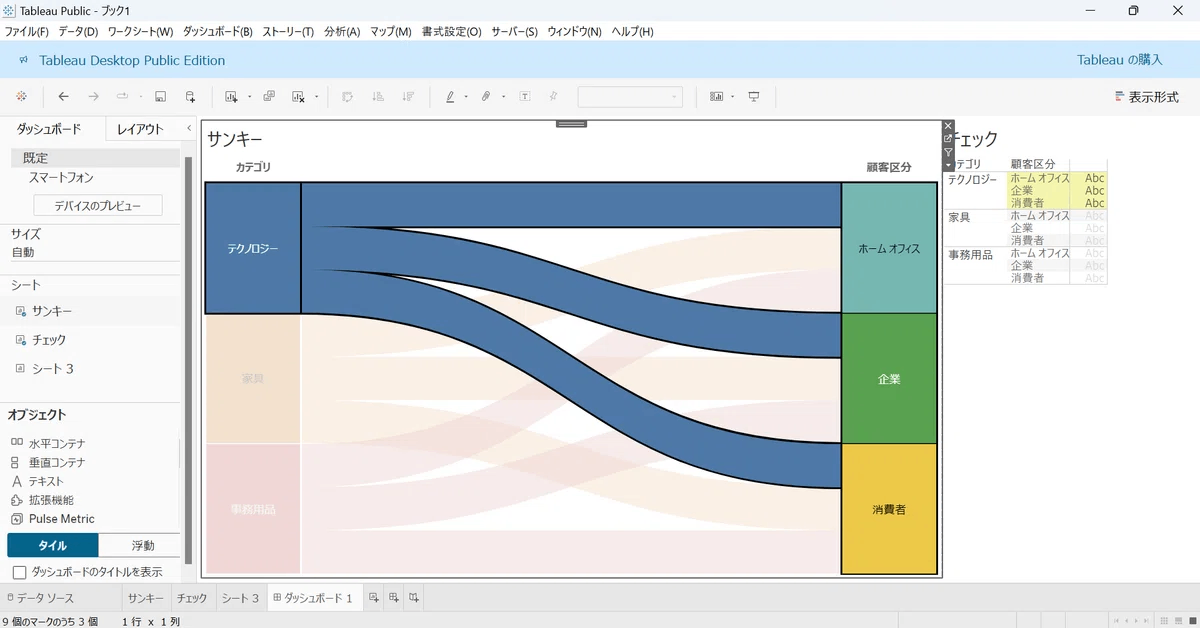
図3:左のサンキーと右の表ビューがどちらも「テクノロジー」を選択している
3.2 Ctrl + クリックで 2 つ選んだ場合(不具合例)
Ctrl + クリックで「家具」を選択すると、
サンキー側と表ビュー側の選択内容が一致しない ケースが発生しました。

図4:左は 2 箇所がハイライトされているが、右の表ビューでは「家具」だけが選択されている
3.3 三つ目を選ぶと“別の種類の不安定挙動”が発生する
Ctrl を押しながら三つ目のカテゴリ(事務用品)をクリックすると、
複数選択が正しく行われたように見える瞬間があります。
しかし、この操作では 別の種類の不自然な挙動 が発生します。
- 直前に選んでいた 家具 のハイライトが消える
- 最初に選んだ テクノロジー のハイライトが復活する
- 表ビューでは事務用品だけが選択されている(見た目と内部状態が不一致)
つまり、ここで発生しているのは
複数選択が安定する兆候ではなく、選択状態がさらに混乱していく様子 です。
この挙動は、Ctrl+クリックの結果が連続的に扱われておらず、
内部状態がクリックのたびに別の方向に解釈されてしまう例と言えます。

図5:事務用品を追加すると、家具のハイライトが消えテクノロジーが復活するなど、別の種類の不安定挙動が発生している
3.4 (追加)表側からハイライトを試したが反応しなかった例
サンキー側ではなく、表ビュー側からカテゴリを選択 した場合も確認しましたが、
このケースでは 完全に反応しません でした。
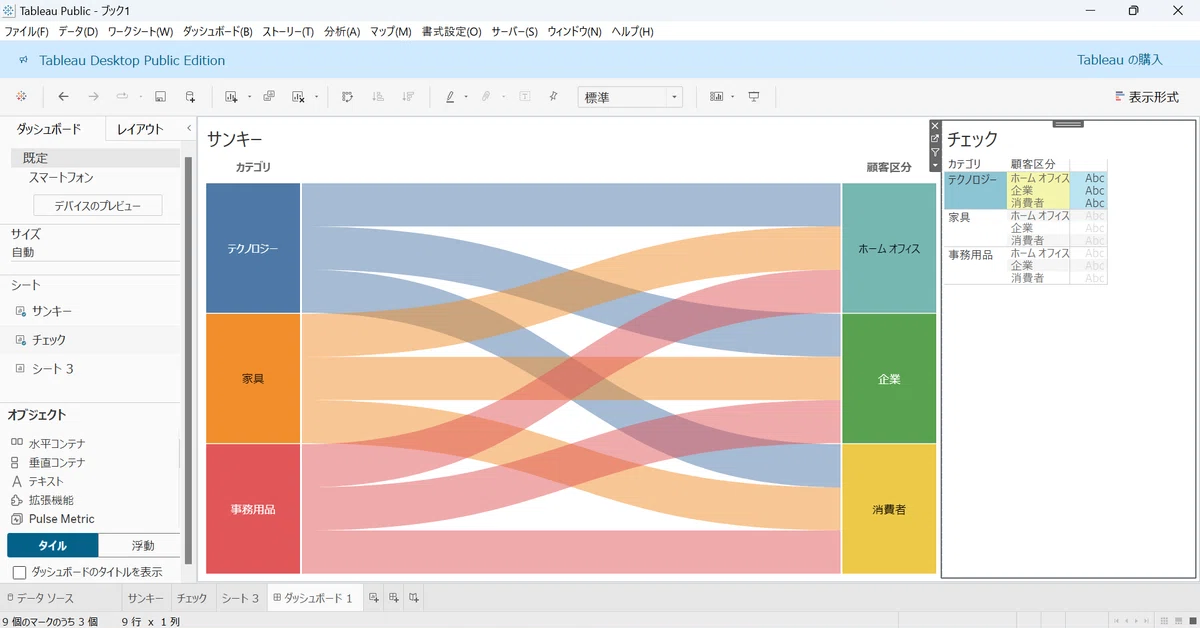
図6:右の表ビューでは行が選択されているのに、左のサンキーは初期状態のまま
3.5 なぜズレていそうか(仮説)
挙動から次のように推測できます。
- Ctrl + クリックの複数選択が 拡張側に正しく伝わっていない
- 内部的には「最後に選んだ単一選択」として扱われている可能性
- そのため ビュー間連動でズレが発生 する
4. 別の拡張:Sankey Diagram(今回の検証では安定)
代替として使用した「Sankey Diagram」拡張も試しました。
この拡張は、Sankey 拡張と異なり 複数選択の UI をそもそも持っていません。
そのため、今回のような「複数選択時のズレ」は発生しようがないという特徴があります。
単一選択の範囲では、サンキーと表ビューの選択内容は常に一致しており、
挙動は安定していました。
ただし、可視化できる関係の種類が限られるため、
“Sankey 拡張の完全な代替” にはなりません。
それでも今回のような不具合を回避したい場合、
複数選択を前提とした使い方には向きませんが、単一選択で十分な場面であれば
「Sankey Diagram」を使うことで今回のような不安定な挙動を避けることができます。

図7:「Sankey Diagram」は拡張機能一覧で上から 2 番目に表示
表示されるサンキーは以下の通りです。

図8:単色ベースで隣接関係を可視化するタイプ
5. 2つのサンキー・ダイアグラムの比較
2つの拡張を比較すると、可視化できる情報量や用途が大きく異なる ことが分かりました。
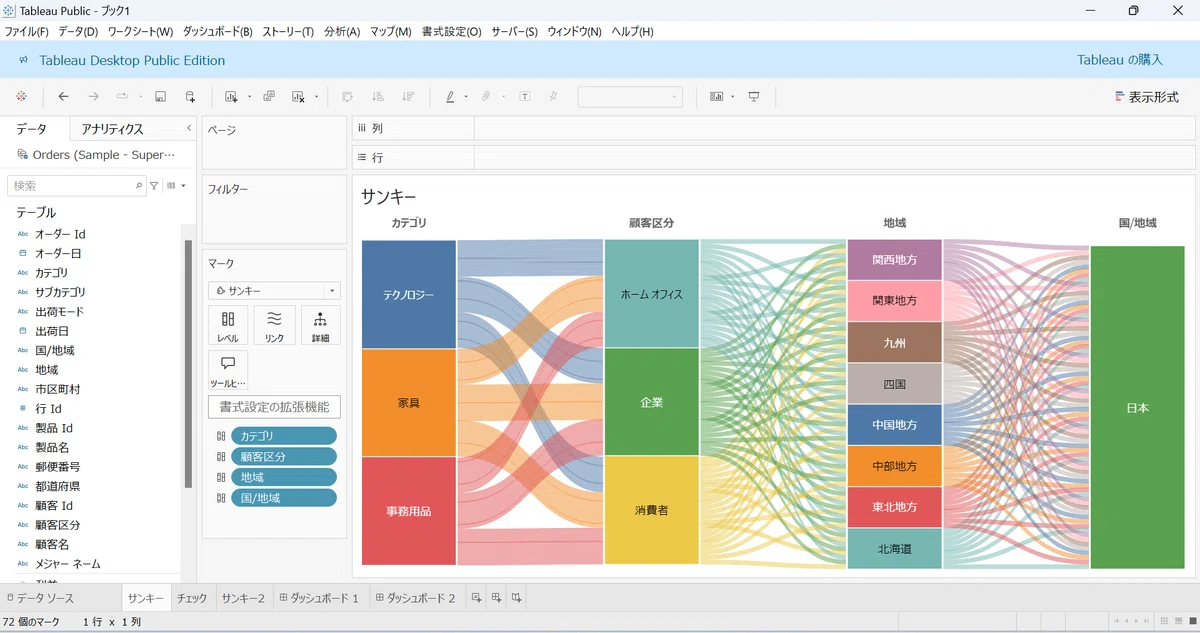
図9:カテゴリ×顧客区分×地域の 3×3×8 の詳細構造
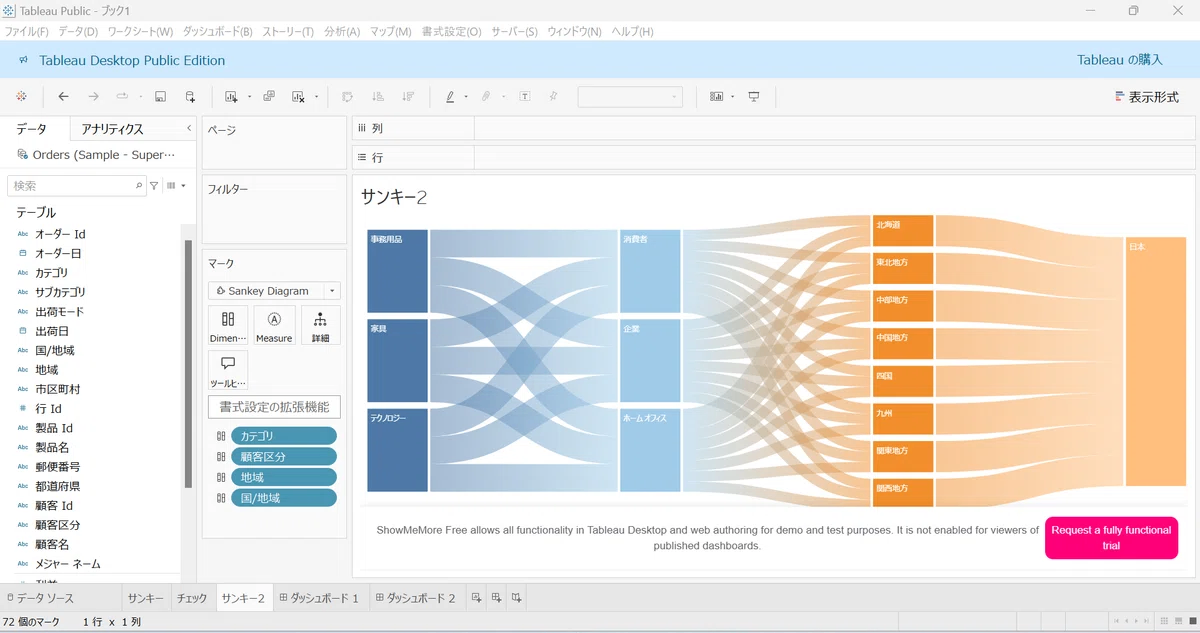
図10:隣接列のみのシンプルな構造
比較表
| 項目 | Sankey 拡張 | Sankey Diagram 拡張 |
|---|---|---|
| 選択の挙動 | 複数選択でズレるケースあり | 複数選択は不可だが、単一選択の範囲では安定 |
| 可視化内容 | 多段の詳細構造まで表示 | 隣接列のみで簡潔 |
| 見やすさ | 情報量が多く複雑 | スッキリして見やすい |
| 無償範囲 | 今回の用途では十分 | 一部有償(記事では無償部分のみ使用) |
| 向き不向き | 詳細構造の把握に向く | 大まかな流れを伝えるのに向く |
6. 学びと注意点
今回の検証で特に重要だと感じた点をまとめます。
- 選択内容(実データ)が一致しているかの確認が必須
- 拡張ごとに複数選択の扱いはまったく異なる
- 問題が起きたら 別拡張や他の可視化方法を試す のも有効
- 情報量と視認性はトレードオフ
→ 目的に応じて適した拡張が変わる
7. おわりに
今回は Tableau のサンキー・ダイアグラムで複数選択を行った際の
選択内容の不一致問題 と、その回避方法を整理しました。
同じような状況に悩む方の参考になれば嬉しいです。
最後まで読んでいただきありがとうございました。

NTT DATA公式アカウントです。 技術を愛するNTT DATAの技術者が、気軽に楽しく発信していきます。 当社のサービスなどについてのお問い合わせは、 お問い合わせフォーム nttdata.com/jp/ja/contact-us/ へお願いします。