ChatGPTと相談ながらVRoidのテクスチャ改変をしよう!




はじめまして!nadareと申します。Parakeet株式会社にて、CPUのみで動作するリアルタイムAIボイスチェンジャーのParavoの研究開発をしています。V飲みと合成音声が好きで、VRChatでは隔週でずんだもんカフェのスタッフをしています。
本記事はVRoidアドベントカレンダーの2日目の記事です。VRoid Studioでは誰でも簡単に3Dモデルを作れるので、作ったモデルをVRM形式に出力し、VRChatや配信活動に利用する方も多いと思います。一方で画像編集のスキルがない場合、細かい部分の色調整ができず、もどかしい思いをすることも多いでしょう。
下記の画像は普段自分が使っているアバターのサムネイル画像です。この画像ではChatGPTを用いてフェイスペイントの色味を調整したり、背景画像を編集したりしています。ChatGPTでは画像生成の他に古典的な画像編集も可能であるため、そのテクニックを紹介します。

ChatGPTを経由した画像編集
テクスチャの色味を調整する
VRoid単体で難しいことの一つとして、テクスチャの色の調整があります。公式で用意されているフェイスペイントで顔に赤い猫ヒゲを描きたくても、元が半透明なフェイスペイントの場合カラー調整では色を十分濃くできない場合があります。特にこのペイントはグラデーションが入っているので、一括変更やベタ塗りによる手動調整が難しいです。

その場合、レイヤー > (右クリック) > エクスポートからレイヤー画像をダウンロードし、ChatGPTに色味を変更した画像をいくつか作ってもらいましょう。

すると、下記のように色味を調整した画像を作成してもらえます。これをインポートし、色味を多少調整することで、いい感じのフェイスペイントにすることが可能です。


様々な効果をつける
ChatGPTは内部でPythonなどのコードを実行することができます。そのため、Pythonの画像編集ライブラリを経由することで、古典的な画像処理を強度を調整しながら実行することができます。
下記はChatGPTの画像生成機能で作成した砂漠の背景画像です。こちらの背景だけぼかしたいなーというときに、ガウシアンブラーを強度を変えてかけるように依頼すると、(ChatGPTの説明いわく)内部でPillowのライブラリを使ってガウシアンブラーをかけてくれました。
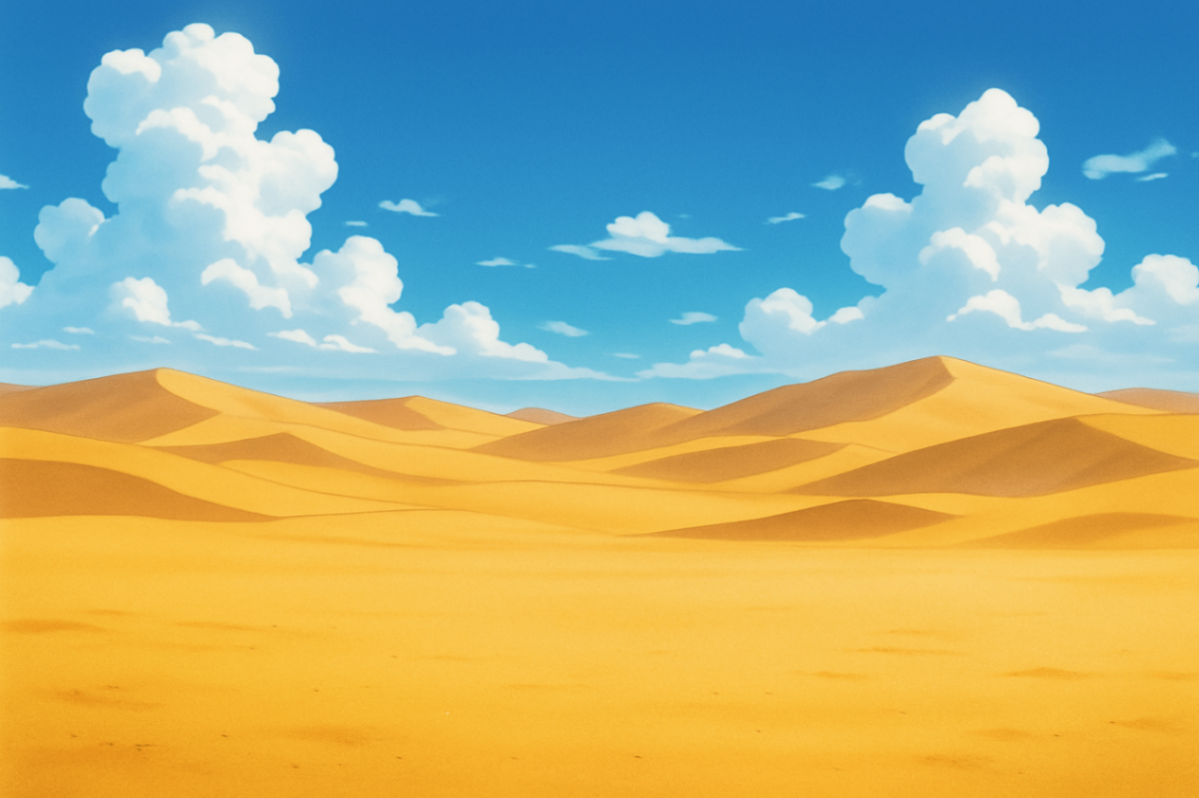
r=2でガウシアンブラーを適用

r=5でガウシアンブラーを適用

古典的な画像編集の手法名は知っておくと指示を与えるのに便利ですし、ChatGPTにどういう効果をつけたらいいか対話で聞いてもいいかもしれませんね。
まとめ
今回はVRoidでテクスチャ編集をしたいとき、ChatGPTを経由して画像編集をする方法を紹介しました。
ChatGPTに相談するとVRoid上での操作だけでなく、Unityに運んだ後の改変についても丁寧に教えてくれます。こちらはVRoidで出力したアバターについて、眼鏡のON/OFFをアニメーションで制御する方法をChatGPTに聞きながら相談して改変しました。
VRoidとAIを組み合わせて、楽しい改変ライフを過ごしましょう!
Discussion