⌨️
Keyball44で自分用に作ったキーマップの解説


私のキーマップについて解説です。未来の自分が読むように。
JIS配列→US配列に転向
元々はJIS配列使いだったのですが、US配列にしました。
記号キーをどこかしらに配置して、配置した場所で覚え直さないといけなかったため、Shift押した時の記号キーの対応が覚えやすいUS配列を使うことにしました。
文字キー: QWERTY配列
運指的には非効率極まりないことで悪名高いQWERTY配列を使っています。Dvorak配列を試みましたが無理でした。
キー配置をわかりやすくするための工夫
- キー数が少ないので記号キーなどをいい感じにLayer分けしないといけないのですが、記憶力が弱くて覚えられないので、キーキャップを変えました。
- キーキャップはXDAプロファイルのもので、どのキーでもキートップの傾斜が同じであるため自由に入れ替えられます。
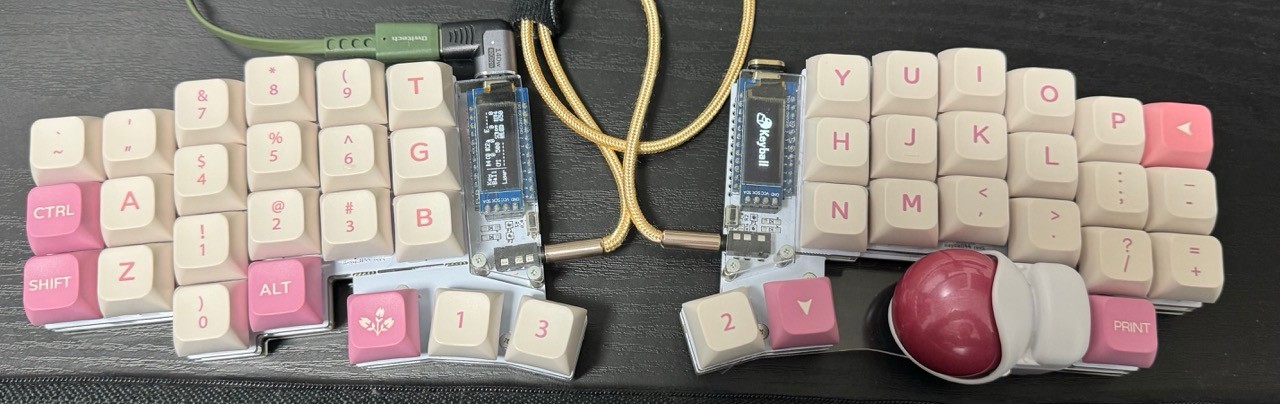
レイヤーについての基本思想
「基本」なので例外はありますが、主に以下の用途で分類しています。
- layer0: 文字入力
- layer1: マウス操作、カーソル移動
- layer2: 左手: 数字・記号入力、右手: 選択用のカーソル操作
- layer3: 左手: 特殊キーコード入力、右手: Mission Control
Layer切り替えキー
- カーソル移動のため、Layer1をよく使います。そのため左手親指で一番押しやすい場所に
Layer1キーを配置しました。(なお私はvimを使いません。カーソル移動には矢印キーを用いてきました) - 数字や記号をLayer2の左手側に配置しているため、
Layer2キーは右手親指で押しやすい場所に配置しました。 -
Layer3キーはトラックボールをスクロールモードで使うときに押します。トラックボールが右手側なので、反対側の左手親指で押すことにしました。
Enter
右手親指で一番押しやすい場所に配置しました。親指エンターは慣れると便利です。
Backspace
右手の小指で押すことに慣れていたので、Pの右側に配置しました。
一度親指キーに配置することも試してみたのですが、誤爆が多くてやめました。
Cmd/Win
- 利用頻度が高いので左手親指での押しやすい場所に配置しました。
- Windows用ではCmd/WinキーとCtrlキーの配置を入れ替えていますので、aの左、CapsLockキーの位置になります。
変換/無変換(IME切り替え)
利用頻度が高いので左右の親指で押せるようにしました。
なぜかLang2の切り替えキーが二つあります。なんかこれで慣れてしまったんだと思います。矯正したい……。
Tab
Qの左側と手が覚えているので、この配置にしました。
なおLayer2にしたときは、`~ にしています。この記号は左上の方にあって欲しいので。

Ctrl
- Mac用の配置としては、いつも場所に置きました。なおLayer1にしたときは、どこに配置していいのかわからなかった
\|にしています。\|は引越しも検討中です。 - Windows用ではCmd/WinキーとCtrlキーの配置を入れ替えていますので、左手の親指で押しやすい場所になります。
Shift
いつもの場所に置きました。
Option/Alt
Cmdキーの近くに配置しました。
数字キー・および数字キーに付随する記号キー

- Layer2の左手側に数字をテンキー配置しました。
- この数字キーに付随する記号キーは、Layer2+Shift+数字キーで入力します。結構大変です。
括弧 () [] {}
- Pキーの右側の領域がないのと、テンキー配列の数字に合わせた記号配置で
()が入力しづらいため、覚えやすいように配置しました。 - Layer2にしたとき左右の人差し指で、対応するかっこを入力できるようにしています。

通常は数字キーの左右にある記号キー-_,=+と押し除けられた'"キーの配置
-
-_は、迷った末に;:の右側に配置しました。 -
-_の近くに=+があると覚えやすいという考えから、'"を押し除けて、-_の下に=+を置きました。 - 押し除けられた
'"は、layer2+Qで入力できるようにしました。JIS配列だと"が数字2のShiftキーにあることから、左上あたりにあると覚えやすいと考えたためです。


選択用のカーソルキー(Layer2の右手側)
- テキストを範囲選択してコピペするときに押すキーを減らすために配置しました。
- これにより、エクセルとかで入力されている範囲を選択してコピペしたいときに使うCommand+Shift+カーソルキーを常識的な指の動きで押せるようになりました。
Mission Control用のカーソルキー(Layer3の右手側)
- 何か便利な操作を割り当てたいと思い配置しました。さっき思いつきました。
- なお初めはLayer1の左手側にMission Control用のカーソルキーを配置していましたが、Automatic Mouce Layerで使っているときにMission Controlが誤爆することが多かったため、Layer1ではなくLayer3に配置しました。
Layer1の右下にあるキー
- Macでスクリーンショットを撮る用のキーを割り当てました
- Layer0だと意図せず誤爆することがあったので、Layer1においています
Discussion